
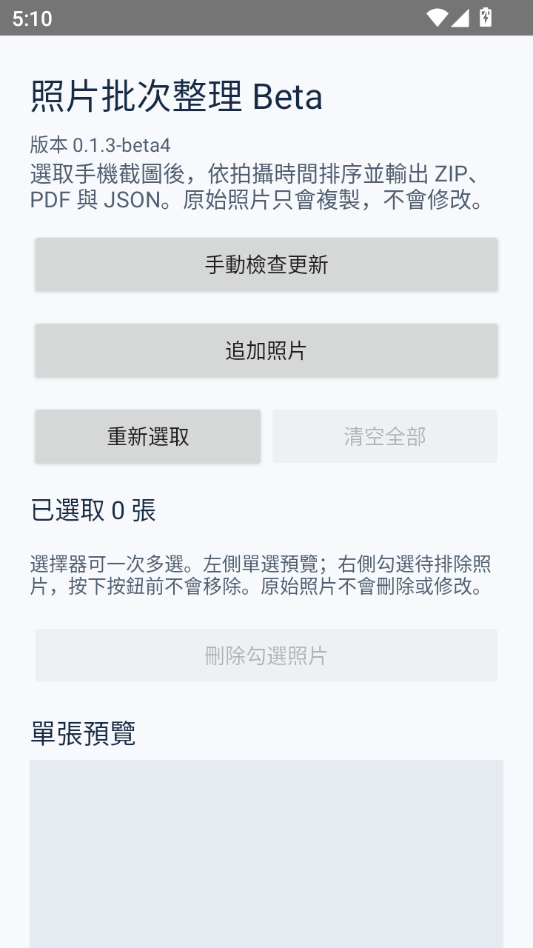
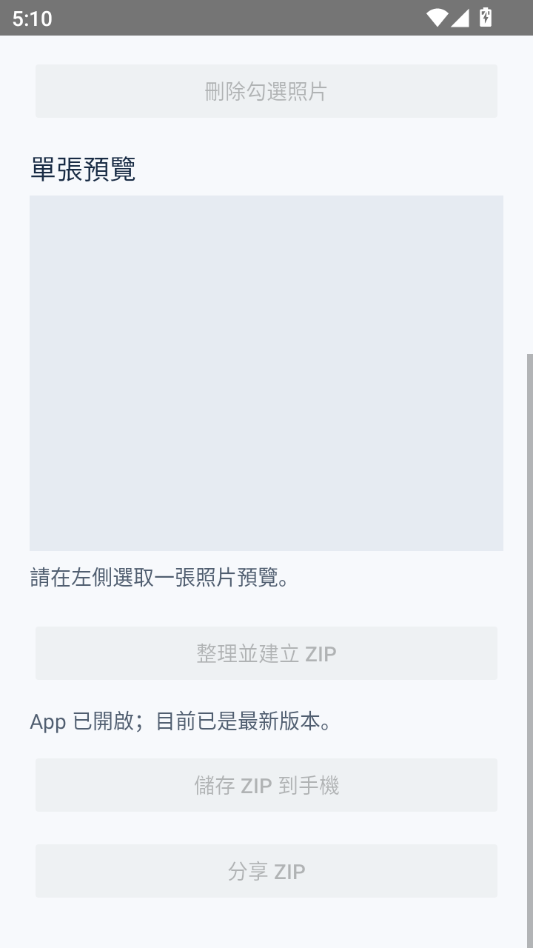
PhotoBatch-0.1.3-beta4-debug 是一款面向安卓平台的轻量级照片批量处理工具,主打截图批量生成与图像高效管理。它能够帮助用户在手机上快速完成多张图片的批量裁剪、格式转换、水印添加与截图归档,省去逐张手动操作的繁琐流程。无论是自媒体运营者需要批量生产配图,还是普通用户整理相册、统一截图尺寸,这款工具都能提供流畅的本地化处理体验。软件体积小巧、界面简洁,所有处理均在设备本地完成,不上传云端,兼顾效率与隐私安全。本次提供的 debug 版本适合尝鲜体验与功能测试,让用户提前感受批量图像处理的便捷之处。
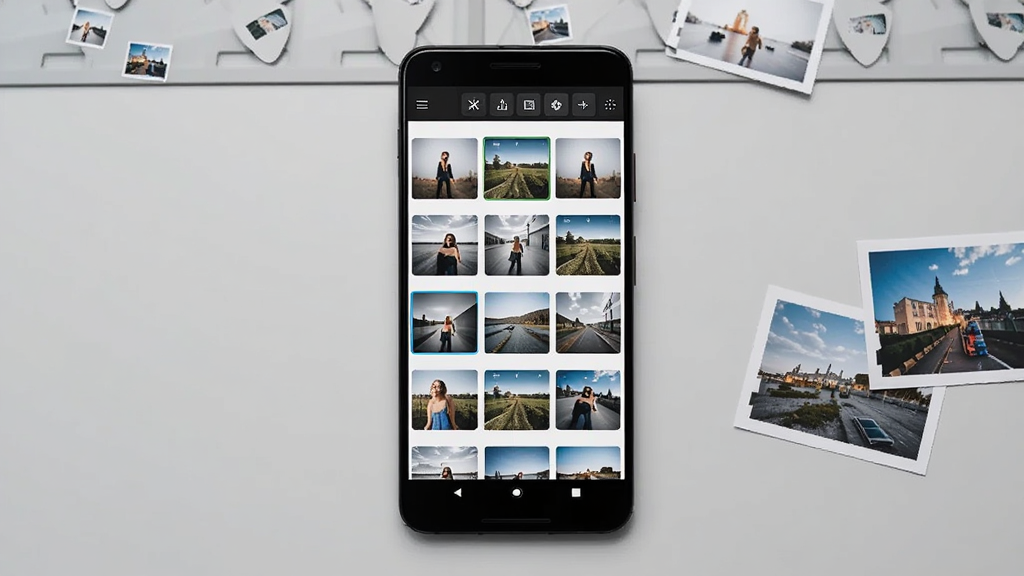
支持一次性导入多张原始图片,按照预设模板统一生成规格一致的截图成品,大幅减少重复劳动,特别适合需要大量配图的场景。
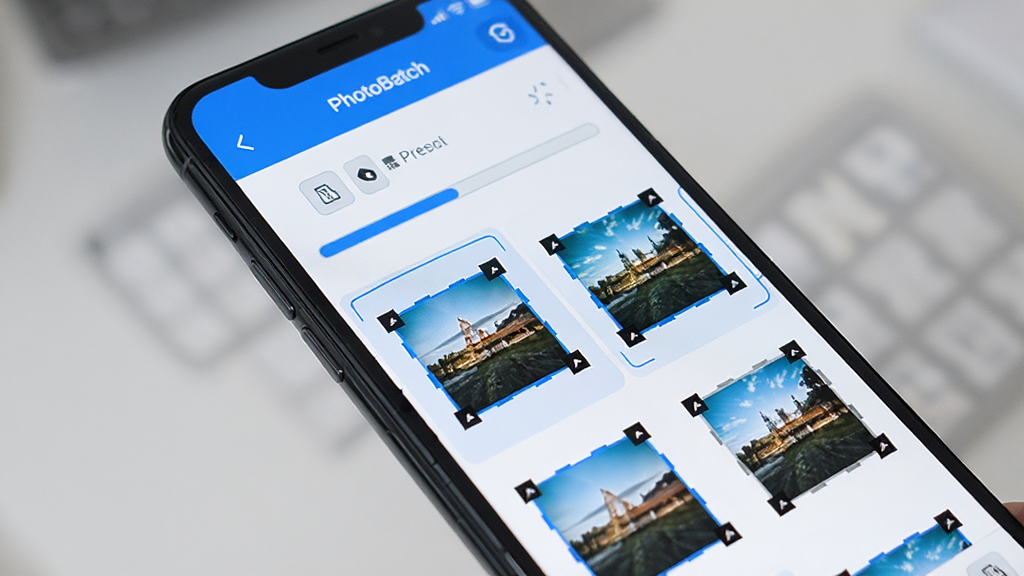
内置常见的图片格式转换能力,可在JPG、PNG、WebP等格式之间自由切换,并支持按质量压缩,帮助用户在清晰度与文件体积之间取得平衡。
提供批量添加文字水印或图片水印的功能,位置、透明度、字号均可调节,一次设置即可应用到整组图片,方便版权标注与品牌露出。
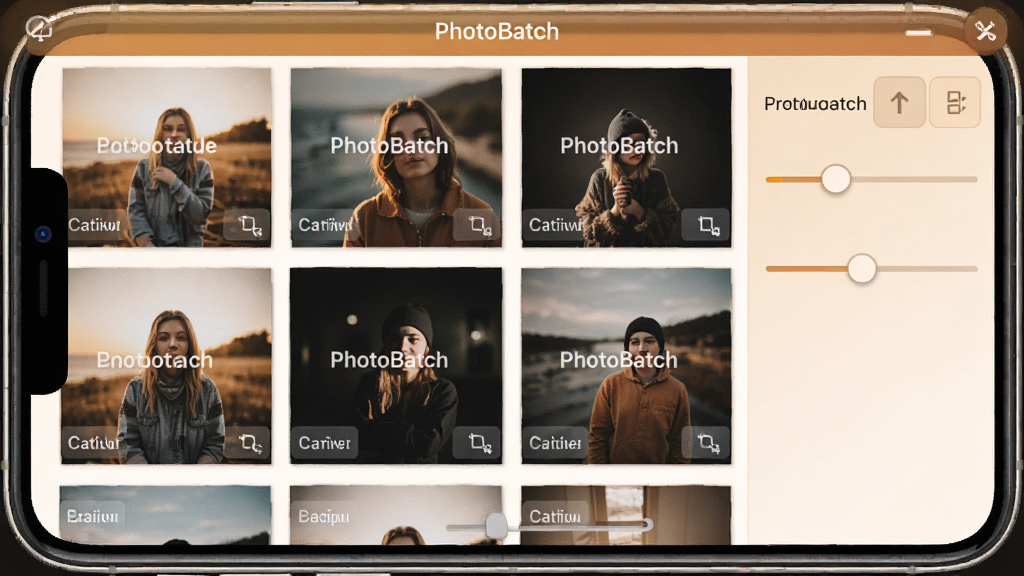
全部图像运算在手机本地完成,无需联网上传,处理速度快且不消耗流量,用户隐私数据不会离开设备,使用更安心。
| 功能模块 | 操作入口 | 说明 |
| 批量导入 | 首页「添加图片」 | 支持从相册多选或按文件夹导入 |
| 尺寸统一 | 编辑页「批量裁剪」 | 可设定目标宽高比与输出分辨率 |
| 格式转换 | 导出前「输出设置」 | 选择JPG/PNG/WebP及压缩质量 |
| 水印叠加 | 工具栏「水印」 | 文字水印支持字体颜色与透明度调节 |
| 批量导出 | 右上角「导出」 | 可指定保存目录并查看处理日志 |
第一次使用PhotoBatch-0.1.3-beta4-debug 时,建议先拿两三张图片做小批量测试,确认输出效果符合预期后再处理整组照片。
安装环节请务必允许应用访问相册与存储权限,否则导入图片时会提示读取失败。切勿在未备份原图的情况下直接覆盖保存,批量处理一旦出错可能造成原片丢失。
移动端使用时,建议在设置中将默认存储位置选为内部存储,避免部分机型外置卡写入权限异常导致导出中断。
处理大量高清图片前,先关闭后台其他占用内存的应用,能明显降低卡顿概率。
若遇到启动闪退,可尝试清理应用缓存或重新安装;若导出进度卡住,检查剩余存储空间是否充足。
debug版本可能包含未稳定的调试功能,不建议在正式生产流程中作为唯一工具使用。
电脑端如需配合使用,可将手机处理后的图片通过数据线导出,再用桌面端图像软件做二次精修,两者分工更高效。
部分机型在批量处理超过五十张图片时可能出现发热,属于正常现象,建议分批处理并保持通风。
如提示缺少图像解码组件,可在站内搜索「安卓图片解码组件」获取相关说明。
PhotoBatch-0.1.3-beta4-debug 所有图像处理均在本地完成,不需要联网上传照片,从机制上避免了图片外泄的风险。只要从正规下载站获取安装包,并留意安装时不要授予与功能无关的敏感权限,日常使用是安全的。debug版本建议仅在测试环境体验。
打开软件后点击添加图片,从相册多选需要处理的照片,进入编辑页设定统一的尺寸或水印参数,确认预览效果后点击导出,软件会自动逐张处理并保存到指定目录,全程无需逐张手动操作。
先尝试清理应用缓存并重启手机,确认存储空间充足;若仍闪退,可卸载后重新安装最新安装包。部分机型需在系统设置中手动开启存储与相册权限,权限缺失也会导致启动异常。











用户评论
热门评论
最新评论