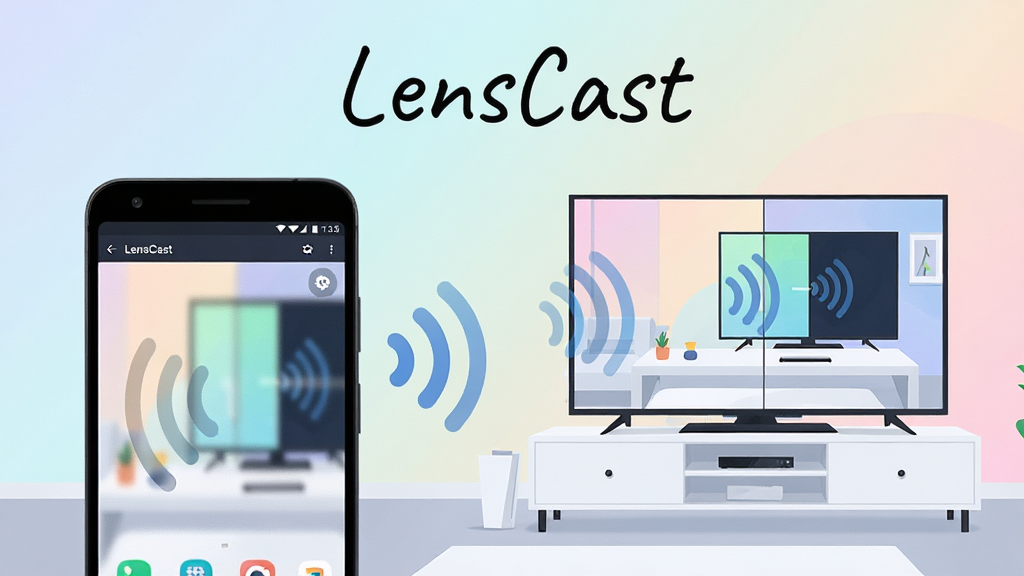
LensCast是一款面向安卓设备用户的轻量级屏幕投射与媒体分享工具,主打将手机画面与本地媒体内容快速推送至大屏设备进行展示。它依托局域网直连机制,在无需复杂布线的前提下完成设备发现与内容传输,适合家庭娱乐、小型会议演示以及日常影音分享等场景。软件整体界面采用简洁直观的卡片式布局,功能入口层级较浅,初次接触的用户也能在短时间内找到投屏开关与设备列表。对于追求即开即用、不想折腾繁琐配置的普通用户而言,LensCast提供了一个相对省心的选择,安装包体积控制得当,对中低端机型也较为友好,运行过程中资源占用处于合理区间。
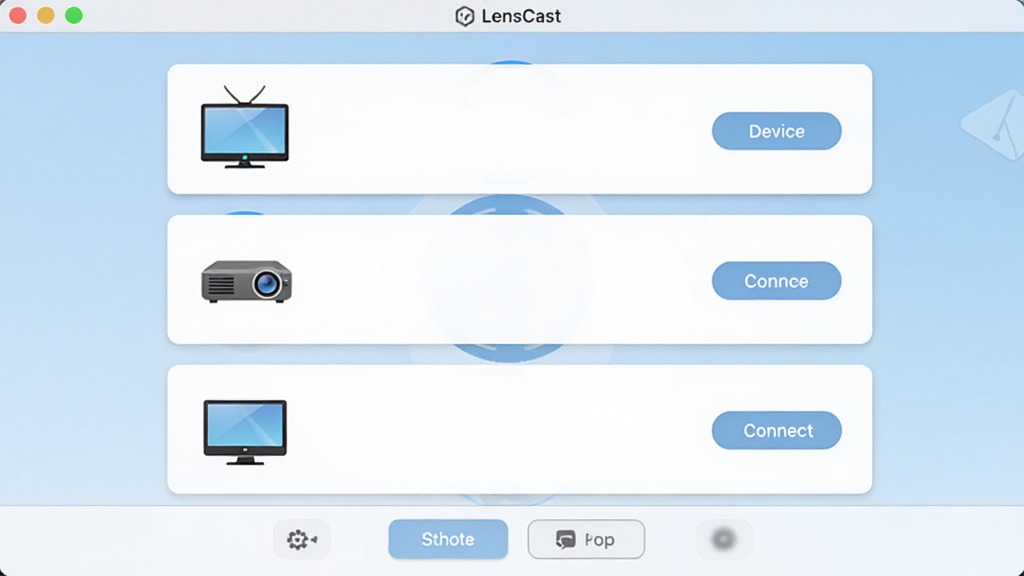
LensCast在启动后会主动扫描同一WiFi网络下的可接收设备,将搜索到的电视、投影仪或电脑终端以列表形式呈现在主界面。用户只需点击目标设备名称即可发起连接请求,省去手动输入IP地址的步骤。整个发现过程通常在数秒内完成,对于不熟悉网络配置的用户来说大幅降低了使用门槛,同时也减少了因输入错误导致的连接失败情况。
除了屏幕镜像之外,LensCast还支持将本地相册中的图片、视频以及音乐文件直接推送到大屏端播放。用户可以在软件内部浏览手机存储中的媒体资源,选中后一键发送至已连接的显示设备。这一功能在家庭聚会分享照片或播放本地影片时尤为实用,避免了反复插拔存储卡或借助第三方网盘中转的麻烦,传输过程走本地网络,不消耗移动数据流量。
针对投屏场景中常见的画面滞后问题,LensCast在传输协议层面做了针对性优化,通过调整编码参数与缓冲策略来压缩延迟时间。在实际使用中,滑动手机桌面或播放视频时,大屏端的画面跟随较为及时,音画同步表现稳定。当然,最终效果仍受路由器性能与网络环境影响,但软件本身在可控范围内尽量保证了流畅度。
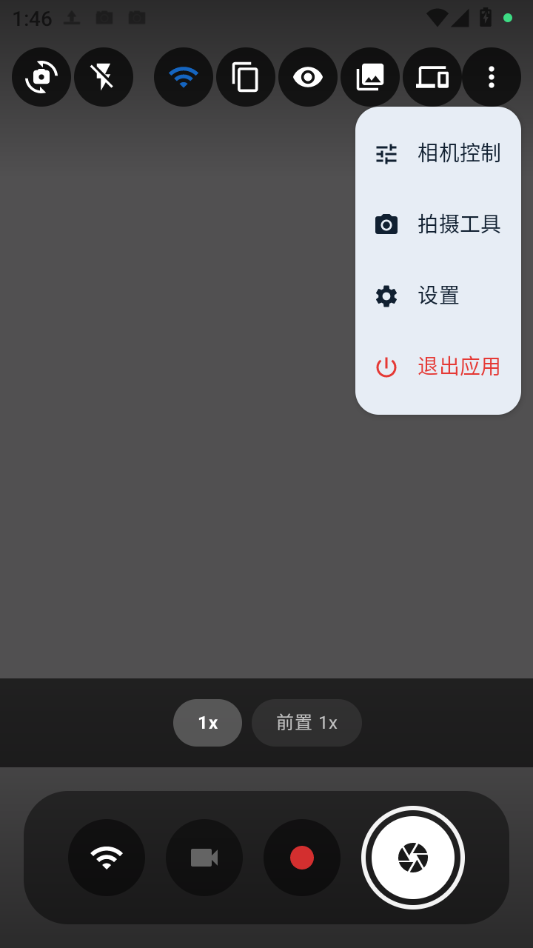
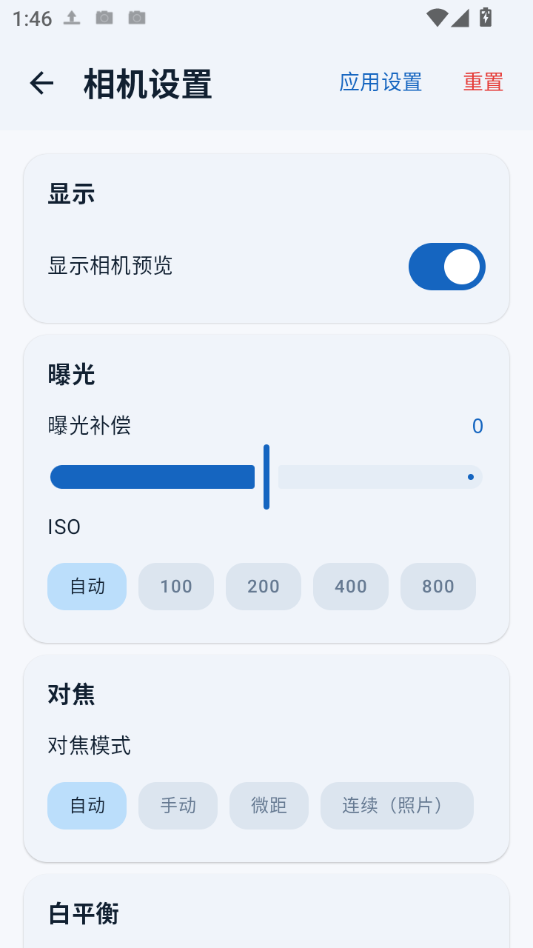
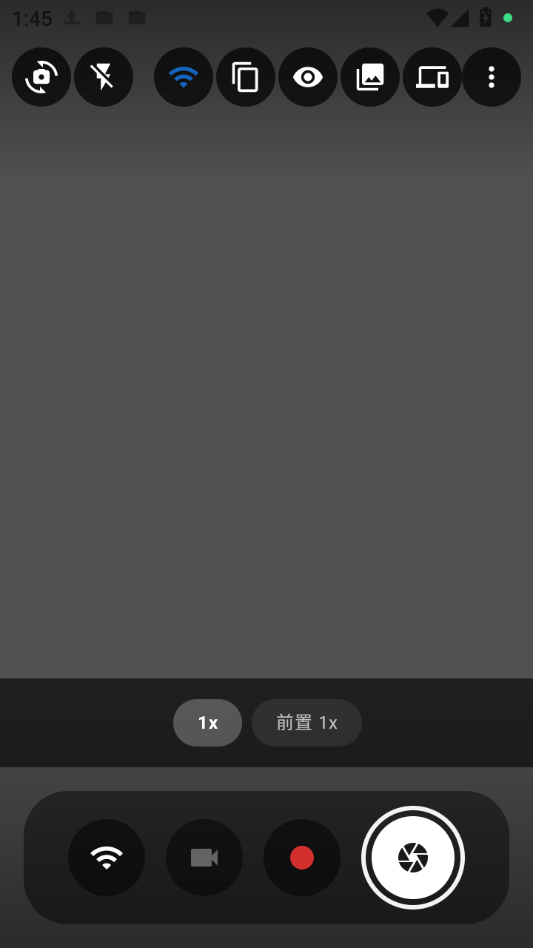
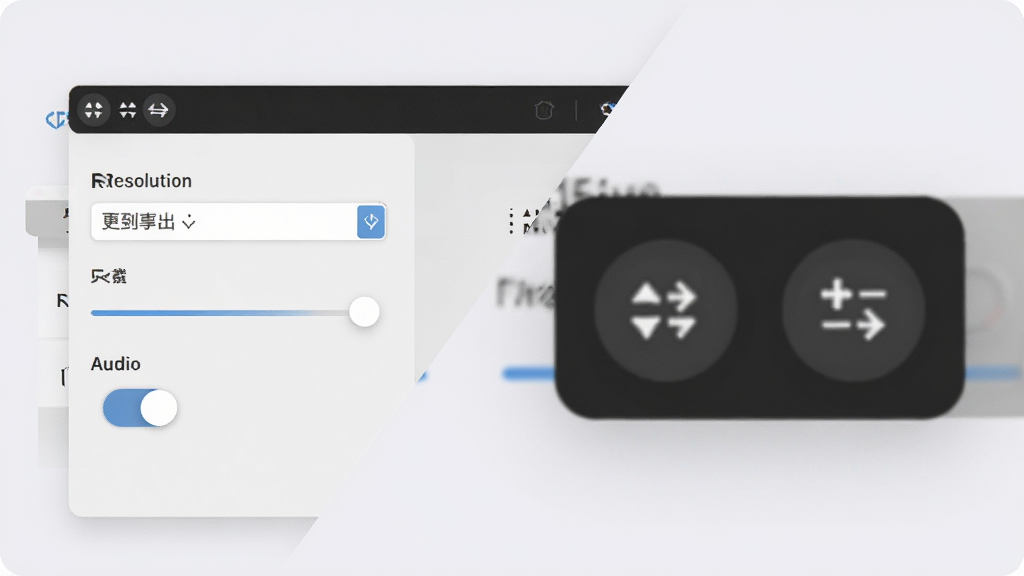
软件将常用功能集中在底部导航栏,投屏开关、设备管理、媒体浏览与设置项分区明确。连接成功后,用户可以在悬浮控制条上快速断开连接或切换投屏模式,无需返回主界面反复操作。设置页面提供了分辨率调节、帧率上限与音频输出方式等选项,方便有一定经验的用户根据实际网络状况进行微调。
LensCast的使用流程围绕设备发现、连接建立与内容传输三个环节展开,下面以表格形式梳理各环节的关键操作与注意事项,帮助用户快速上手。
| 操作环节 | 具体步骤 | 关键提示 |
| 网络准备 | 确保手机与接收设备连接同一WiFi网络 | 跨网段或访客网络可能导致设备无法被发现 |
| 设备发现 | 打开软件,等待设备列表刷新,点击目标设备 | 若列表为空可尝试下拉刷新或重启接收端投屏功能 |
| 连接确认 | 在接收设备上确认配对请求(如有) | 部分电视需要在系统设置中开启屏幕镜像权限 |
| 内容推送 | 选择屏幕镜像或媒体文件推送模式 | 推送大体积视频时建议保持手机屏幕常亮 |
| 断开连接 | 点击悬浮控制条上的断开按钮或退出软件 | 长时间不使用时建议彻底关闭后台服务以节省电量 |
在媒体推送模式下,用户可以通过软件内置的文件浏览器定位到具体文件夹,支持按类型筛选图片、视频与音频。选中文件后点击推送按钮,接收端会自动开始播放。对于视频文件,软件会调用系统解码器进行播放,若遇到格式不兼容的情况,可尝试在设置中切换解码方式或使用第三方播放器作为接收端。屏幕镜像模式下,手机端的所有操作都会实时同步到大屏,包括通知栏弹出与输入法界面,因此在演示前建议开启勿扰模式以避免隐私信息意外展示。
在实际使用过程中,部分用户可能会遇到设备搜索不到、连接后画面卡顿或推送失败等情况,以下针对常见问题给出排查思路与解决办法。
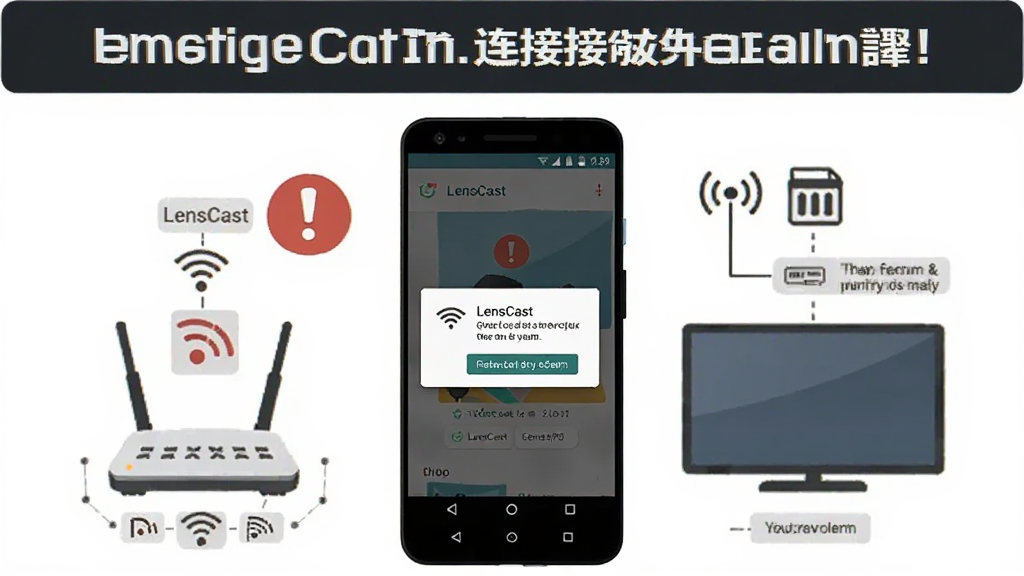
首先,设备无法被发现是最常见的反馈。请优先检查手机与接收设备是否处于同一局域网,尤其注意路由器是否开启了AP隔离或访客网络隔离功能,这类设置会阻断设备间的相互通信。若网络环境确认无误,可尝试关闭手机上的VPN类应用以及防火墙软件,部分安全类工具会拦截局域网广播包,导致设备列表无法刷新。
强制操作提醒:在公共WiFi环境下使用投屏功能存在隐私泄露风险,建议仅在可信网络中进行屏幕镜像操作,避免敏感信息被同网段设备截获。
其次,连接成功后画面出现明显卡顿或花屏,通常与网络带宽或信号强度有关。用户可以尝试缩短手机与路由器之间的距离,或切换到5GHz频段以获得更充裕的传输带宽。在软件设置中适当降低投屏分辨率与帧率上限,也能有效缓解卡顿现象。优化技巧:将路由器信道设置为相对空闲的频段,可减少无线干扰带来的画面波动。
关于媒体推送失败的问题,需确认接收端设备是否支持所推送文件的编码格式。部分老旧电视对H.265编码的视频兼容性不佳,此时可在手机端使用转码工具将视频转换为H.264格式后再行推送。若推送图片时出现方向错误,可在相册中预先旋转校正后再发送。
温馨提示:LensCast需要获取存储读取权限才能浏览本地媒体文件,首次启动时请允许相关权限请求,否则媒体浏览功能将无法正常使用。
针对闪退与黑屏现象,建议先检查软件版本是否为最新,旧版本可能存在与特定安卓系统版本的兼容性问题。若问题持续存在,可尝试在系统设置中清除软件缓存后重新启动。部分定制化安卓系统对后台服务管控较严,需在电池优化设置中将LensCast列为不受限制的应用,防止投屏过程中被系统强制中断。
存储空间方面,软件本身占用较小,但推送大型视频文件时接收端需要有足够的缓存空间,建议保持接收设备剩余存储不低于文件体积的两倍。使用完毕后及时断开连接并清理后台,有助于维持手机续航表现。
从软件权限请求来看,LensCast主要申请存储读取与网络访问权限,用于浏览本地媒体文件与建立局域网连接,并未要求通讯录、短信等敏感权限。安装包未经过第三方加固处理,用户可通过官方渠道获取安装文件以降低风险。需要注意的是,任何投屏类软件在屏幕镜像模式下都会同步展示手机画面内容,建议在使用完毕后及时断开连接,避免后台持续运行造成不必要的隐私暴露。
连接电视的操作并不复杂。首先确认电视与手机连接的是同一个路由器网络,然后在电视端打开屏幕镜像或无线显示功能(不同品牌电视入口名称略有差异,常见于设置菜单的投屏选项)。接着在手机上启动LensCast,等待设备列表刷新出电视名称后点击连接,电视端弹出确认提示时选择允许即可完成配对。若电视未内置投屏接收功能,可外接电视盒子或使用支持DLNA协议的接收端软件作为替代方案。
投屏卡顿多数与无线网络质量相关。建议优先使用5GHz频段连接,缩短设备与路由器之间的距离,并减少同网络下其他大流量设备的干扰。在LensCast设置中适当降低输出分辨率与帧率,也能减轻传输压力。若卡顿仅出现在特定视频文件上,可检查该文件的编码格式是否为接收端所支持,必要时先行转码再推送。











用户评论
热门评论
最新评论