
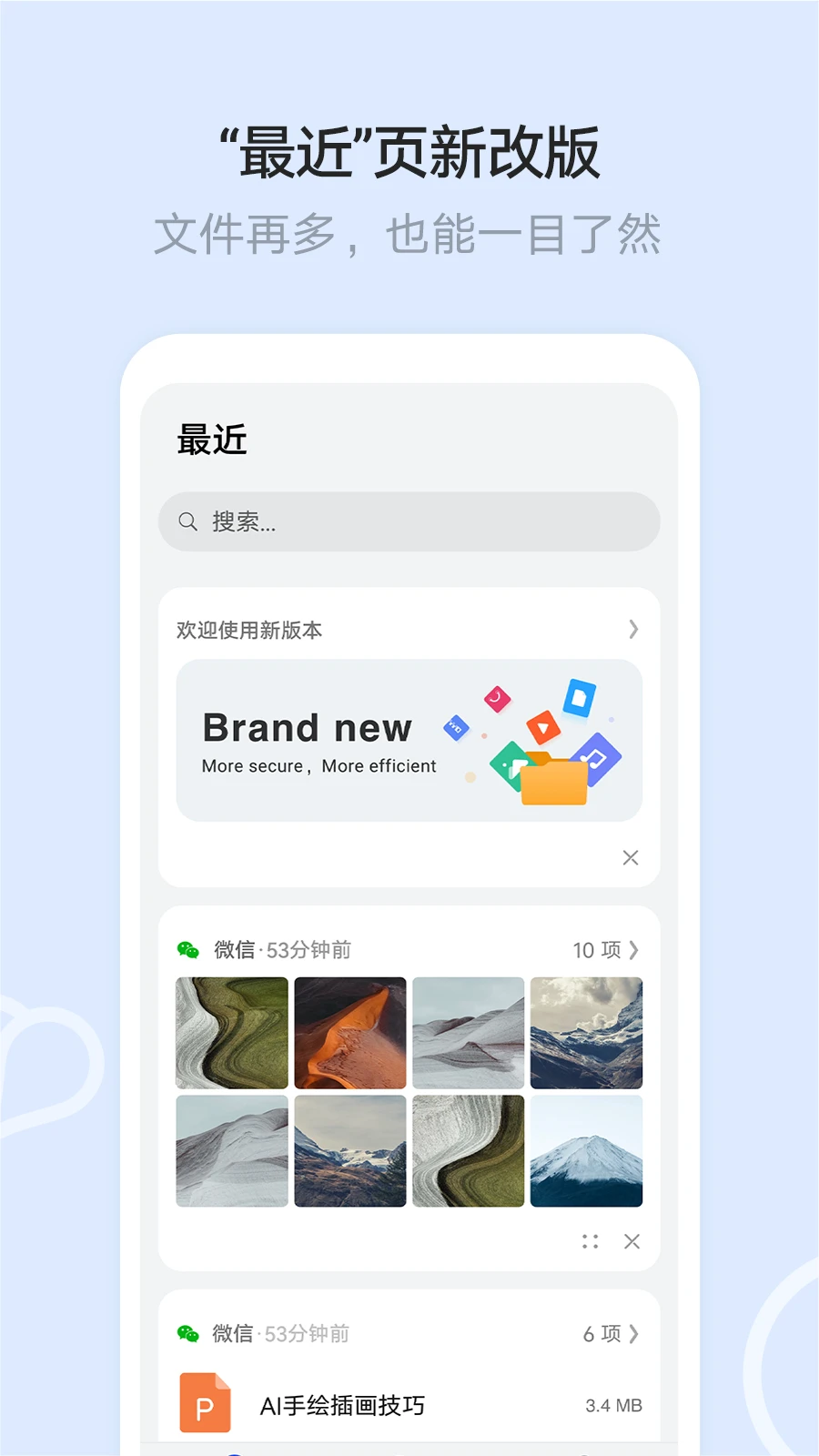
文件管理是华为官方推出的一款系统级文件管理工具,专为安卓手机用户打造,帮助用户轻松浏览、整理、搜索和清理手机中的各类文件。无论是图片、视频、音乐、文档还是安装包,文件管理都能以清晰直观的分类方式呈现,让杂乱无章的存储空间变得井井有条。该版本在原有基础上进一步优化了文件扫描速度与分类逻辑,支持全局搜索、最近文件快速访问、存储空间分析等实用能力,同时深度适配华为手机系统,运行稳定流畅。对于经常需要查找文件、清理垃圾或管理SD卡内容的用户来说,文件管理是一款不可多得的原生工具,既安全又高效,无需额外安装第三方应用即可满足日常文件管理需求。
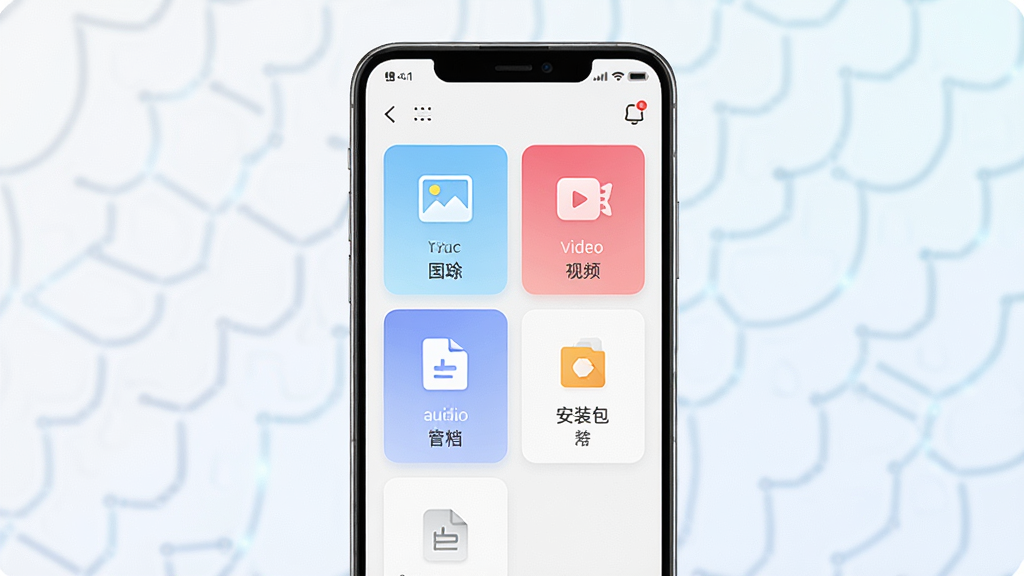
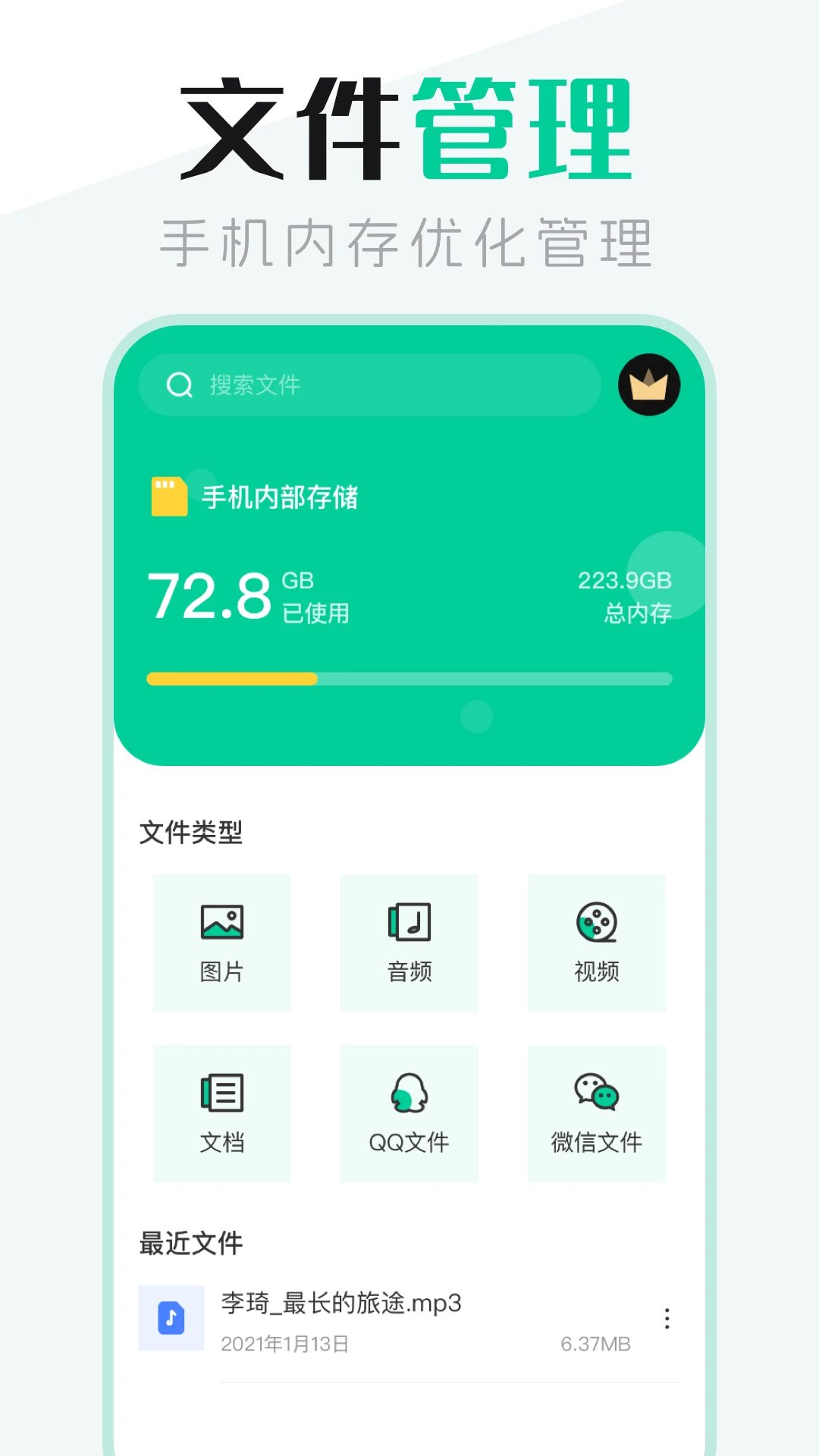
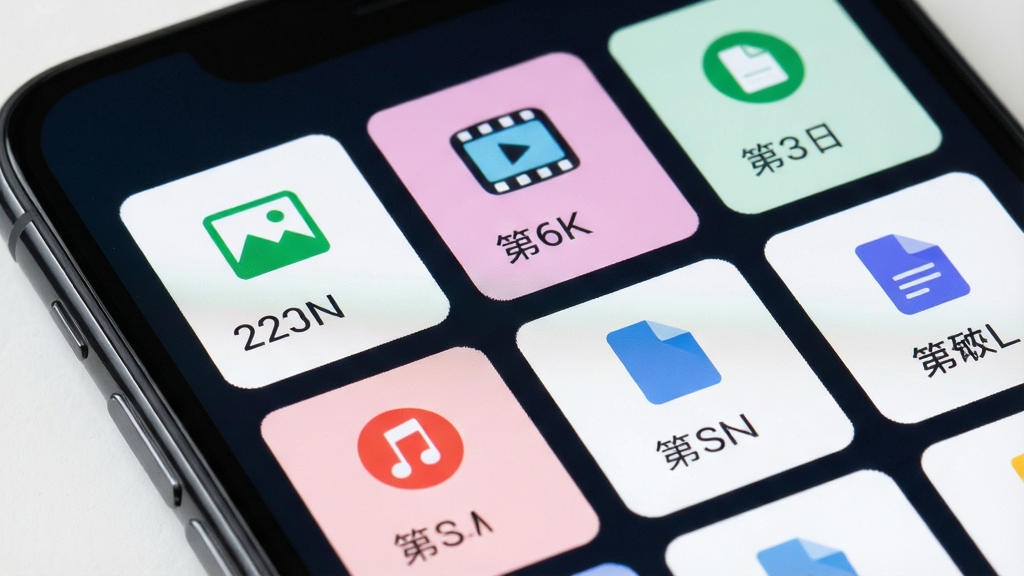
文件管理能够自动将手机中的图片、视频、音频、文档、压缩包、安装包等文件按照类型进行智能分类,用户打开应用即可一目了然地看到各类文件的占用情况与数量。无需手动逐个文件夹翻找,大幅提升查找效率。同时支持按时间、大小、名称等多种方式排序,方便用户快速定位目标文件。
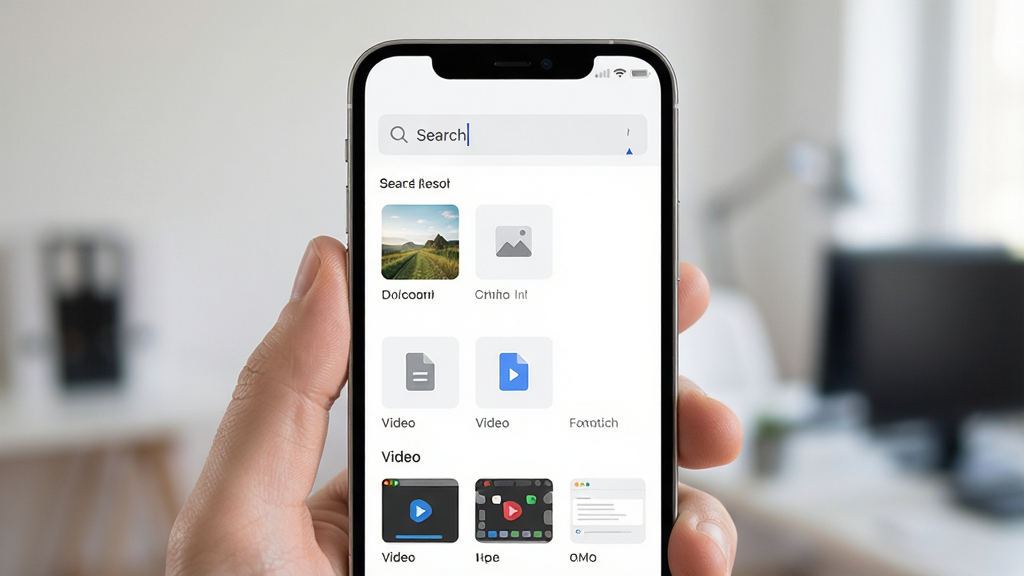
内置的全局搜索功能支持按文件名、文件类型、文件内容关键词进行快速检索,输入关键词后系统会实时展示匹配结果,并按照文件类型分组呈现。无论是查找一张很久以前拍摄的照片,还是一份重要的工作文档,都能在几秒内精准定位,省去层层翻找的烦恼。
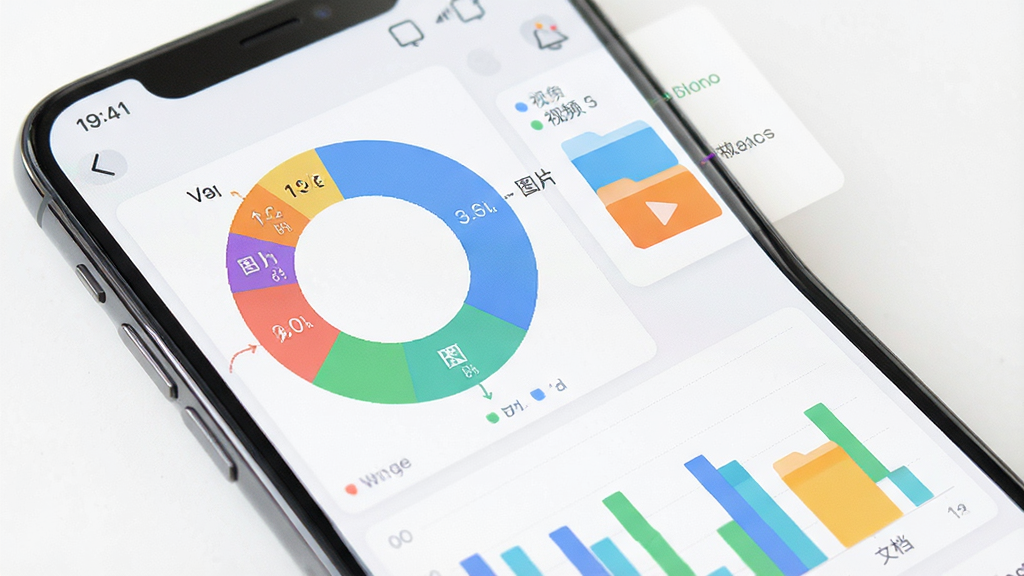
文件管理提供直观的存储空间分析视图,以图表形式展示手机内部存储和SD卡的空间占用情况,帮助用户快速了解哪些类型的文件占用了大量空间。用户可以据此有针对性地清理缓存、删除冗余文件或转移重要资料,让手机存储始终保持健康状态。
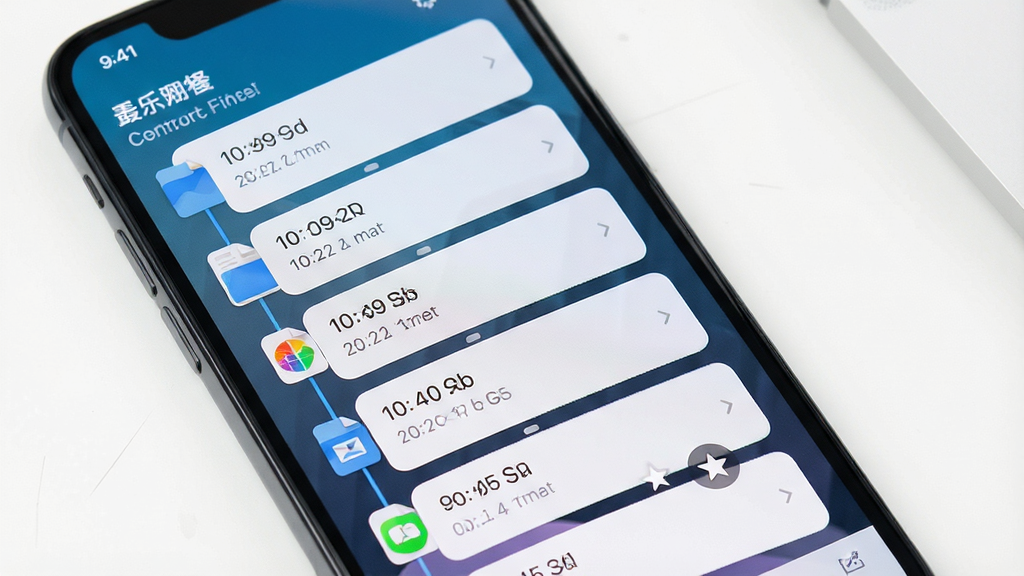
应用会自动记录用户最近访问和修改过的文件,形成最近文件列表,方便用户快速回到之前操作过的文件。同时支持将常用文件添加到收藏夹,一键直达,避免重复查找。对于经常需要处理特定文件的用户来说,这一功能极大地提升了日常使用的便捷性。
| 操作场景 | 具体步骤 | 注意事项 |
| 安装应用 | 下载APK文件后点击安装,若提示"未知来源"需在设置中开启允许安装 | 务必从正规渠道下载,安装前确认文件来源安全 |
| 权限设置 | 首次打开时授予存储权限,否则无法读取手机文件 | 建议仅授予必要权限,保护个人隐私 |
| 清理垃圾 | 进入清理界面,勾选缓存文件、残留文件后点击删除 | 清理前仔细核对文件内容,避免误删重要资料 |
| 文件恢复 | 误删文件可通过回收站找回,部分机型支持最近删除恢复 | 回收站有保留期限,过期后文件将无法恢复 |
在使用文件管理时,移动端与电脑端存在明显差异。手机端操作以触控为主,长按文件可呼出多选、复制、移动、删除等操作菜单,拖拽文件可实现快速归类。安装过程中若遇到解析包错误,请检查APK文件是否完整下载,建议重新下载安装包。部分用户反馈打开应用后出现闪退现象,通常与系统版本过低或存储权限未开启有关,可尝试更新系统或前往设置中手动授予权限。若应用运行卡顿,建议清理后台进程并确保手机剩余存储空间不低于百分之十。
对于需要管理大量文件的用户,建议定期使用存储分析功能查看空间占用,及时清理无用的安装包和缓存文件。删除文件前务必确认内容,重要资料建议提前备份至云端或电脑。切勿随意删除系统文件夹中的未知文件,以免影响手机正常功能。善用收藏夹和最近文件功能可以显著提升日常查找效率。建议每月进行一次存储空间检查,保持手机运行流畅。若遇到无法解决的报错问题,可前往站内搜索相关解决方案。

华为手机的文件管理通常预装在系统应用中,用户可以在桌面找到名为"文件管理"的图标,图标一般为文件夹样式。若桌面未显示,可从屏幕中间下滑调出全局搜索,输入"文件管理"即可找到。部分机型将文件管理放置在"实用工具"文件夹内,打开该文件夹即可看到。如果以上方式均未找到,可前往应用市场搜索"文件管理"下载安装官方版本。
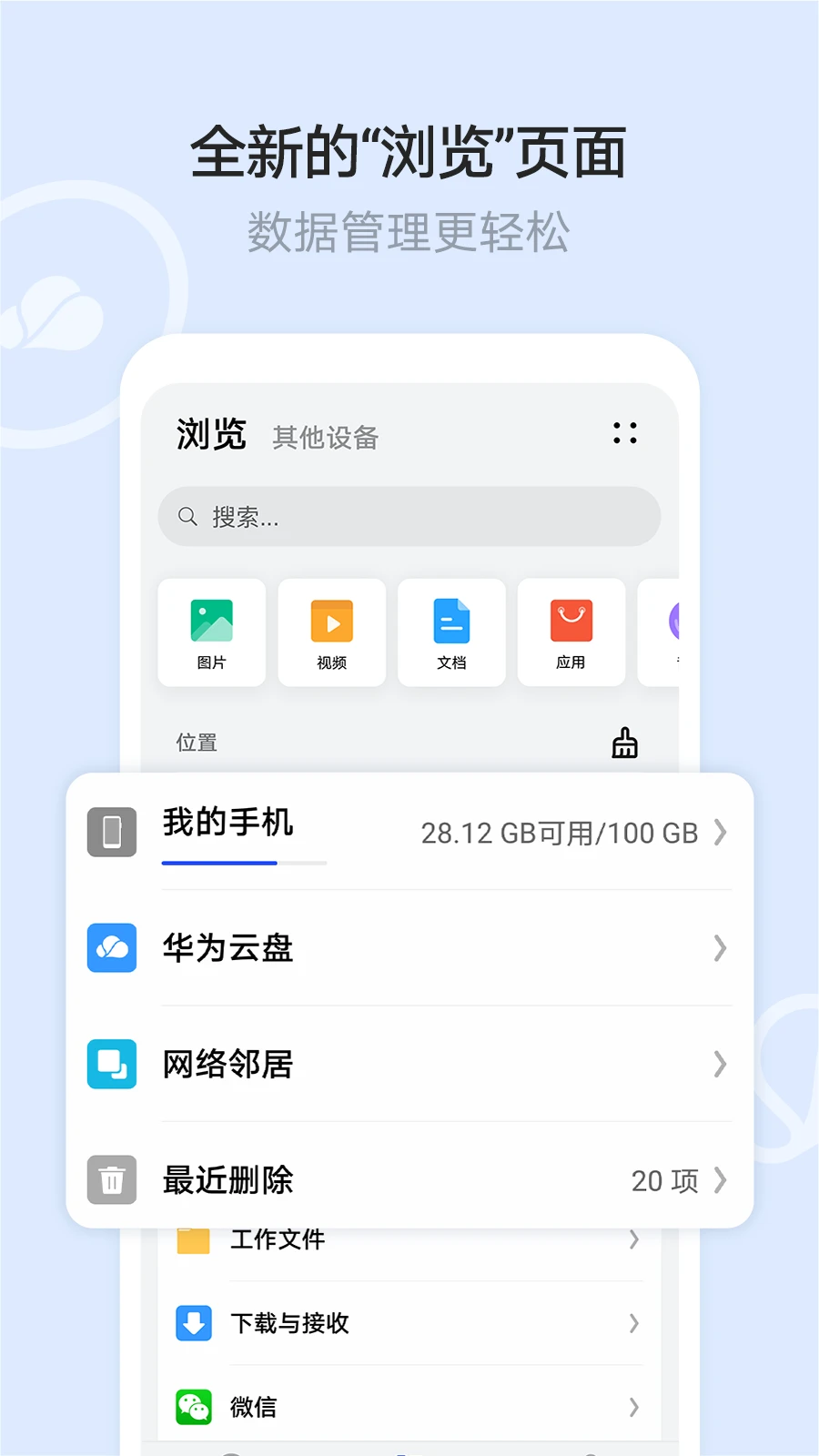
文件管理删除的照片通常会被移入"最近删除"文件夹,保留期限一般为三十天。用户可打开文件管理,进入图片分类,找到"最近删除"选项,选中需要恢复的照片点击恢复即可。若已超过保留期限或手动清空了回收站,可尝试通过华为云备份恢复,前提是此前已开启云同步功能。建议用户养成定期备份重要照片的习惯,避免数据丢失。
打开文件管理应用后,在首页或工具栏中找到"清理"入口,点击进入清理界面。系统会自动扫描缓存文件、残留文件、无用安装包等垃圾内容,扫描完成后勾选需要清理的项目,点击"删除"按钮即可完成清理。建议清理前仔细核对文件列表,避免误删重要资料。定期清理可有效释放存储空间,保持手机运行流畅。











用户评论
热门评论
最新评论
支持(0) 盖楼(回复)