Limagito MoveIt文件自动移动工具使用教程
平时上班或者自己折腾电脑,最烦的就是一堆文件散落在各个文件夹里,手动拖来拖去不仅累还容易漏。最近试了下Limagito MoveIt文件自动移动工具,说真的,一开始我以为又是那种装完就吃灰的软件,结果用顺手之后发现它确实能省不少事。这篇就按我自己的使用过程,把Limagito MoveIt文件自动移动工具的安装、配置和几个实用规则讲清楚,不管你是刚接触的新手还是想找替代方案的老用户,看完应该都能直接上手。
先搞清楚它能干嘛,别急着乱点
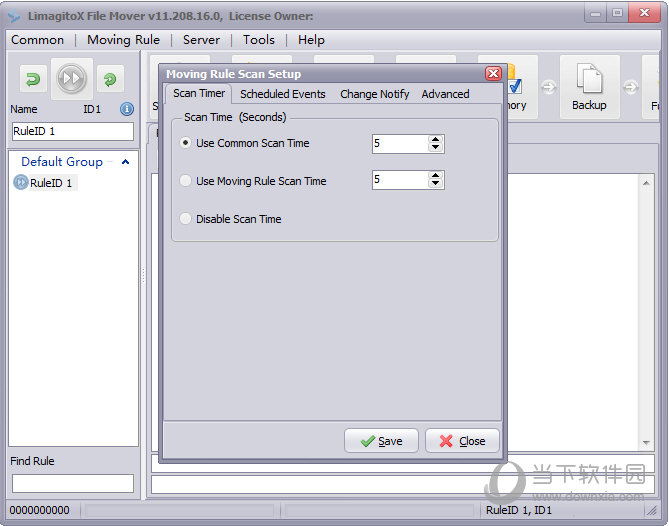
Limagito MoveIt文件自动移动工具的核心就一件事:盯着你指定的文件夹,一旦有新文件进来或者符合某个条件,就自动把它挪到另一个地方。听起来简单,但实际用起来比Windows自带的计划任务灵活多了。比如我每天要收一堆报表,以前是手动从下载文件夹拖到按日期命名的归档文件夹,现在直接让Limagito MoveIt文件自动移动工具盯着下载目录,只要文件名带“报表”两个字,就自动移到D盘的归档区,连重命名都能顺手做掉。
这里有个小坑得提醒一下,第一次装的时候别急着把整个桌面设成监控源,不然它可能把你正在编辑的临时文件也挪走。建议先拿一个测试文件夹练手,跑通了再换正式目录。另外软件界面是英文的,但选项不算多,对着翻译软件看一遍基本就记住了。
配置规则其实就三步,别被英文界面吓到
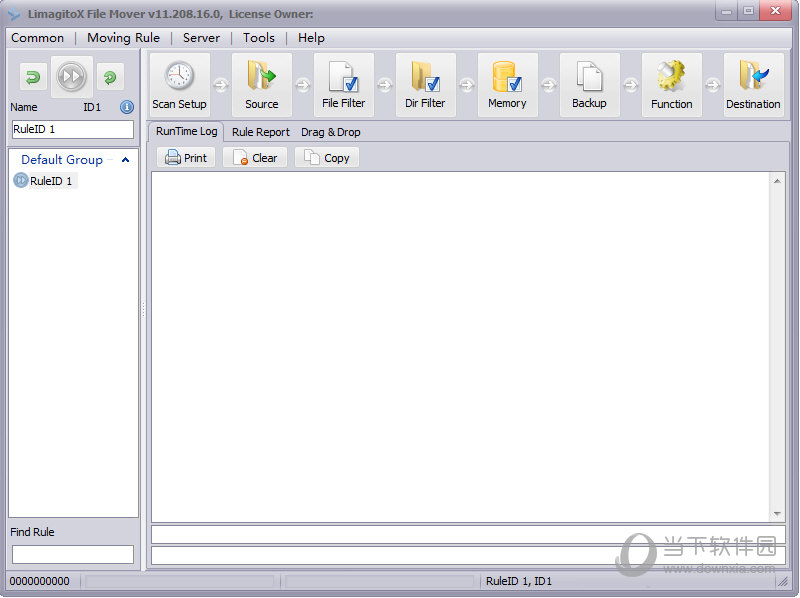
打开Limagito MoveIt文件自动移动工具之后,新建一个Rule,第一步选Source,也就是你要监控的文件夹。第二步选Dest,目标文件夹。第三步设条件,比如按扩展名、按文件名包含的关键词、按修改时间。我一般用文件名关键词加扩展名组合,这样最稳。举个例子,监控“微信接收文件”那个目录,条件写*.pdf,目标设成“工作文档/待处理”,它就会把微信里收到的PDF自动搬过去,再也不用一个个点另存为。
还有个小技巧,Limagito MoveIt文件自动移动工具支持多目标分发。同一个源文件可以同时复制到两个地方,一个本地备份一个网盘同步文件夹。我试过把照片同时丢到移动硬盘和OneDrive目录,省了二次操作。不过注意别设成移动,设成复制,不然源文件没了哭都来不及。
定时和触发怎么选,看你的使用场景
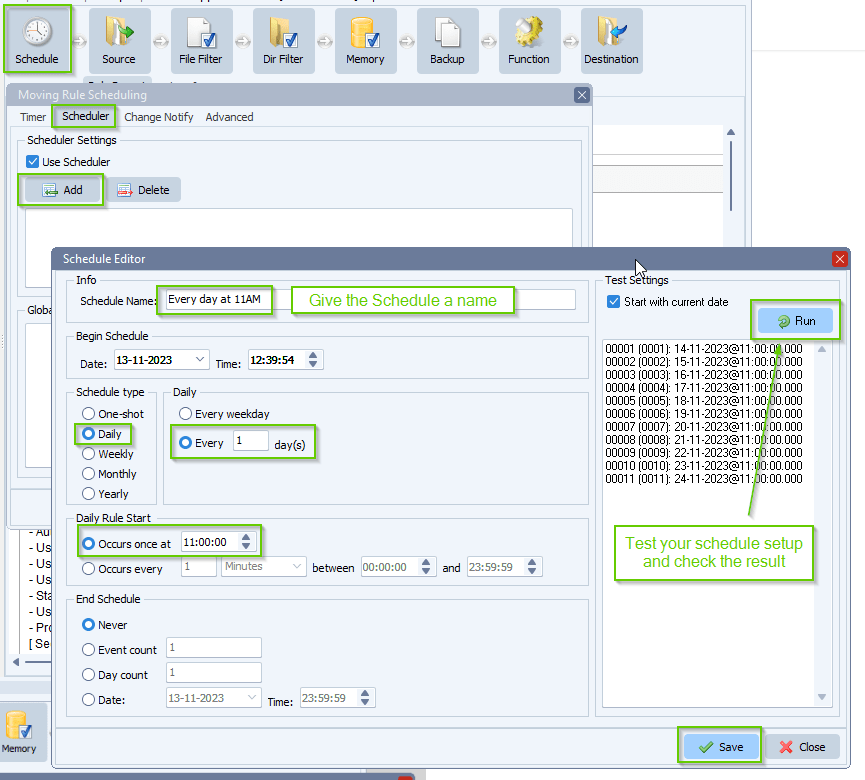
Limagito MoveIt文件自动移动工具提供了两种触发方式,一种是定时扫描,比如每5分钟检查一次;另一种是实时监控,文件夹一有变化立刻动作。如果你只是每天下班前整理一次,用定时就够,资源占用也低。要是处理那种随时进来的文件,比如服务器日志或者监控截图,那就开实时监控。我自己的话,下载文件夹用实时,因为经常边下边整理;归档文件夹用定时,每天凌晨跑一次,不打扰白天干活。
另外它还能设置文件年龄条件,比如只移动超过24小时没被修改过的文件。这个特别适合清理临时目录,避免把正在写入的大文件中途搬走导致损坏。我之前没注意这个,结果一个正在下载的压缩包被移走了,解压报错,后来加上年龄过滤就再没出过问题。
几个我踩过的坑和最终建议
第一,路径里尽量别用中文和空格,虽然新版本支持,但偶尔会遇到规则不生效的情况,换成英文路径就正常了。第二,日志一定要开,Limagito MoveIt文件自动移动工具会把每次移动记录写下来,出问题能查。第三,如果目标文件夹在NAS或者网络驱动器上,先把凭据配好,不然会一直报错。整体来说,Limagito MoveIt文件自动移动工具不算那种花里胡哨的软件,但胜在稳定和规则灵活,适合需要批量整理文件又不想写脚本的人。花半小时配置好,后面基本就是它干活你喝茶。


















网友评论
热门评论
最新评论