
手机屏幕录制是一款专为安卓用户打造的高清屏幕录制工具,致力于帮助用户轻松记录手机屏幕上的每一个精彩瞬间。无论是游戏高光时刻、在线课程讲解、操作演示教程,还是视频通话留念,这款软件都能以流畅稳定的性能完成录制任务。软件界面简洁直观,无需复杂设置即可快速上手,同时提供多种分辨率与码率选项,满足不同场景下的录制需求。内置音频采集功能,可同步录制系统声音与麦克风语音,让录屏内容更加完整生动。对于经常需要制作教程、分享游戏操作或保存重要信息的用户来说,手机屏幕录制是一款值得信赖的实用工具,让每一次记录都清晰流畅、省心省力。
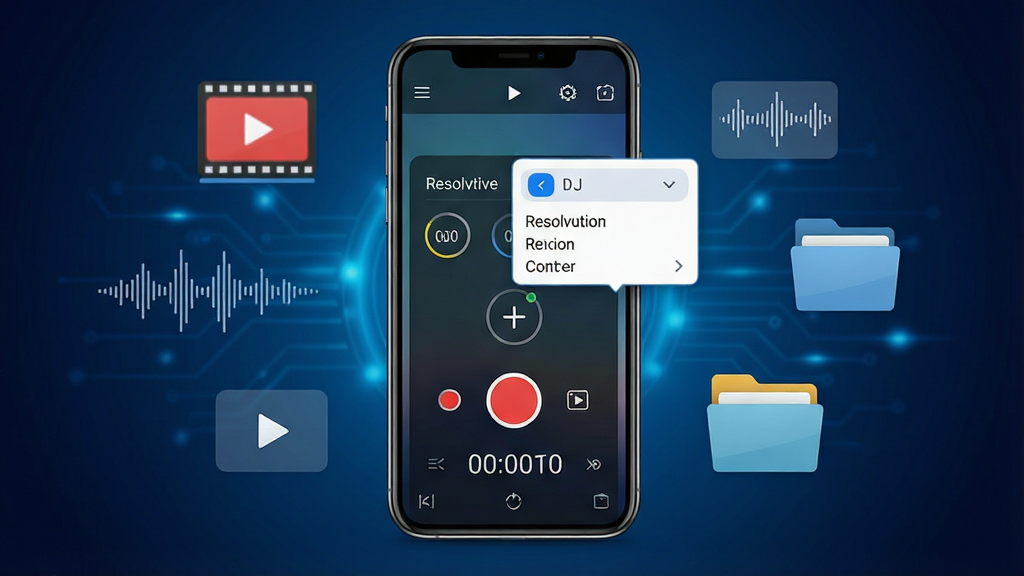
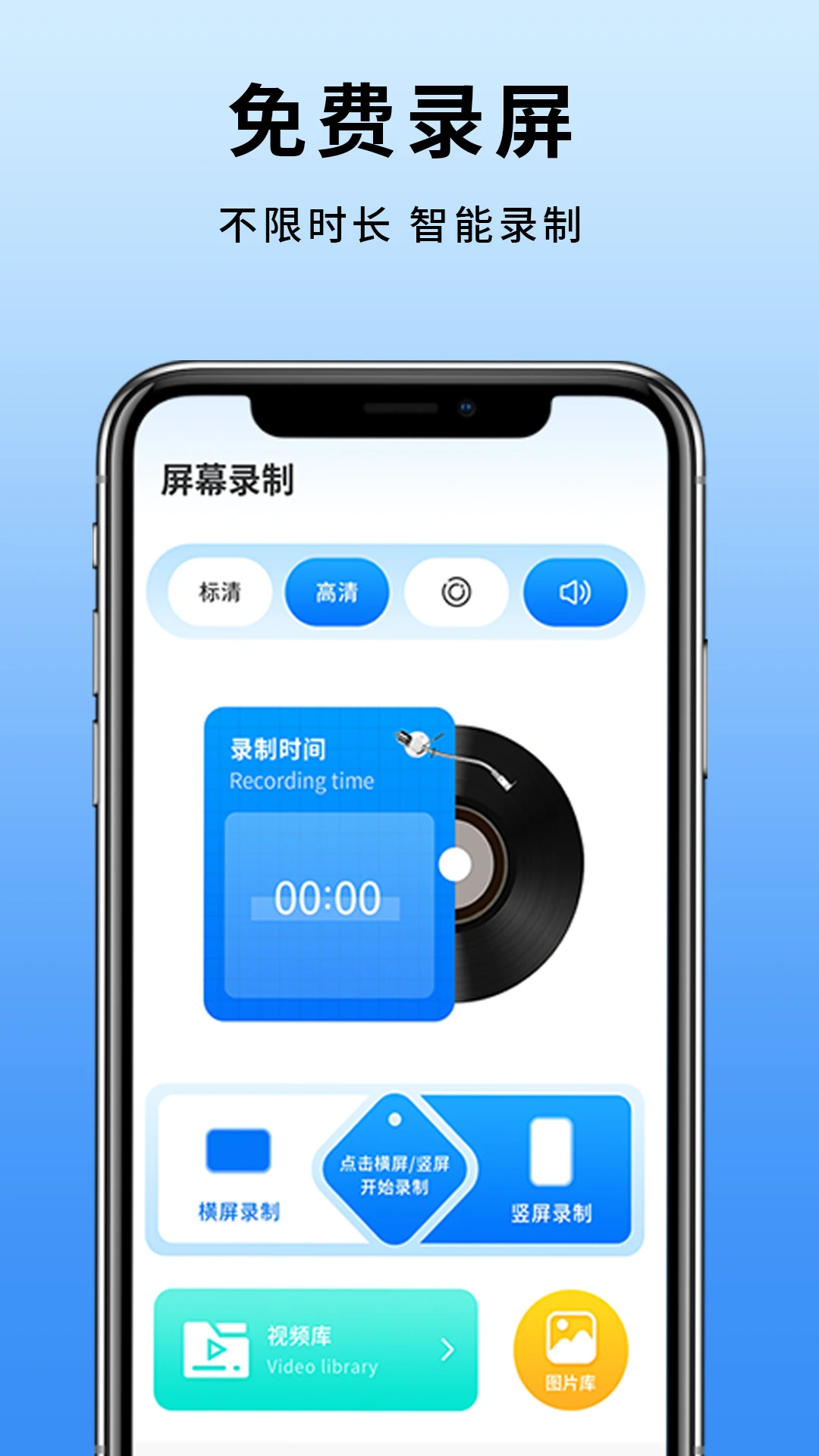
手机屏幕录制支持多种分辨率选择,最高可实现高清画质输出,画面细节清晰锐利。采用智能编码技术,在保证画质的同时有效控制文件体积,录制过程流畅不卡顿,即使长时间录制也能保持稳定性能,让每一帧画面都经得起回放推敲。
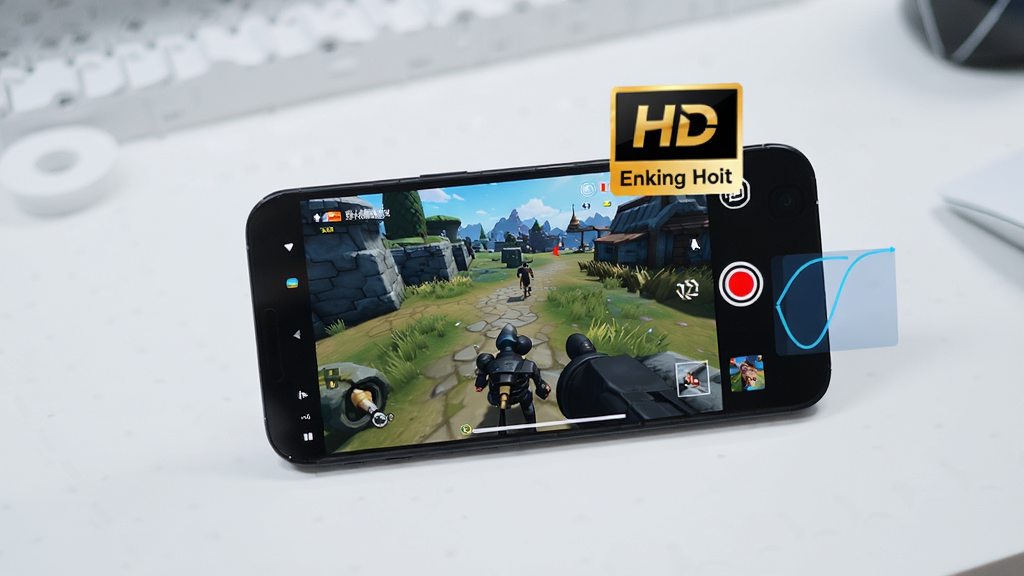
软件内置灵活的音频采集方案,用户可根据实际需要选择录制系统内部声音、麦克风语音或两者同时录制。无论是录制游戏音效、在线课程讲解还是语音解说,都能精准同步音画,避免后期对轨的麻烦,让录屏内容声画合一、自然完整。
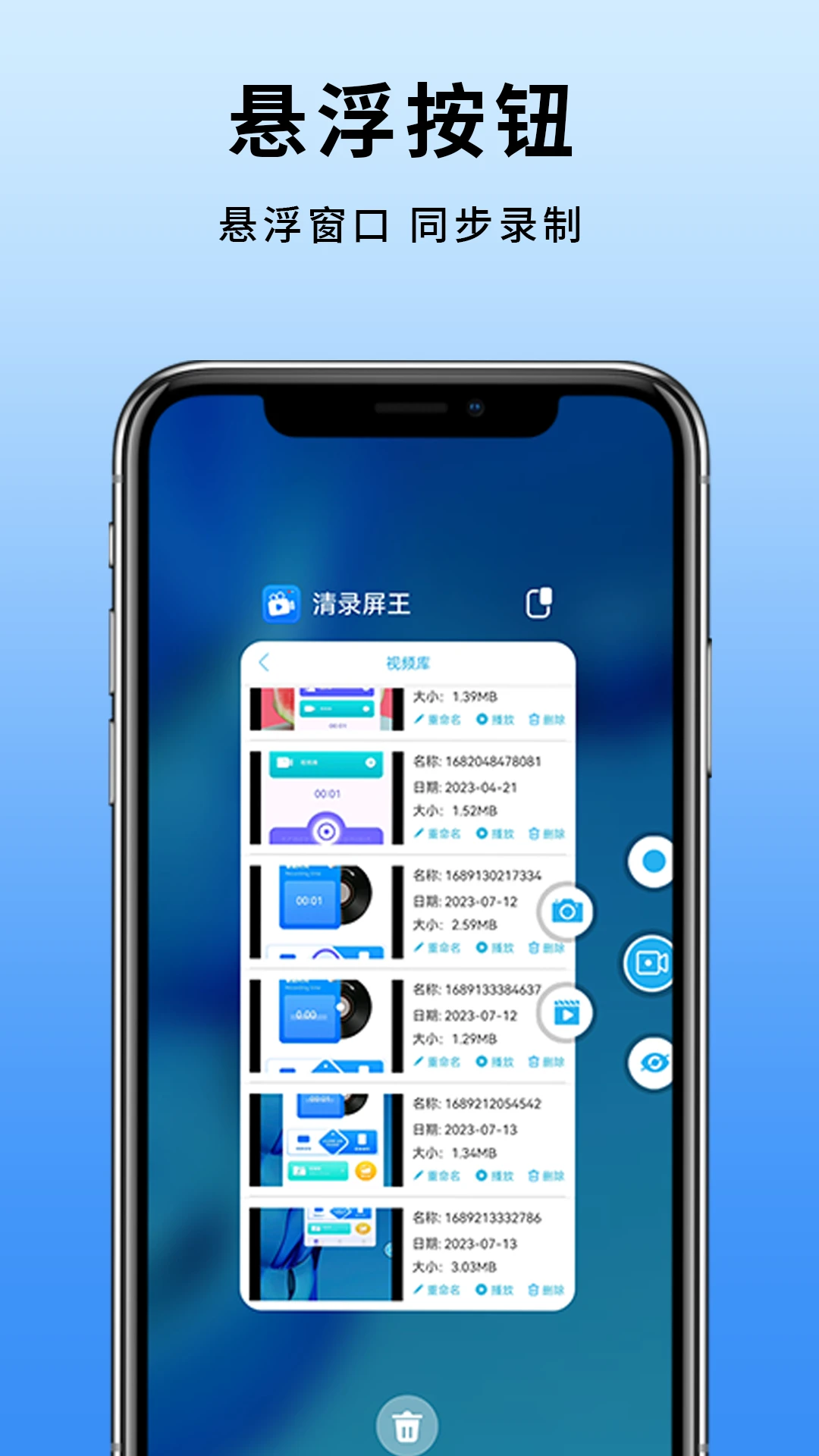
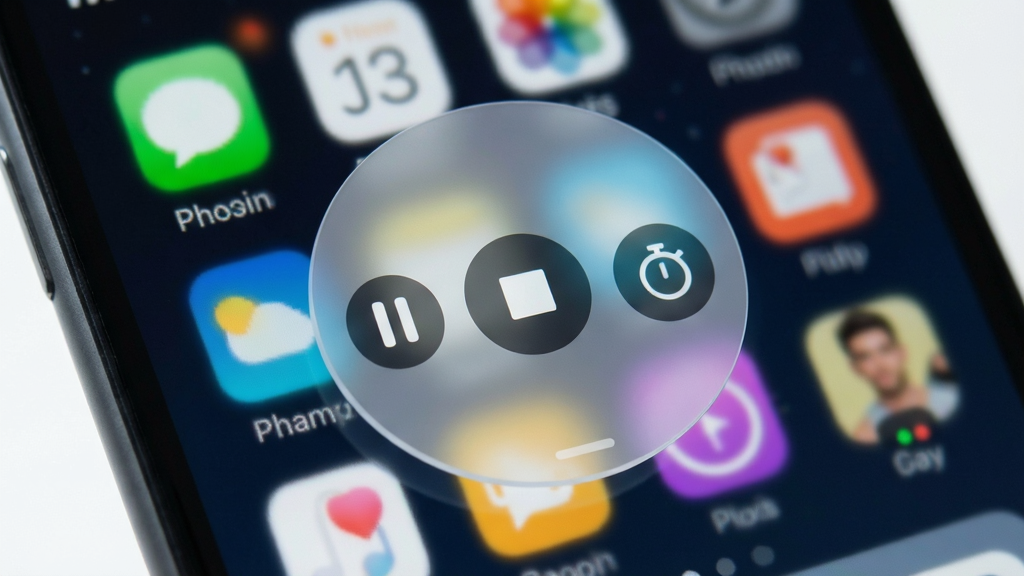
手机屏幕录制提供便捷的悬浮窗控制功能,录制过程中可随时暂停、继续或停止录制,无需退出当前应用界面。悬浮按钮支持位置拖动与透明度调节,既方便操作又不遮挡屏幕内容,让录制过程更加得心应手,不错过任何一个关键操作瞬间。
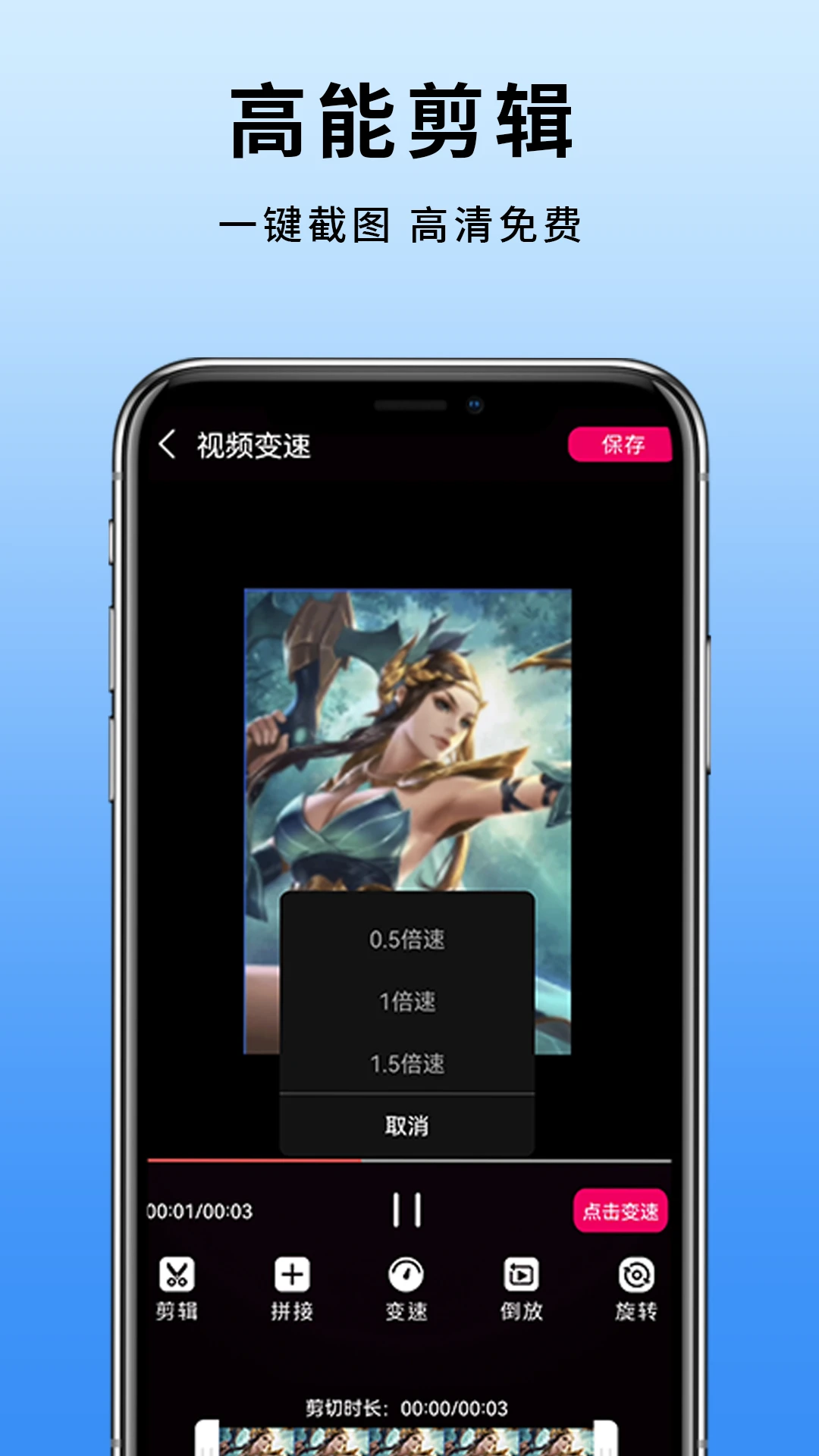
录制完成后,用户可直接在软件内对视频进行简单裁剪与预览,快速去除多余片段,保留核心内容。支持一键分享至社交平台或保存至本地相册,省去繁琐的传输步骤,让精彩内容第一时间传递给好友与观众,提升使用效率与体验。
| 功能项 | 说明 | 操作要点 |
|---|---|---|
| 录制分辨率 | 支持标清、高清等多种画质档位 | 根据手机性能与存储空间合理选择 |
| 音频来源 | 系统声音、麦克风、双声道混合 | 录制解说时开启麦克风,录游戏时选系统音 |
| 悬浮窗控制 | 暂停、继续、停止一键操作 | 首次使用需授予悬浮窗权限 |
| 存储路径 | 默认保存至相册或指定文件夹 | 可在设置中查看与修改保存位置 |
| 视频管理 | 录制列表预览、删除、分享 | 定期清理无用文件释放存储空间 |
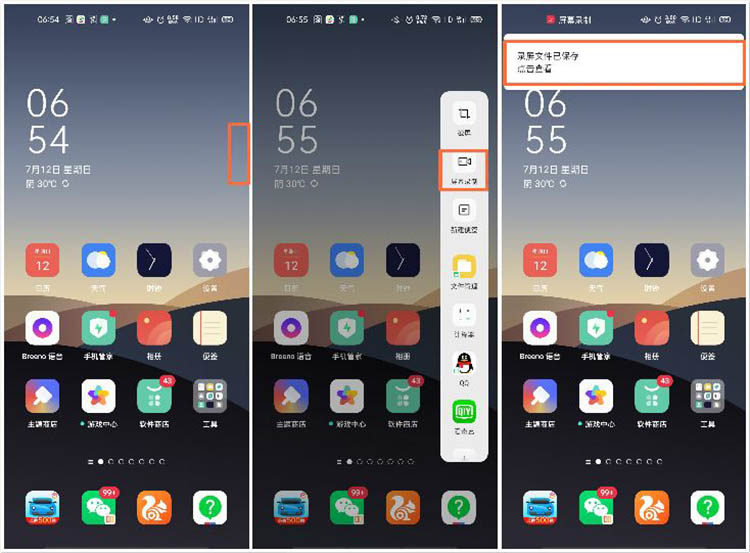
初次使用手机屏幕录制时,建议先完成基础权限配置再开始录制。
务必在系统设置中授予软件存储权限、麦克风权限和悬浮窗权限,否则可能出现无法保存视频、录不到声音或悬浮按钮不显示的情况。
安装时请通过正规渠道获取安装包,避免下载到捆绑恶意插件的修改版本。
录制前可先进行十秒试录,检查画面清晰度与声音是否正常,确认无误后再进行正式录制。
存储空间方面,高清录制对容量占用较大,建议预留至少2GB以上可用空间,并定期清理旧视频文件。
录制过程中尽量避免同时运行多个大型应用,以免造成画面卡顿或录制中断。
若遇到录制闪退,可尝试重启手机后重新打开软件,并检查系统版本是否兼容。
部分手机系统对后台应用管控较严,使用前可将本软件加入电池优化白名单,防止录制中途被系统清理。
录制完成后如发现视频没有声音,请返回设置检查音频来源是否选错,或确认麦克风是否被其他应用占用。
黑屏问题多与硬件加速冲突有关,可在软件设置中切换编码模式尝试解决。
如需更详细的安装配置说明,可在站内搜索手机屏幕录制安装教程获取分步指引。
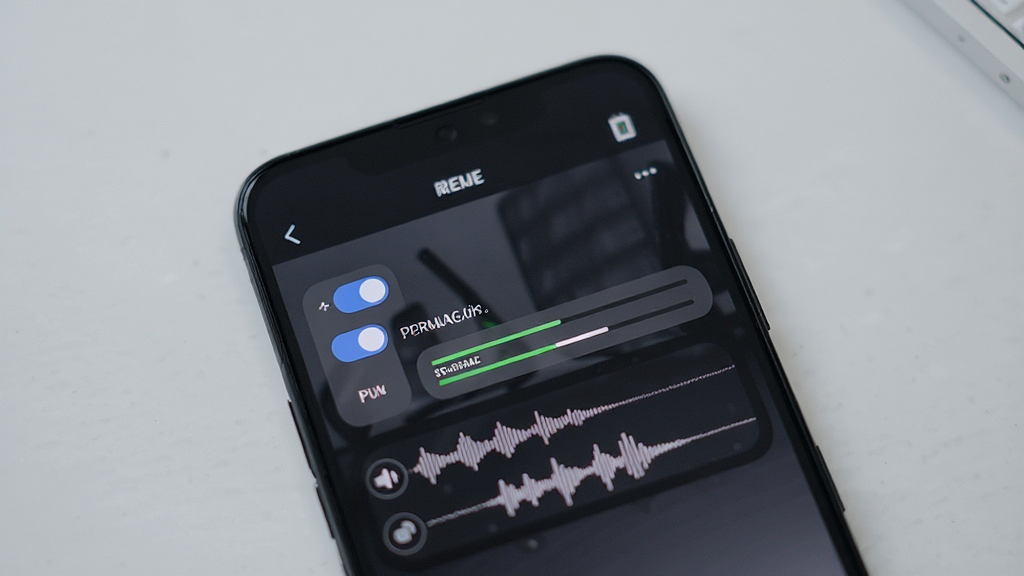
想要在录屏时同步录入声音,需要先在软件设置中找到音频来源选项。手机屏幕录制提供系统声音与麦克风两种采集方式,录制游戏或视频时选择系统声音即可保留应用内音频,录制讲解教程时则开启麦克风录入人声。部分手机系统对内部音频采集有限制,若发现系统声音无法录入,可尝试佩戴耳机或检查系统权限设置。建议录制前先试录一段确认声音正常,避免正式录制后才发现无声问题。
录制完成的视频文件默认保存在手机相册或文件管理器的指定文件夹中。打开手机屏幕录制软件后,在录制列表或历史记录页面可直接预览和分享视频,点击文件信息还能查看具体存储路径。若在相册中找不到录像,可打开文件管理器搜索软件名称文件夹,或进入软件设置查看当前保存目录。建议定期整理录制文件,将重要视频备份至云端或电脑,及时清理无用内容以释放手机存储空间。
手机屏幕录制的可录制时长主要取决于手机剩余存储空间与电池续航能力。软件本身未设置严格的时长上限,在存储充足的情况下可连续录制数小时。高清画质每分钟约占几十兆空间,长时间录制前建议清理手机容量并连接充电器。部分系统对单次录屏时长有默认限制,可在软件设置中调整或关闭相关限制。如需录制超长内容,建议分段录制以便后期整理与保存。










用户评论
热门评论
最新评论