录屏大师录屏软件下载,高清免费录制教程
最近好多朋友问我录屏大师录屏软件到底好不好用,说实话我以前也试过不少录屏工具,要么有水印,要么限时长,要么画质糊得没法看。这次专门花了两天时间把录屏大师录屏软件从下载到录制完整测了一遍,把真实感受和操作步骤都整理出来了,想录网课、游戏高光时刻或者会议回放的朋友可以认真看看,避免走弯路。
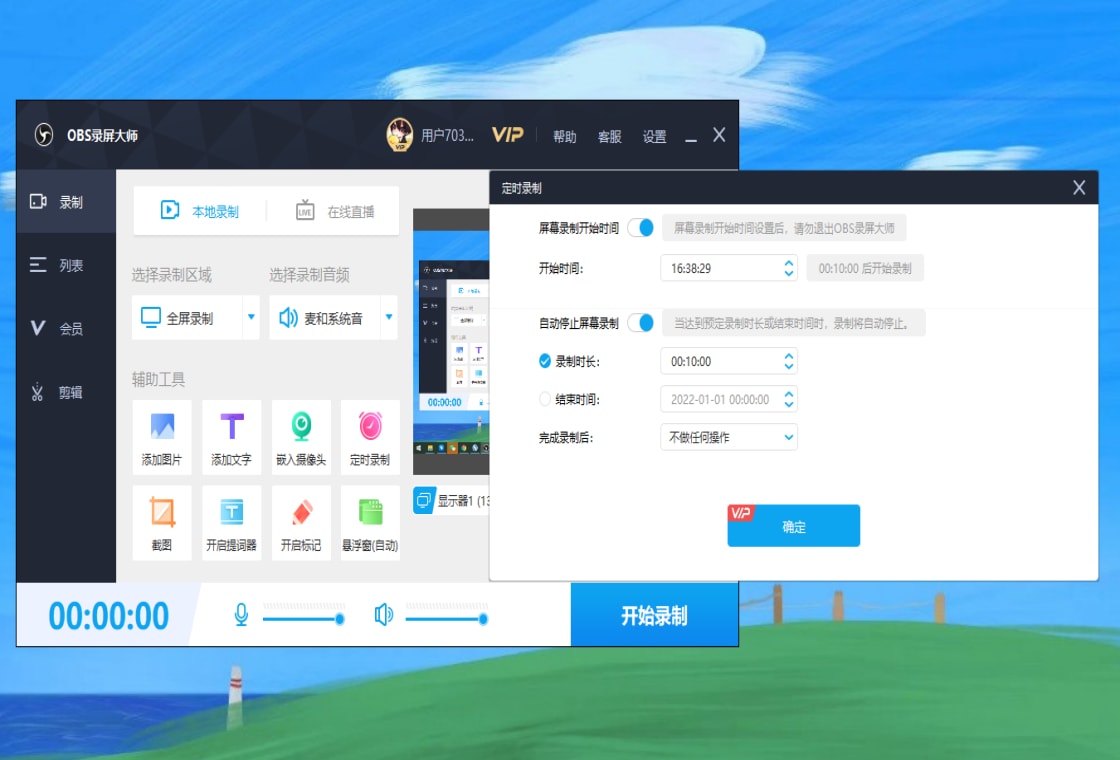
录屏大师录屏软件怎么下载,别下错版本
先说下载这步,很多人一搜录屏大师录屏软件就点进广告页,结果装了一堆捆绑软件,其实官方渠道挺简单的。我是在官网直接下的,安装包也就几十兆,装的时候注意把附加勾选项都去掉就行。如果你是手机端用,应用商店里搜录屏大师也能找到,认准开发商名字就行。下载安装完打开,界面挺干净的,没有那种乱七八糟的弹窗,这点让我挺意外。
装好之后第一件事就是设置画质。我录的是电脑屏幕,默认输出是1080P,帧率30fps,但如果你录游戏或者操作演示,建议手动调到2K或者4K,帧率拉到60fps,这样画面流畅度会好很多。录屏大师录屏软件在画质设置这块做得比较细,码率也能自定义,不过默认参数其实已经够用,除非你后期要剪辑放大画面。
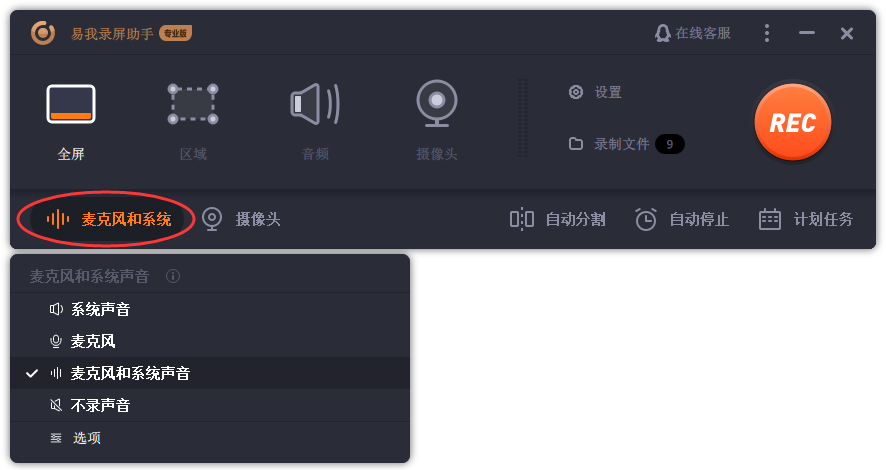
高清录制实操,这些功能最实用
录屏大师录屏软件最让我满意的就是录制模式多。全屏录制、区域录制、摄像头叠加录制都有,我平时录教程喜欢用区域录制,只框选需要展示的窗口,这样视频文件小,重点也突出。录制的时候悬浮球可以随时暂停和继续,不用切窗口去点,这个细节很加分。
声音这块也要重点说下。很多免费录屏软件录不了系统内部声音,或者录出来是杂音,录屏大师录屏软件在音频设置里可以单独选麦克风、系统声音或者两者混音。我试了下录网页视频,系统声音录进去很清晰,没有回音和电流声。如果你要录网课或者会议,建议把麦克风音量调到70%左右,这样人声不会爆音。
另外有个小功能我特别推荐无水印录制。录屏大师录屏软件免费版其实就支持去掉软件自带水印,在设置里把水印开关关掉就行,输出视频干干净净,这点比很多同类工具良心多了。录制过程中还能用画笔工具标注重点,我录操作步骤的时候会画个红圈,看视频的人能直接抓住重点。
录完怎么处理,格式转换和剪辑
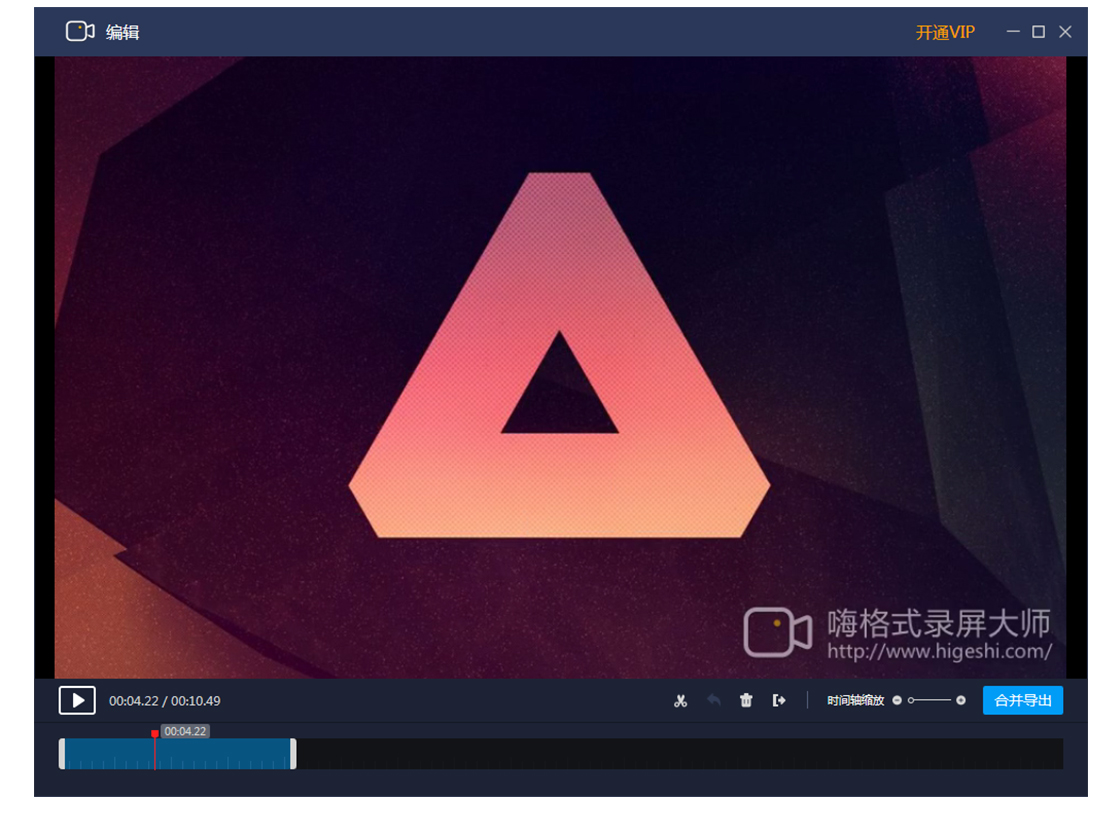
录完的视频默认是MP4格式,兼容性很好,手机电脑都能看。录屏大师录屏软件自带一个简单的剪辑功能,可以裁剪头尾、删除中间片段,虽然比不上专业剪辑软件,但应付日常需求足够了。我录了一个半小时的课程,用自带剪辑把中间上厕所的空白段剪掉,导出也就几分钟,效率挺高。
如果你需要把视频转成GIF动图,或者压缩体积发微信,录屏大师录屏软件里也有工具。我试了下把一段15秒的游戏片段转成GIF,画质损失不大,发群里朋友都说挺清楚。这个功能对做教程或者分享游戏操作的朋友来说很实用,省得再开别的软件。
使用中遇到的坑和解决建议
说实话,录屏大师录屏软件也不是完美的,我用的时候遇到两个小问题。一个是录4K视频时,如果电脑配置不高,会有轻微掉帧,后来我把帧率降到30fps就流畅了,建议电脑配置一般的话不要同时开太多程序。另一个是长时间录制(超过两小时)文件会比较大,10分钟1080P大概200MB左右,记得提前清理磁盘空间,或者录完及时备份到网盘。
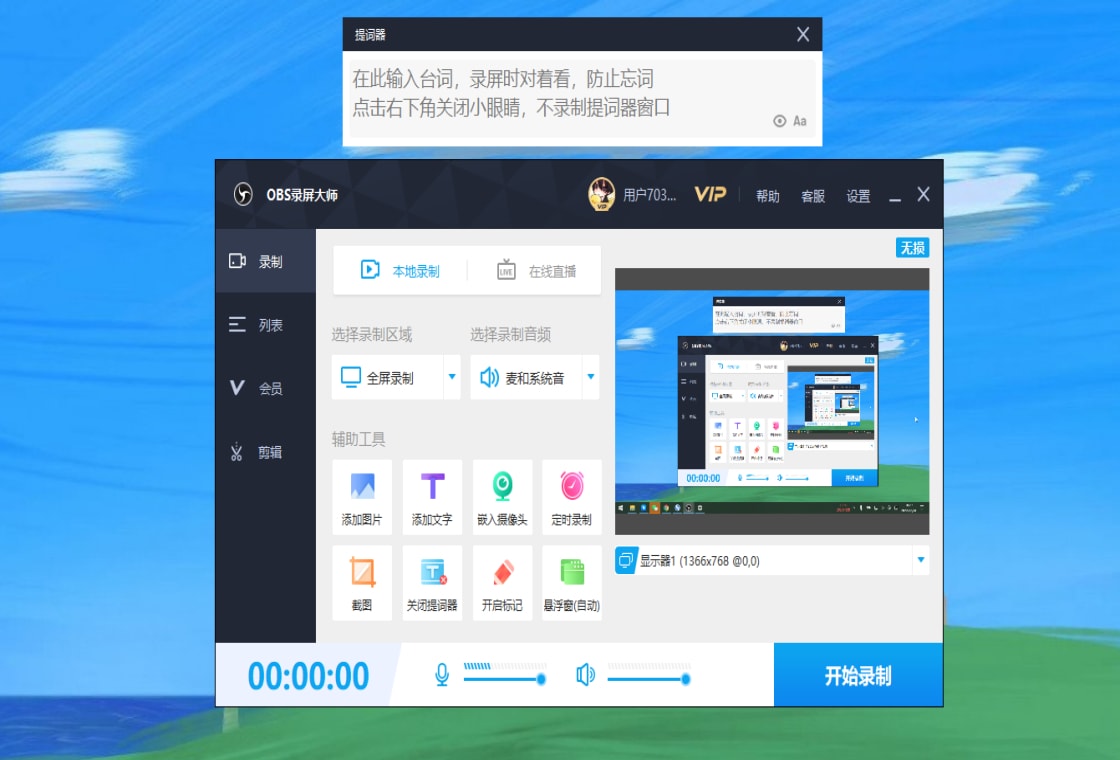
还有一点要注意,录屏大师录屏软件的麦克风降噪功能默认是关闭的,如果你在嘈杂环境录制,记得在音频设置里打开降噪,实测能滤掉大部分键盘声和空调声,人声清晰度提升很明显。设置好之后重启一次软件,确保配置生效。
总的来说,录屏大师录屏软件对于日常录屏需求完全够用,操作门槛低,画质选择灵活,免费版也没有恶心的强制水印。如果你正愁不知道选哪款录屏工具,不妨先下载试试,按照我上面说的步骤设置一遍,应该能录出满意的高清视频。


















网友评论
热门评论
最新评论