pdf文件修改器是一款面向安卓手机用户的PDF文档处理工具,定位于让普通用户在移动端就能完成PDF文件的打开、查看、修改与保存等操作。软件体积轻巧,界面布局直观,安装后无需复杂配置即可上手,适合学生、办公人群以及日常需要处理文档的普通用户。pdf文件修改器围绕PDF文件的实用编辑需求进行功能组织,力求在手机小屏幕上也能获得清晰的操作反馈,减少来回切换电脑的麻烦。本次提供的V1.0.7版本在兼容性与稳定性方面做了进一步调整,能够适配多数主流安卓机型,帮助用户随时随地处理手头的PDF资料。
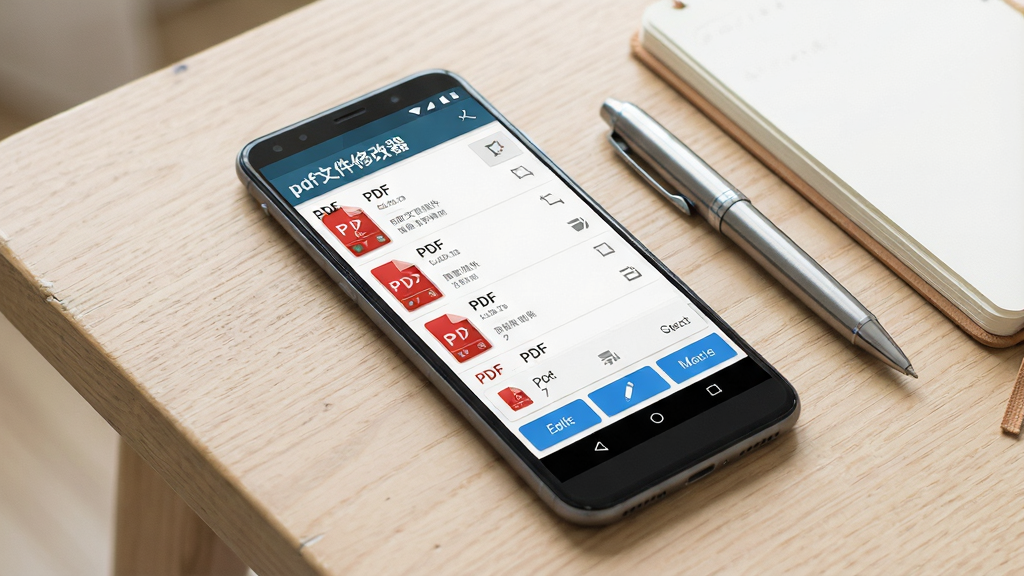
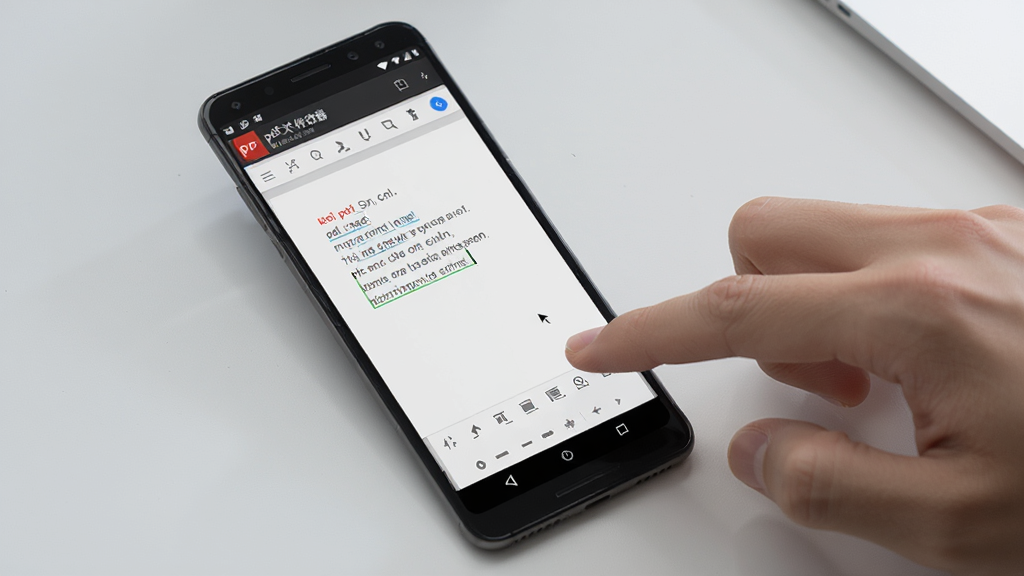
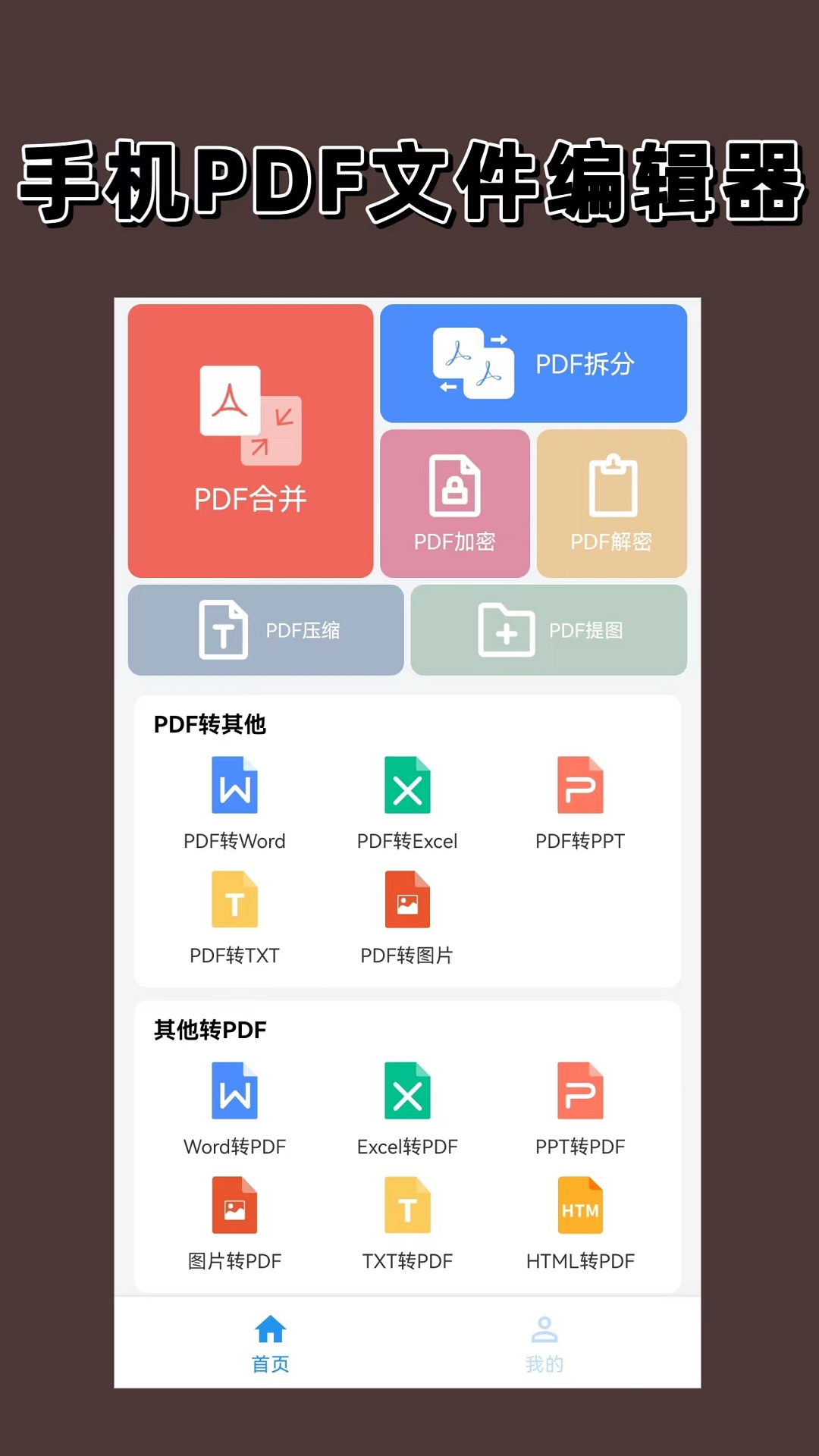
pdf文件修改器把常用的PDF编辑能力集成到手机应用中,用户可以直接在手机上对PDF内容进行查看和修改,省去把文件传到电脑再处理的环节。对于临时需要改一处文字、调一下排版的场景,打开软件即可操作,处理完成后直接保存到手机本地,流程紧凑。
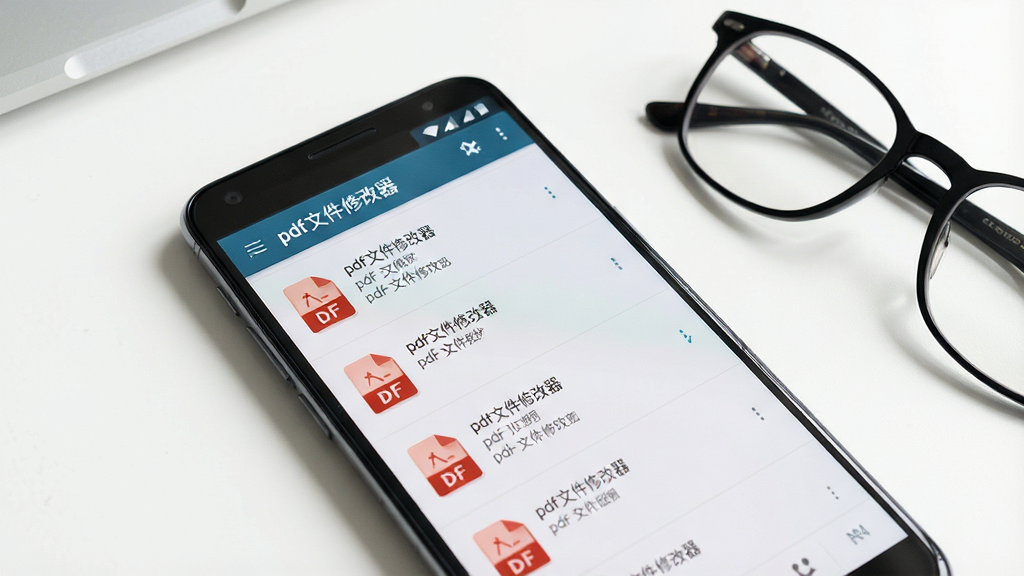
软件内置文件列表视图,能够把手机中相关的PDF文件集中呈现,方便用户快速找到需要处理的文档。列表信息排列有序,文件名与基本信息一目了然,减少在文件夹里反复翻找的时间,对于文档较多的用户来说比较实用。
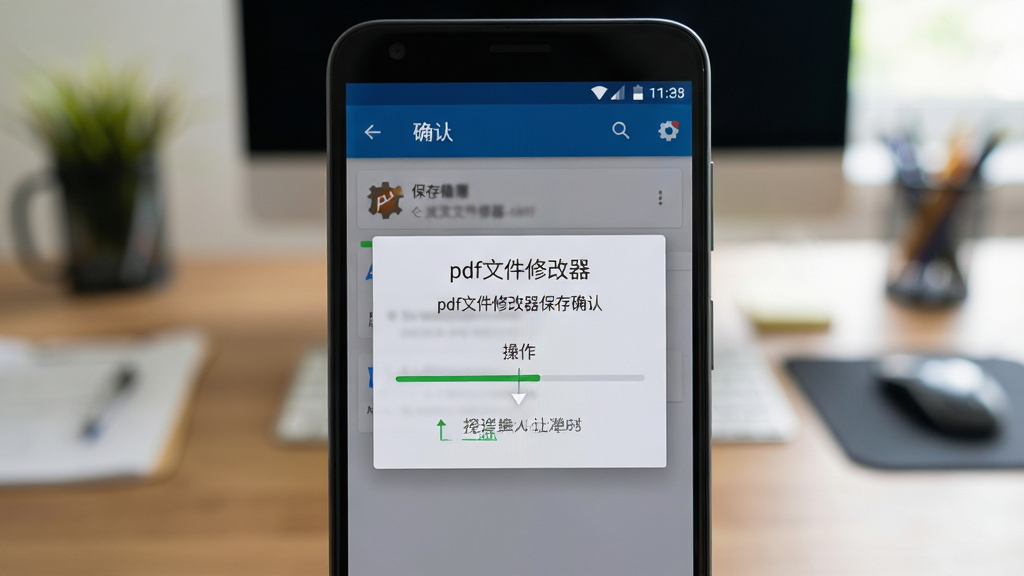
在编辑过程中,pdf文件修改器对每一步操作都给出相应的界面反馈,用户能清楚看到当前所处的功能位置与处理状态。保存环节同样有明确提示,避免误操作导致内容丢失,让不熟悉PDF编辑的新手也能按步骤完成整个流程。
软件安装包体积控制得比较小,运行时占用的系统资源有限,在中低配置的安卓设备上也能较为顺畅地打开和切换文档。对于存储空间紧张或手机配置一般的用户,pdf文件修改器是一个负担较小的选择。

| 功能模块 | 主要作用 | 操作提示 |
| 文档打开 | 读取手机中的PDF文件并展示内容 | 首次打开需允许软件访问存储权限 |
| 内容修改 | 对PDF中的文字等元素进行调整 | 修改前建议先备份原文件 |
| 结果保存 | 将编辑后的内容写入新文件 | 保存时留意文件名与存储路径 |
| 文件管理 | 集中查看与定位PDF文档 | 列表较长时可通过名称快速辨认 |
| 权限设置 | 控制软件对存储的访问范围 | 在系统设置中可随时调整 |
安装pdf文件修改器时,建议从本站提供的下载地址获取安装包,下载完成后在手机文件管理中找到apk文件点击安装。安装前请确认手机已开启“允许安装未知来源应用”的开关,安装完成后建议及时关闭该权限,降低安全风险。
首次启动软件时,系统会弹出存储访问权限请求,请根据提示允许访问,否则软件可能无法读取手机中的PDF文件。
移动端与电脑端的使用习惯存在差异,手机屏幕较小,编辑时建议双指缩放查看细节,避免误触。处理较大的PDF文件时,尽量关闭后台其他应用,为软件留出足够的运行内存。
保存文件时,建议选择手机内部存储中空间充足的目录,不要保存到已满的分区,以免出现保存失败。
若遇到软件闪退或卡顿,可先尝试清理后台、重启手机后再打开;若问题依旧,可卸载后重新安装。涉及重要文档时,务必在修改前保留原始文件副本,防止意外覆盖。
部分机型在后台管控较严的情况下可能限制软件运行,可在系统电池设置中将pdf文件修改器设为允许后台活动,减少切回时重新加载的情况。
如果打开文件时提示缺少组件或无法解析,可在站内搜索“PDF解析组件”了解相关说明。

| 软件名称 | 功能优势 | 评分 |
| WPS Office | 办公文档多格式处理 | ★★★★★ |
| 福昕PDF阅读器 | PDF阅读与注释 | ★★★★☆ |
| Adobe Acrobat | 专业PDF编辑与转换 | ★★★★★ |
| PDF24 Tools | 多合一PDF处理工具 | ★★★★☆ |
| Smallpdf | 在线PDF转换与压缩 | ★★★★☆ |
| PDFelement | PDF编辑与表单填写 | ★★★★☆ |
打开pdf文件修改器后,先在文件列表中找到需要处理的PDF文档并点击进入,此时界面会展示文档内容。需要修改时,选择对应的编辑工具,在要调整的位置进行操作,修改完成后点击保存按钮,选择保存路径并确认即可生成新的文件。整个过程按界面提示逐步进行,新手多操作一两次就能熟悉。
编辑完成后,pdf文件修改器会提供保存入口,点击后软件会询问保存位置与文件名,确认无误后等待处理完成即可。建议保存时选择手机内部存储中空间充足的位置,并牢记保存路径,方便之后在文件管理中查找。若保存过程中出现中断,可检查存储空间是否不足,或重新打开文件后再试一次。
本站提供的pdf文件修改器为正规安装包,下载后可在本地离线使用,处理文档时不需要上传到网络,从这一角度看对隐私较为友好。用户需要注意的是,安装时从可信渠道获取文件,并留意系统权限提示,不随意授予与功能无关的权限。对于涉及敏感内容的文档,建议在断网环境下处理,进一步降低风险。











用户评论
热门评论
最新评论