拍照扫描王手机扫描文件必备神器
平时上班签合同、孩子交作业、出门办证件,手边总有一堆纸要变成电子版。以前我都是跑打印店扫,一次几块钱不说,来回折腾半小时。后来用上拍照扫描王这类手机扫描软件,才发现手机拍一下就能存成PDF,清晰度还够用。这篇就把我用了大半年的真实感受写出来,包括拍照扫描王怎么用、哪些地方容易踩坑,以及和去打印店比到底省在哪,看完你基本就能上手。
拍照扫描王到底能干啥,先搞清楚用途
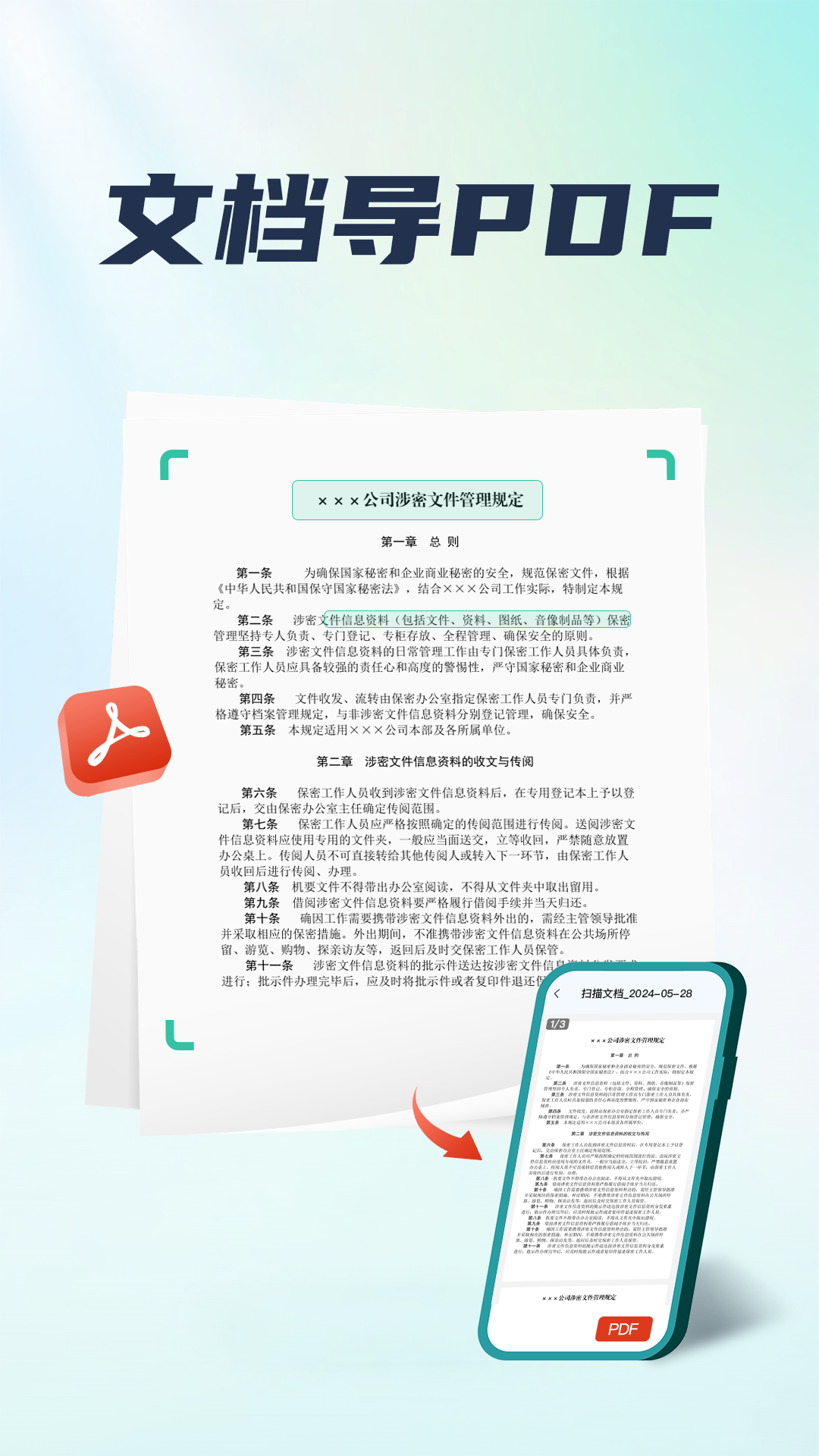
说白了,它就是把你手机摄像头当扫描仪用。对着纸拍一张,软件会自动识别纸张边缘、把歪的梯形拉正、再把发灰的底色提亮,最后输出一张看着像扫描仪扫出来的图或者PDF。拍照扫描王比较实用的几个场景:合同协议存档、身份证银行卡复印、课堂笔记整理、发票报销、手写草稿转电子档。 我自己最常用的是拍发票,以前报销要一张张拍照再手动裁,现在拍完自动裁边,多张还能合成一个PDF发邮箱,省事不少。要注意的是,拍的时候尽量找光线均匀的地方,别在强反光或者大阴影下拍,不然提亮后容易出现一块亮一块暗,拍照扫描王再智能也救不回来。
新手最容易踩的几个坑,提前说清楚
第一个坑是以为拍完就完事。其实拍完那一步只是原图,真正出效果要进编辑页点自动优化,很多人拍完直接存,结果文件又歪又灰,还怪软件不行。第二个坑是证件扫描,正反面要分开拍,别一张图里放两个证,不然识别边缘会乱。拍照扫描王里一般有证件模式,选对了会自动按证件比例裁,比手动拉框准。 第三个坑是文件命名和分类。扫描件一多,手机里全是IMG开头,回头找合同找半天。建议拍完顺手改个名字,比如“租房合同2024”,再按文件夹归类。这点小习惯坚持下来,后面查文件能省很多时间。还有,导出格式尽量选PDF,发给别人不容易乱版,图片格式只在需要单张插入文档时用。

想扫得更清楚,这几个设置值得调
如果你对清晰度要求高,比如要打印出来或者存档多年,进设置里把输出分辨率调高,别用默认的省空间模式。另外拍的时候手机尽量端平,让纸张占满画面但四边留一点边,拍照扫描王识别边缘会更稳。手抖的朋友可以开连拍或者用桌面支撑,别小看这点,糊一张重拍一次很烦。 批量扫描也有技巧。多页文件别一页页单独存,用连续拍摄模式,拍完自动按顺序合成一个PDF,页码不会乱。我试过一次拍二十多页资料,中途有一页拍歪了,软件里能单独重拍替换那一页,不用整个重来,这个细节挺人性化。最后提醒一句,重要文件扫完记得备份到网盘或者电脑,手机丢了不至于抓瞎。
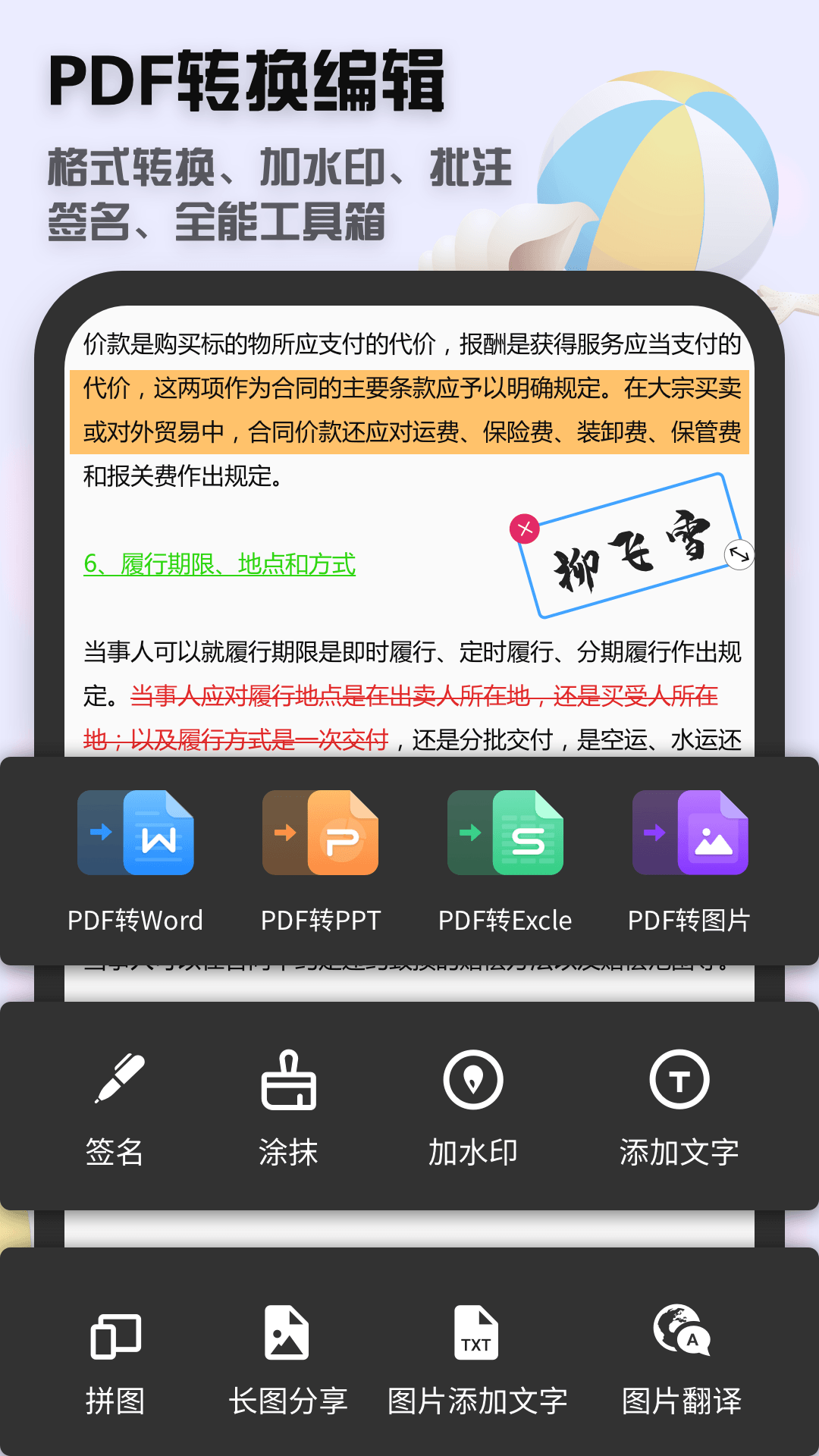
总的来说,拍照扫描王不是什么高深工具,核心就是拍得正、优化到位、存得有条理。日常办公、学习、办证这些场景,它取代打印店扫描完全够用。刚开始用别急着追求一步到位,先把自动裁边和提亮摸熟,再慢慢调分辨率和分类习惯,用顺手之后你会发现,手机里有个靠谱的扫描软件,真的能少跑很多腿。

















网友评论
热门评论
最新评论