
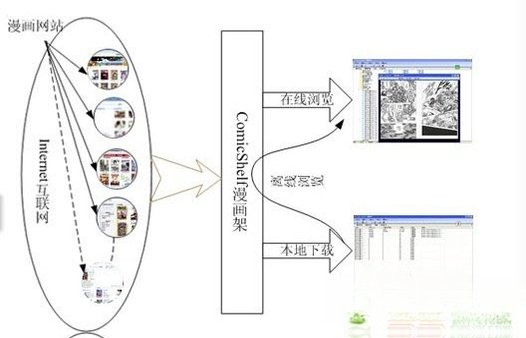
ComicShelf是一款面向漫画爱好者的本地漫画管理与阅读工具,官方定位为轻量级个人漫画书架应用。它能够将散落在手机存储中的CBZ、CBR、PDF以及图片文件夹统一收纳,自动识别封面与卷册信息,生成整洁的书架视图,让用户像逛实体书架一样浏览自己的收藏。相比在线漫画平台,ComicShelf更强调本地化管理与隐私保护,所有阅读记录与书架数据均保存在设备端,不依赖网络即可翻阅已导入的内容。对于习惯自行收集漫画资源、追求清爽阅读界面的用户来说,这款工具提供了从导入、整理到阅读的完整闭环,安装包体积小巧,运行占用低,适合长期作为个人漫画库使用。
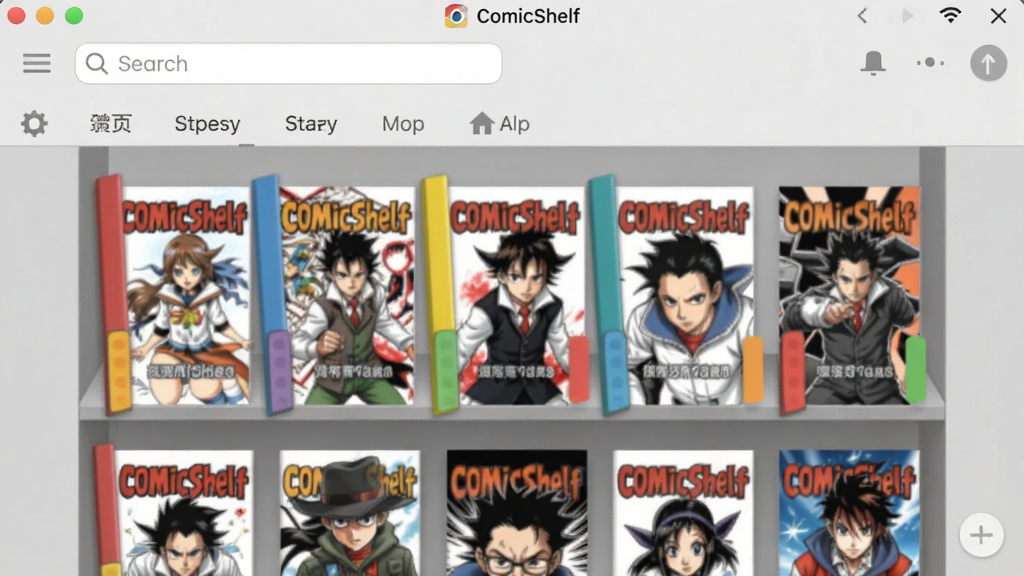
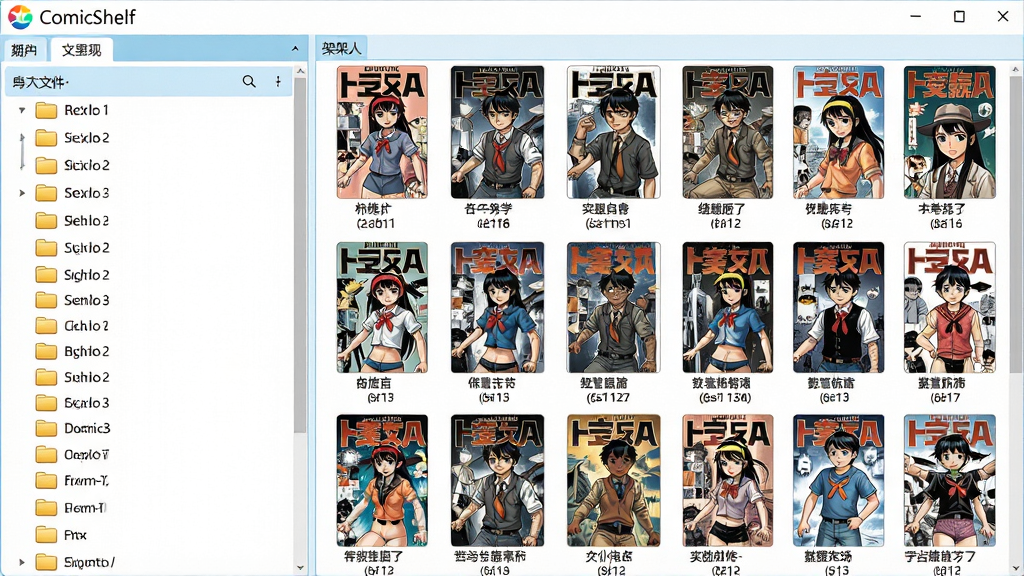
ComicShelf支持批量导入本地漫画文件,自动解析压缩包内的图片顺序与元数据,按文件夹或压缩包生成独立书册,并抓取首张图片作为封面缩略图。用户可手动编辑书名、作者与卷号,书架支持网格与列表两种排列方式,方便在数百册收藏中快速定位目标内容。所有整理结果保存在本地数据库,断网状态下依旧可以正常浏览书架结构。
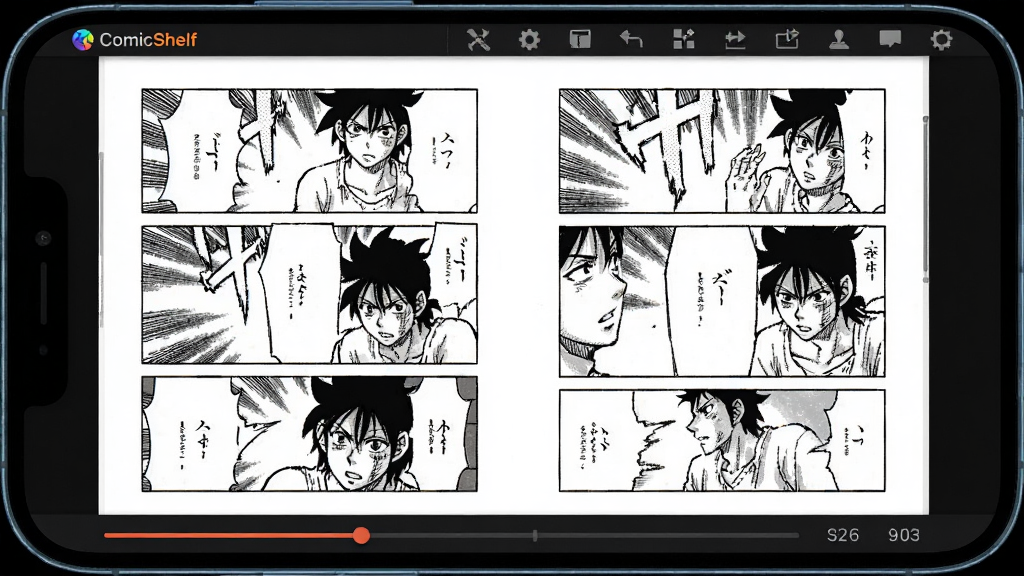
内置阅读器兼容CBZ、CBR、PDF以及常见图片格式,支持单页、双页与纵向滚动三种翻页模式,阅读时可自由缩放、旋转页面并调整亮度。针对压缩包内图片,应用会预加载相邻页面以减少翻页等待,同时提供书签与阅读进度记忆功能,退出后再次打开可自动跳转至上次阅读位置。阅读界面隐藏系统状态栏,减少视觉干扰。
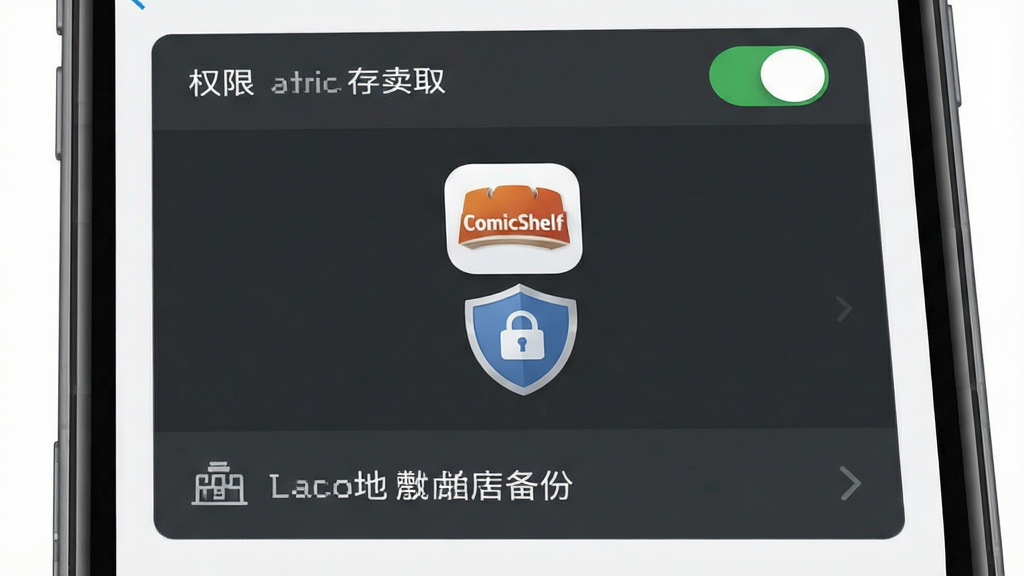
ComicShelf不要求注册账号,不上传任何漫画文件与阅读数据,书架索引与阅读进度均存储在应用私有目录中。用户可通过设置面板导出或备份书架数据库,换机时迁移收藏更加省心。应用权限申请克制,仅在导入外部存储文件时请求读取权限,日常阅读无需联网,适合注重隐私的用户群体。
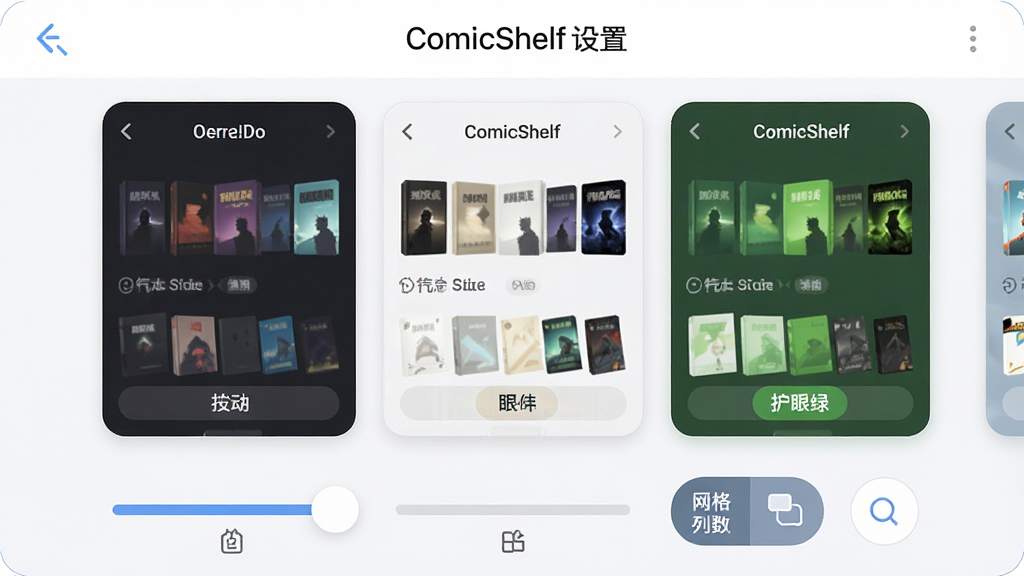
应用提供多套书架主题配色与封面圆角调节选项,用户可切换深色与浅色模式,调整网格列数与封面间距。书架支持按最近阅读、书名、导入时间排序,也可创建自定义分类标签,将不同题材的漫画分架摆放,让个人书库保持井然有序。
| 功能模块 | 具体操作与说明 |
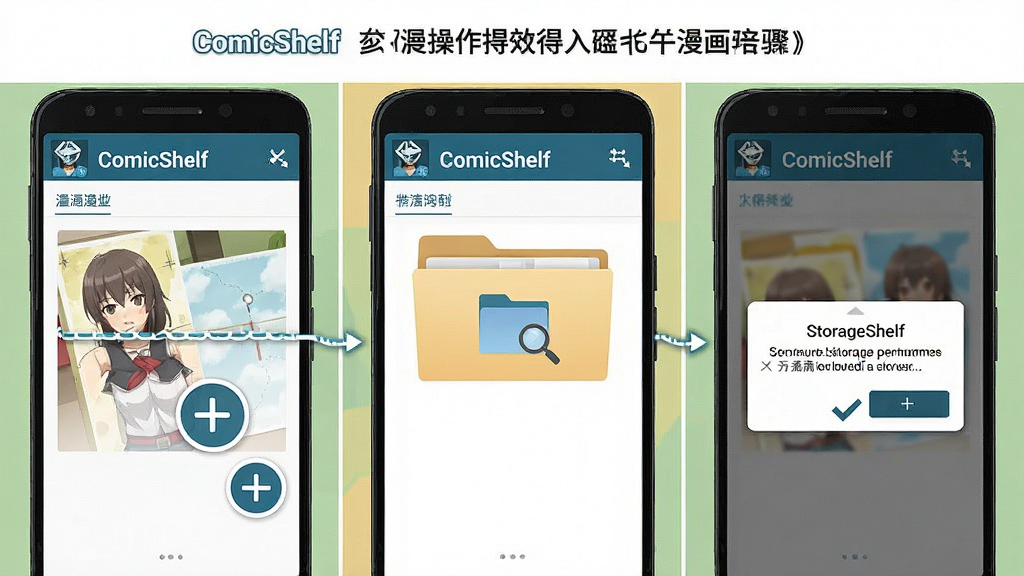
| 导入漫画 | 打开应用首页点击右上角「+」按钮,选择「从文件夹导入」或「选择压缩包」,系统自动扫描并生成书册条目。建议将漫画文件统一放在设备根目录的 ComicShelf 文件夹内,便于后续批量管理。 |
| 书架整理 | 长按任意封面可进入多选模式,支持批量编辑书名、移动分类或删除。点击封面进入详情页,可手动替换封面图、填写作者信息与卷号,编辑完成后书架即时刷新。 |
| 阅读操作 | 单击屏幕中央呼出工具栏,左右滑动翻页;双指捏合缩放页面,双击快速放大局部。阅读模式可在设置中切换单页、双页或纵向滚动,PDF 文件支持目录跳转。 |
| 进度与书签 | 阅读过程中点击工具栏书签图标即可添加当前页书签,退出时自动保存阅读进度。首页「最近阅读」区域会展示未读完的漫画,点击直接续读。 |
| 数据备份 | 进入设置面板选择「书架备份」,可将数据库导出为本地文件保存至指定目录,换机后通过「恢复备份」导入即可还原书架结构与阅读进度。 |
首次安装 ComicShelf 后,建议先进入设置面板完成基础配置再导入漫画,这样能避免后续反复调整。
移动端用户请注意:安卓系统在导入外部文件时会弹出存储权限请求,务必选择「允许」并勾选「不再询问」,否则应用无法读取漫画文件夹,书架会显示为空。
导入前请确认漫画文件为完整压缩包或图片文件夹,损坏的压缩包会导致导入失败并提示解析错误,建议先在文件管理器中解压测试。
温馨提示:应用默认书架索引保存在应用私有目录,卸载应用会一并清除,重要收藏请提前使用备份功能导出数据库。
电脑端用户若通过安卓模拟器运行,需在模拟器设置中开启共享文件夹,将漫画目录映射到模拟器存储后再导入,建议将模拟器内存分配调至2GB以上,可明显减少大体积压缩包加载时的卡顿。
阅读过程中若出现闪退,可尝试在设置中关闭「预加载相邻页面」选项,降低内存占用;对于超过500页的超大压缩包,建议先用压缩软件拆分为多个分卷再导入,阅读流畅度会更好。
部分机型在深色模式下可能出现封面加载缓慢,切换至浅色主题或清理应用缓存即可恢复。请勿将应用安装在内存卡中,部分安卓版本对内存卡应用的数据读写存在限制,可能导致书架索引丢失。
若导入后封面显示为空白,可进入详情页手动点击「重新抓取封面」,或检查压缩包内首张图片是否为支持的格式。缺失依赖组件时,可在站内搜索「安卓压缩包解析组件」获取补充说明。
日常使用建议每月备份一次书架数据库,并将备份文件转存至电脑或网盘,防止意外丢失。
| 软件名称 | 功能优势 | 评分 |
| 异次元漫画 | 多源聚合搜索,本地导入便捷 | ★★★★☆ |
| 漫画控 | 本地漫画扫描快,界面清爽 | ★★★★☆ |
| Tachiyomi | 开源阅读器,格式兼容性强 | ★★★★★ |
| Perfect Viewer | 老牌看图工具,翻页流畅 | ★★★★☆ |
| Comic Rack | 书库管理细致,支持元数据 | ★★★★☆ |
| 哔哩哔哩漫画 | 正版在线资源丰富,更新快 | ★★★★★ |
打开应用后点击首页右上角的加号按钮,选择从文件夹导入,系统会列出设备中的目录结构,找到存放漫画的文件夹并确认即可。若漫画以压缩包形式存放,可选择压缩包导入选项,应用会自动解压并生成书册。导入完成后返回书架页面下拉刷新,新加入的漫画就会出现在网格中。如果导入后书架没有变化,请检查存储权限是否已授予,或确认文件夹内是否为受支持的图片与压缩包格式。
ComicShelf属于本地化工具类应用,不要求注册账号,也不会上传用户的漫画文件与阅读记录,书架数据全部保存在设备本地。应用仅申请读取存储权限用于导入文件,日常阅读无需联网,从隐私角度看较为克制。建议用户从正规下载站获取安装包,安装前核对文件来源,避免使用被二次打包的修改版本。只要来源可靠,作为个人本地漫画管理工具使用是安全靠谱的。
comicshelf one 是部分用户搜索时使用的联想词,通常指向 ComicShelf 应用本身或其早期版本称呼,并非独立软件。在搜索相关资源时,认准 ComicShelf 正式名称与版本号即可,避免下载到名称相似的山寨应用。若在应用内看到 one 相关字样,多为版本标识或界面文案,不影响核心的本地漫画管理与阅读功能。











用户评论
热门评论
最新评论