Adobe Illustrator CS5入门到精通实用指南
最近不少朋友问我,想学矢量绘图,电脑上装的是老版本的Adobe Illustrator CS5,网上的教程要么太散要么太深,能不能给捋一条从入门到能干活的路子。说实话,AI CS5虽然年头不短了,但核心工具和现在的新版差不了太多,把AI CS5摸透了,后面换版本也就是熟悉下界面的事。这篇就按我自己踩坑的顺序,从打开软件到导出成品,把Adobe Illustrator CS5里真正用得上的东西一块块拆开说,新手照着练,高手也能捡回几个被忽略的细节。
先把界面和基础操作捋顺,别急着画
很多人一上来就想画个logo,结果连面板在哪都找不到。打开Adobe Illustrator CS5之后,先别慌着新建文档,花十分钟把几个区域认清楚:左边是工具栏,右边是各种面板,中间是画布。重点记住两件事,一个是“选择工具”黑箭头和“直接选择工具”白箭头的区别,黑箭头选整个对象,白箭头选锚点,这个搞混了后面调形状能把你逼疯。另一个是图层面板,养成建图层、给图层改名的习惯,别所有东西堆在一个层里,后期改起来想哭。新建文档的时候,颜色模式要选对,做网页、做屏幕显示用RGB,做印刷品用CMYK,分辨率一般72够屏幕用,印刷就300。这些参数AI CS5新建窗口里都有,别偷懒直接点确定。
钢笔工具是分水岭,熬过去就顺了
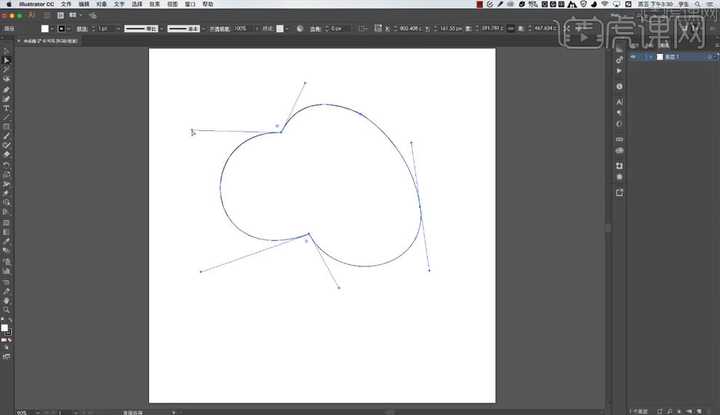
说句实在话,Adobe Illustrator CS5里最劝退的就是钢笔工具,但也是最值钱的。我当初练的时候画了整整两页锚点才找到手感。记住几个口诀:点一下是角点,按住拖是曲线点;Alt键能打断手柄,把曲线点变角点;空格键能边画边挪位置。别一上来就画复杂图形,先拿钢笔沿着字母描,描上十几个你就明白手柄长短和方向怎么控制弧度了。还有个小技巧,画完路径发现某个锚点位置不对,用白箭头点它,方向键微调,别整条重画。AI CS5的钢笔工具和后面版本几乎没差,这里练扎实了,换新版直接上手。
排版和输出,这些细节决定成品能不能用
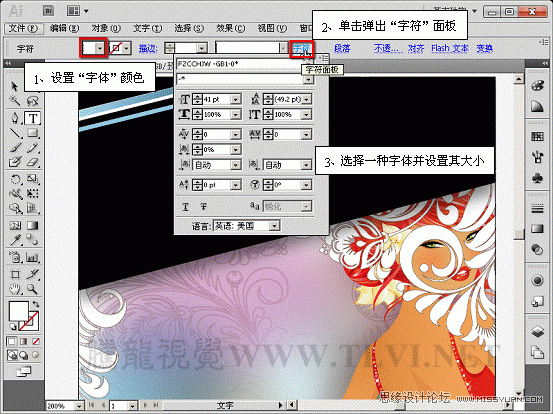
图形画好了,文字排上去,最后导出这一步别翻车。文字工具在Adobe Illustrator CS5里分点文字和区域文字,点文字适合标题,区域文字适合大段内容,拉个框再打字,文字超出框会在框角出现红色小加号,记得手动调整框大小或者缩小字号,别让文字被吞了。导出的时候看用途,给客户看效果图导PNG或者JPG,文件菜单里“存储为Web和设备所用格式”就行;如果要给印刷厂,存PDF或者EPS,记得把文字转曲,全选然后Ctrl+Shift+O,不然对方没字体打开就乱码。另外AI CS5里有个“文档设置”可以检查出血线,做印刷品的时候留3毫米出血,这个新手十有八九会忘,导出前一定瞄一眼。
最后唠叨一句,Adobe Illustrator CS5这软件吃熟练度,看十遍教程不如自己动手画一个完整的小项目,哪怕就做个简单的名片或者海报。遇到卡壳的地方善用F1帮助文档,里面讲得比很多教程都细。把上面这几块练熟,日常做图基本够用了,剩下的就是多画多试,慢慢就成肌肉记忆了。


















网友评论
热门评论
最新评论