福昕PDF编辑器(Foxit PDF Editor)
手机改PDF就用福昕,编辑批注一气呵成
办公软件 | 89.9M | 需网络
4.8.33221 安卓手机版 | 2026-10-20 09:59
办公软件 | 89.9M | 需网络
4.8.33221 安卓手机版 | 2026-10-20 09:59
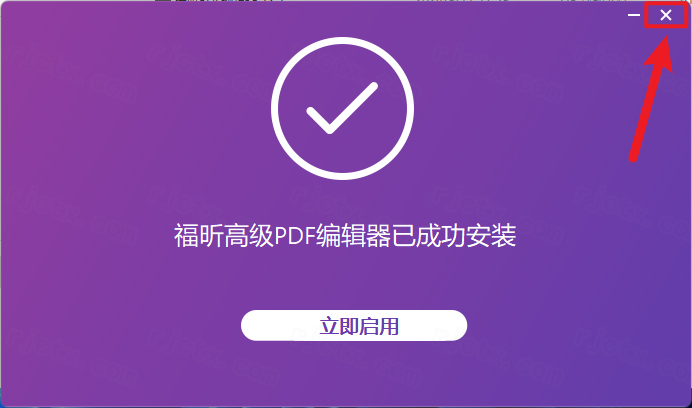
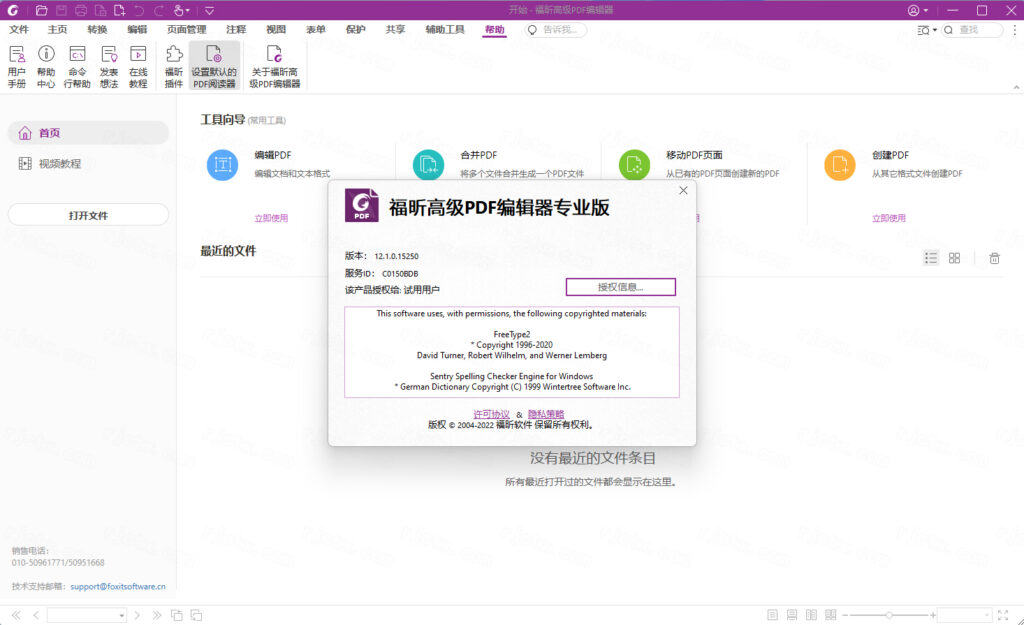
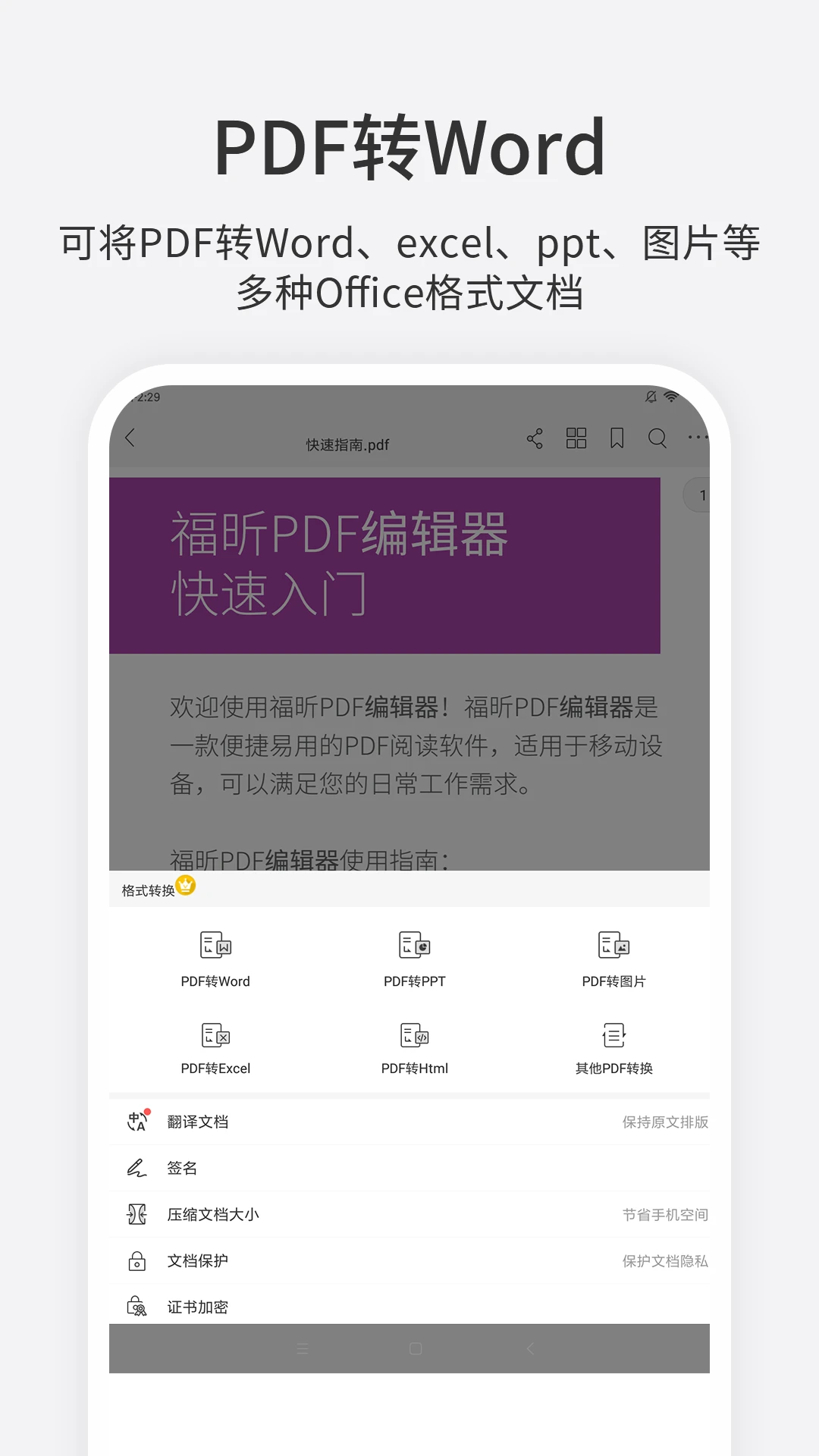

福昕PDF编辑器是一款面向移动办公人群打造的专业级PDF文档处理工具,官方定位为“口袋里的PDF工作站”。它把电脑端常见的PDF阅读、编辑、注释、转换、合并拆分、签名保护等能力完整搬到了手机屏幕上,让用户在通勤、出差、会议现场也能随手改文档。无论你是学生要批注课件、职场人要签署合同,还是行政人员要整理扫描件,打开这一个应用基本都能搞定。本页面提供的安装包适配主流安卓系统,安装门槛低、界面中文友好,新手跟着提示点几下就能上手,是日常处理PDF文件时比较省心的一款工具。
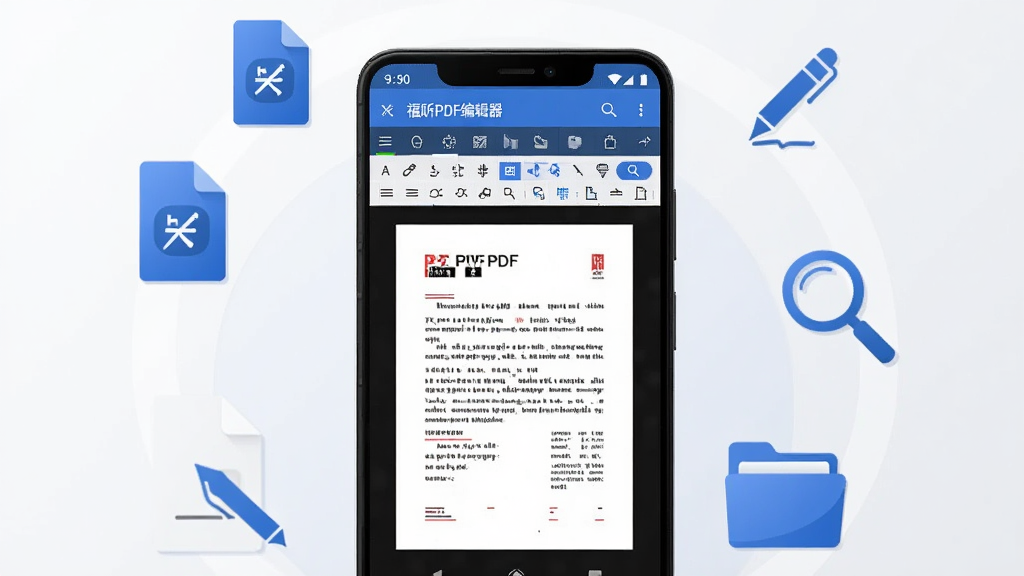
福昕PDF编辑器支持直接修改PDF正文内容,文字可以改字号、改颜色、改对齐方式,图片可以替换、裁剪、旋转,段落可以增删。不像很多手机应用只能看不能改,它把编辑权限真正交到用户手里,改完保存即可导出,不用再倒回电脑二次处理。
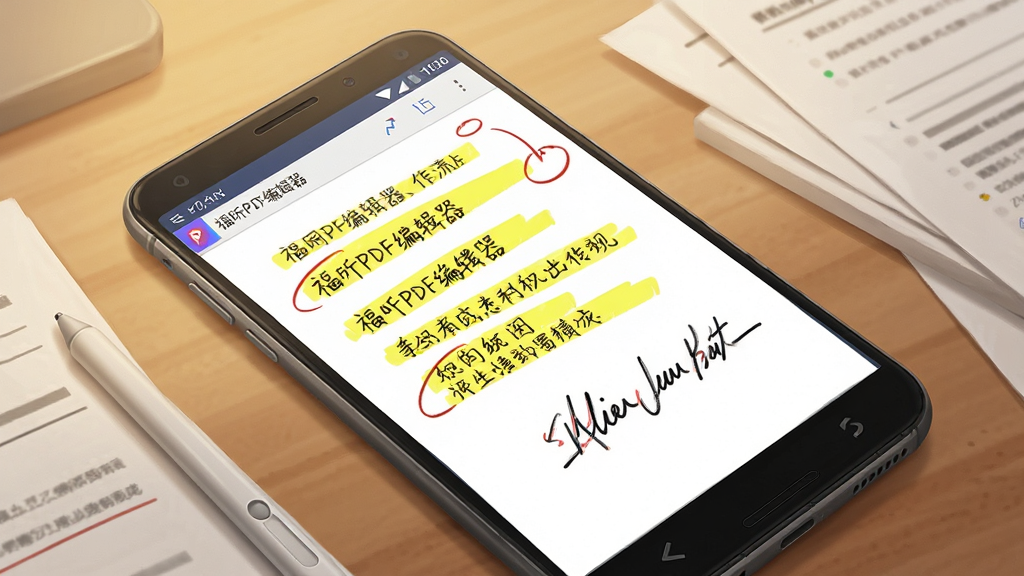
阅读文档时可以像用笔一样在页面上圈画,支持荧光笔高亮、下划线、删除线、手写签名、便签留言等多种标注形式。审阅合同、批改作业、标注图纸时非常直观,批注内容可随文档一起保存,方便后续查看与回复。
多个零散PDF可以一键合并成一个完整文件,长文档也能按页码拆分成若干份。整理报销单据、汇总多份报告、拆分教材章节时特别实用,操作路径短,选文件、定顺序、点合并三步完成。
扫描件、图片型PDF里的文字可以通过OCR识别成可复制可编辑的文本,识别结果支持校对与导出。处理纸质合同扫描件、书籍拍照页时,能省去大量手动录入的时间。
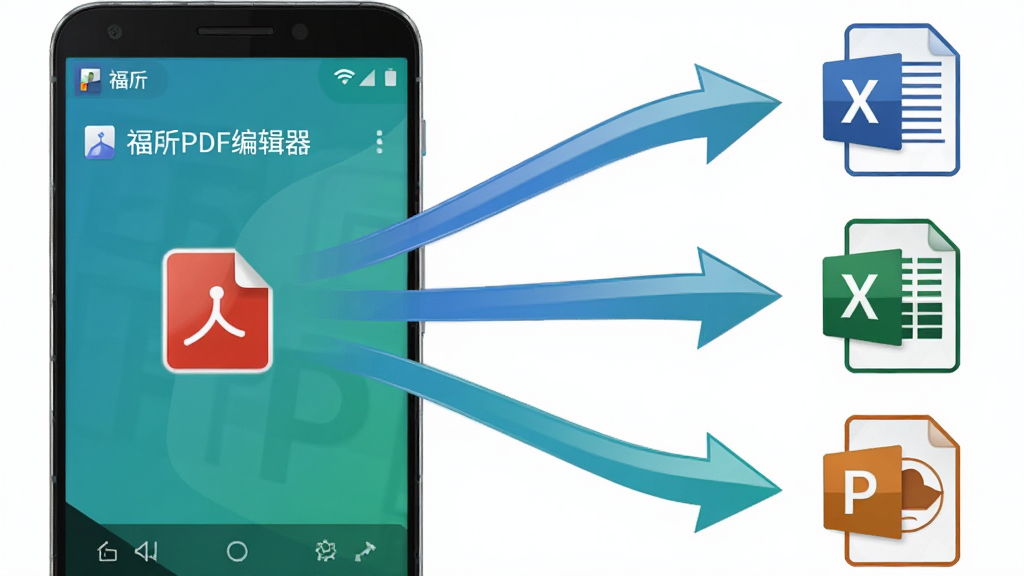
支持PDF与Word、Excel、PPT、图片等常见格式互转,也提供文档压缩功能,在保证清晰度的前提下减小文件体积,方便通过邮件或聊天工具发送。
| 功能模块 | 操作入口 | 适用场景 |
| 文字编辑 | 打开文档→底部工具栏“编辑”→点选文字 | 修改合同条款、更正报告数据 |
| 手写批注 | 底部“注释”→选择笔型或高亮 | 批改作业、审阅图纸 |
| 合并文件 | 首页“合并PDF”→勾选多个文件→调整顺序 | 汇总报销单、整合多份报告 |
| OCR识别 | 打开扫描件→“识别文字”→框选区域 | 提取图片型PDF文字 |
| 文档压缩 | 工具页“压缩PDF”→选择压缩等级 | 减小文件体积便于发送 |
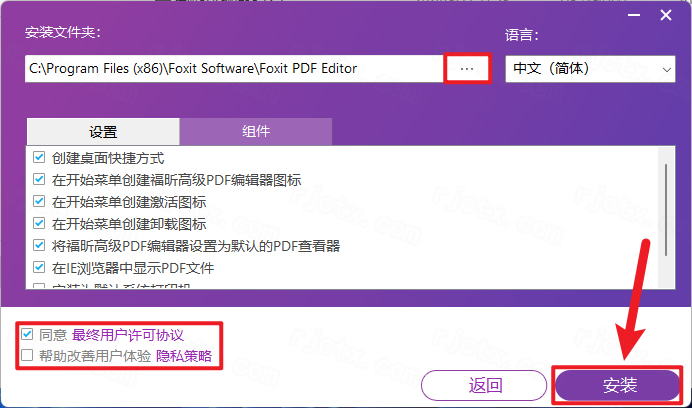
安卓手机安装福昕PDF编辑器时,建议优先从本站提供的安装包获取,下载完成后在文件管理器中点击APK文件按提示安装。务必在系统设置中允许“安装未知来源应用”,否则安装会被拦截。
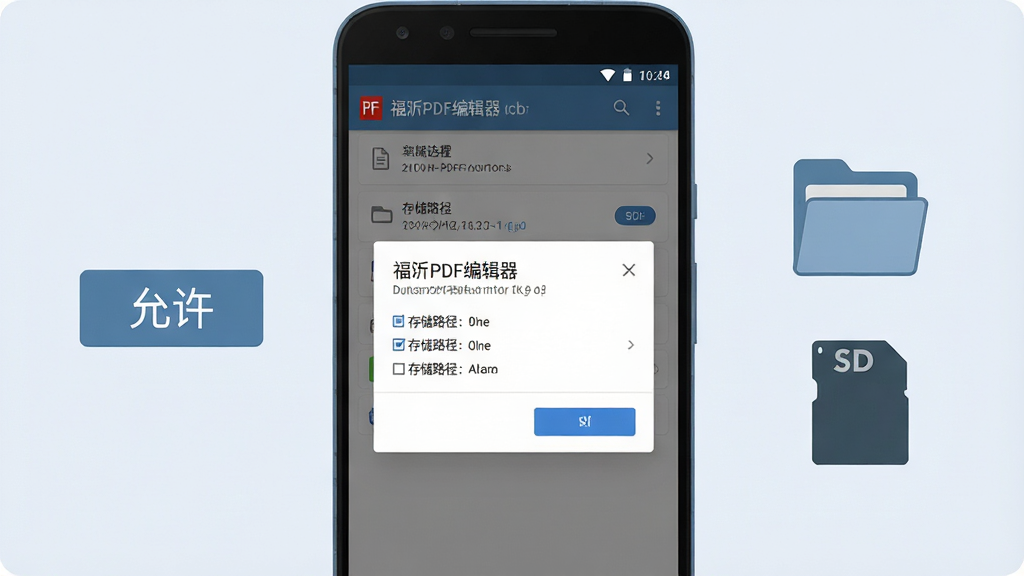
首次启动时应用会申请存储权限,建议选择“允许”以便正常读取手机里的PDF文件,若误点拒绝可到系统设置的应用权限中手动补开。
手机存储空间紧张的用户,可以把文档存放在外置SD卡或云盘目录,应用内打开时通过“浏览”路径定位即可,不必全部堆在机身内存。
处理大体积扫描件时,建议关闭后台其他应用再打开文档,能明显减少卡顿与闪退概率。
如果遇到打开文档黑屏或闪退,先尝试清理应用缓存,仍不行则卸载重装最新安装包;若提示缺少组件,可在站内搜索“PDF字体组件”或“PDF渲染插件”查找对应资源。
电脑端与手机端操作逻辑略有差异:电脑端编辑工具栏集中在顶部功能区,手机端则收纳在底部悬浮栏,功能名称一致但入口位置不同,切换使用时留意一下即可。
编辑重要合同前先另存一份副本,避免误操作覆盖原文件;涉及签名的文档保存后不要随意转发给不可信来源。
开启应用的“自动保存”选项,可以在意外退出时减少内容丢失。
长时间批注文档时注意手机发热情况,适当调低屏幕亮度、关闭不必要的后台同步,能让运行更稳定。使用完毕后从多任务界面清理后台,避免持续占用内存影响其他应用。
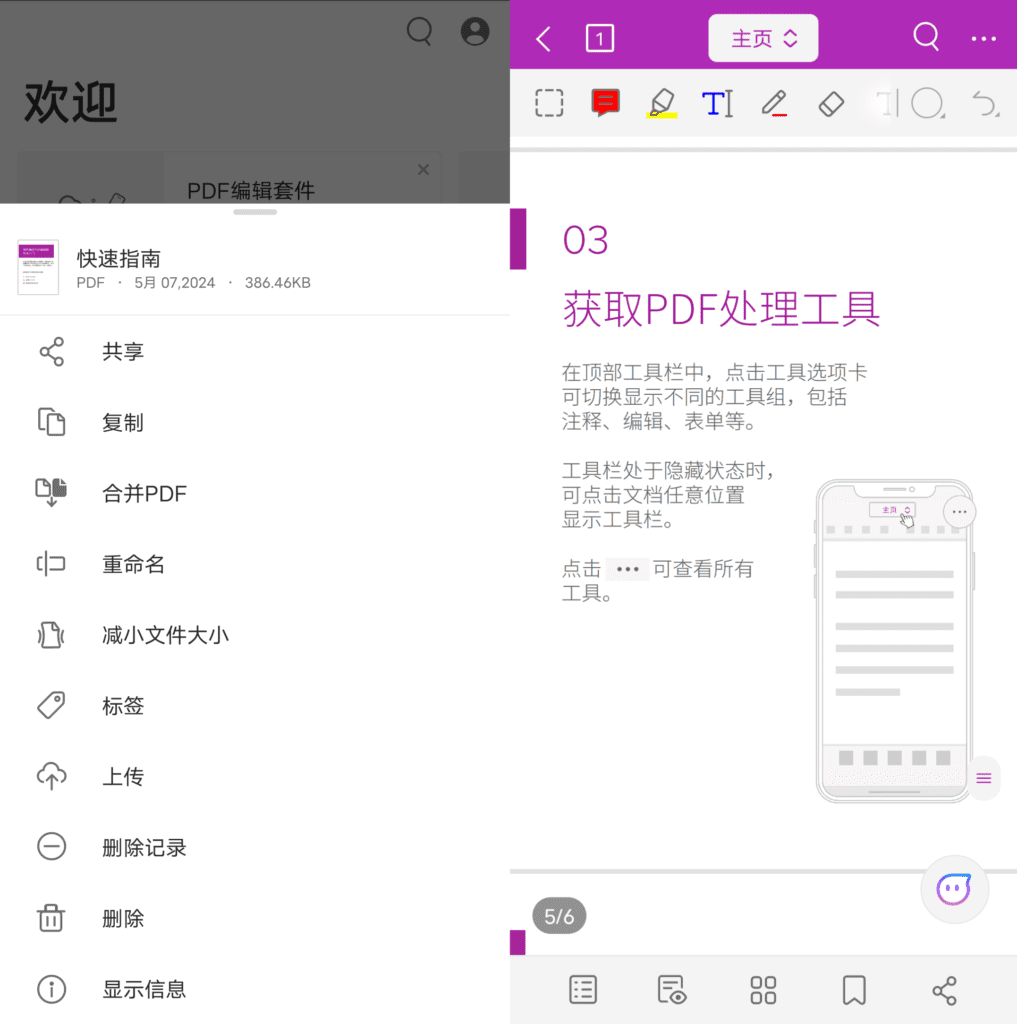
打开应用首页,找到“合并PDF”入口,勾选手机中需要合并的多个文件,长按拖动可以调整先后顺序,确认后点击合并按钮,稍等片刻即可生成一个新文档。合并完成后建议先预览一遍页序是否正确,再保存到指定文件夹,避免重复操作。
打开目标PDF后进入编辑模式,在工具栏中找到“遮盖”或“密文”类功能,框选需要隐藏的敏感区域,应用后该区域内容会被覆盖。注意遮盖操作保存后不可逆,处理前最好保留一份原始文件备份,确认无误再覆盖保存。
应用提供基础免费功能,阅读、简单注释、部分转换可以免费使用;高级编辑、批量OCR、深度转换等能力通常需要开通会员或购买授权。具体权益以应用内购买页面标注为准,建议先试用免费功能确认满足需求后再决定是否付费。











用户评论
热门评论
最新评论