德图testo Smart(testo Smart)
德图官方智能测量仪器控制软件
办公软件 | 148.4M | 需网络
32.2.1.109469 智能测量助手 | 2026-11-05 18:13
办公软件 | 148.4M | 需网络
32.2.1.109469 智能测量助手 | 2026-11-05 18:13
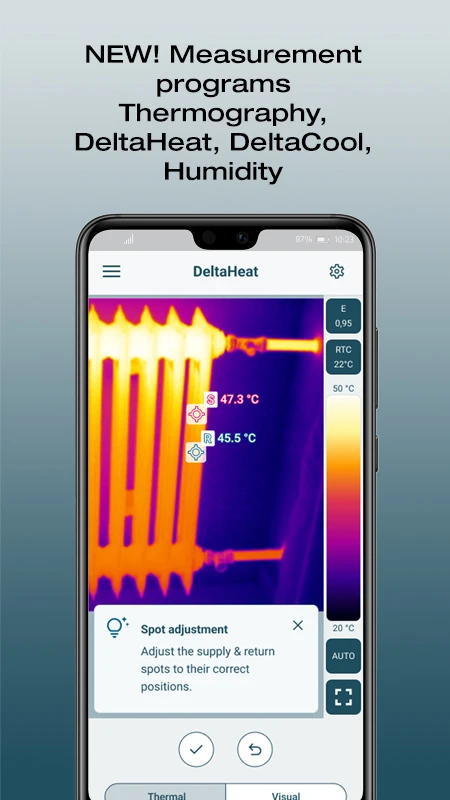
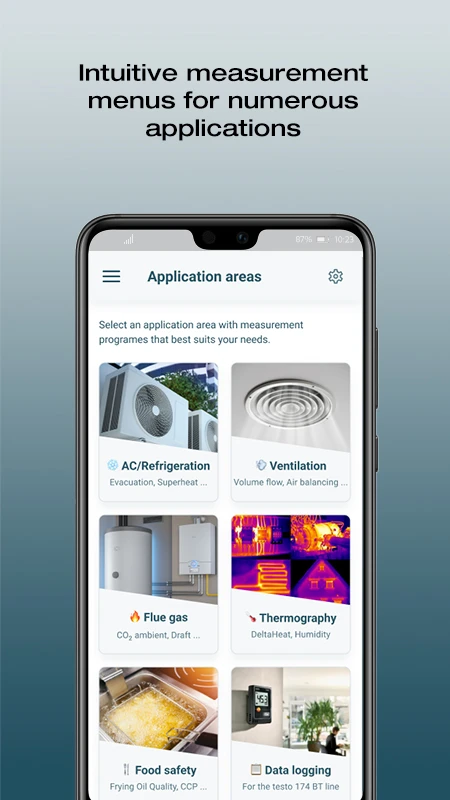
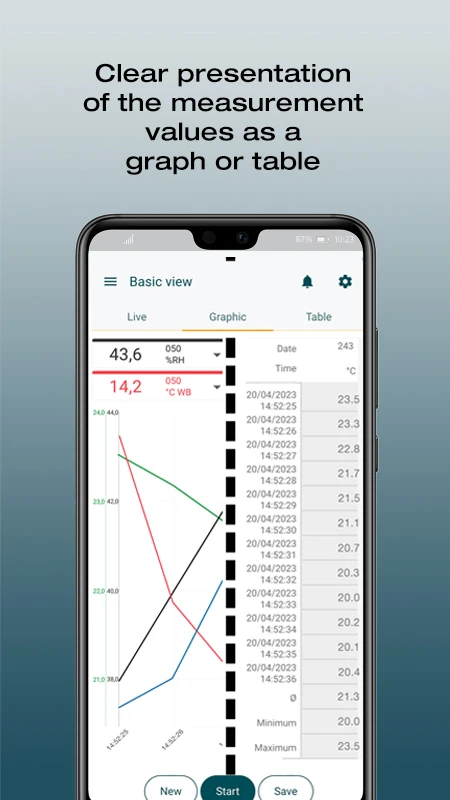
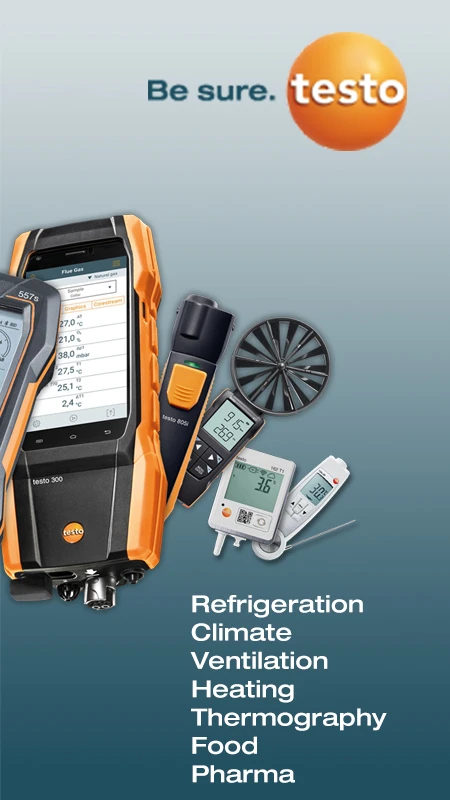
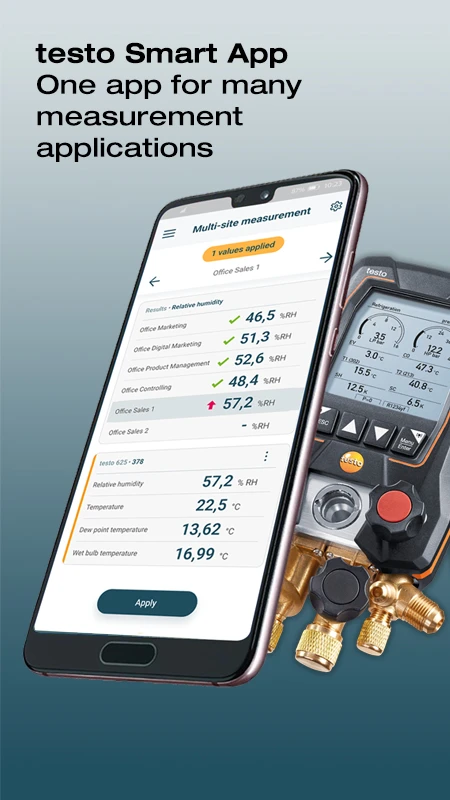
德图testo Smart是德国testo集团专为旗下智能测量仪器打造的官方移动端控制与数据管理平台。通过蓝牙无线连接,用户可以将手机或平板变身为专业测量终端,实时读取温度、湿度、风速、压力、热成像等各类环境参数,并对测量数据进行记录、图表分析与报告导出。无论您是暖通空调工程师、制冷设备维护人员、食品质检员,还是建筑节能检测从业者,testo Smart都能帮助您在现场快速完成专业级测量任务,告别传统手持仪表的繁琐操作,让数据采集更智能、更高效、更便于存档追溯。
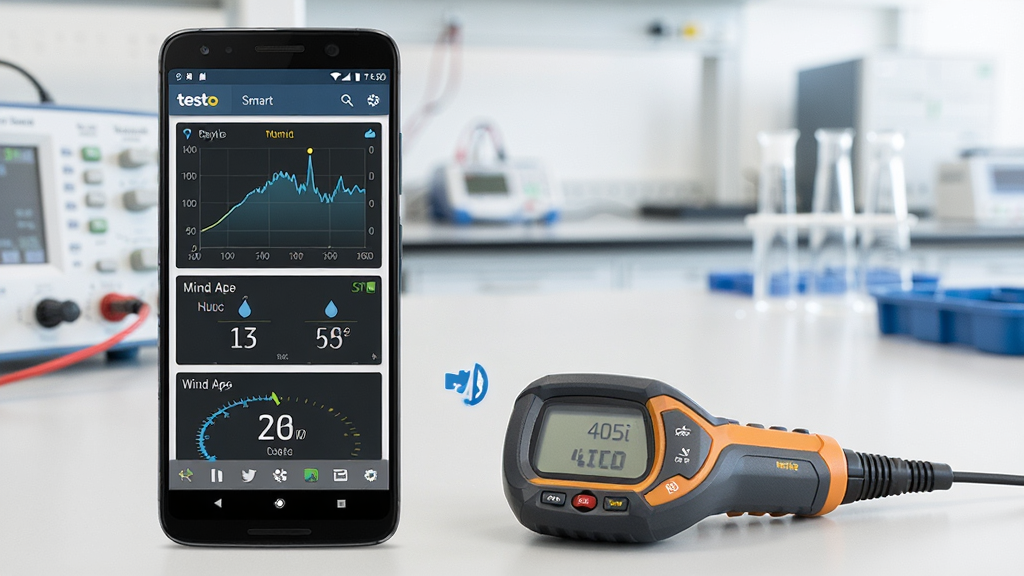
testo Smart支持连接testo全系列智能探头,涵盖温度、湿度、风速、风压、CO浓度、光照度、热成像等多种测量维度。连接成功后,手机屏幕即刻呈现专业级数字仪表盘,读数刷新流畅无延迟,关键数值以大字号醒目展示,异常区间自动标红提醒。用户可自定义仪表盘布局,将最常用的测量参数置顶显示,一屏掌控全部关键数据,大幅提升现场检测效率。
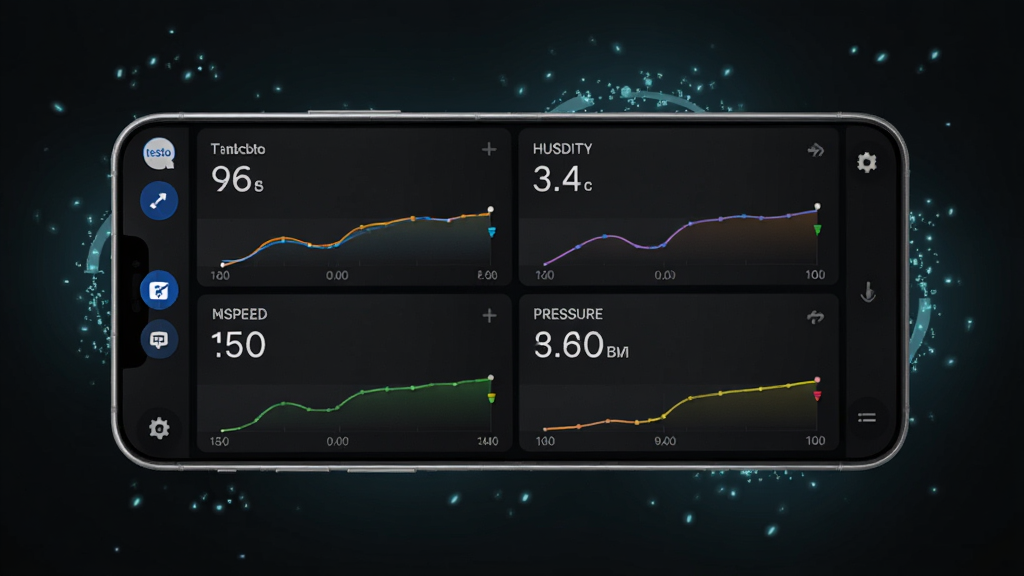
每次测量任务均可创建独立项目文件夹,自动记录测量时间、探头型号、测量点位等元数据。测量过程中支持一键保存瞬时值或连续记录趋势曲线,数据以图表形式直观呈现变化规律。任务完成后可通过邮件直接导出PDF格式的专业测量报告,报告包含项目信息、测量数据表、趋势图和结论备注,格式规范符合行业标准,方便向客户或上级提交正式检测结果。
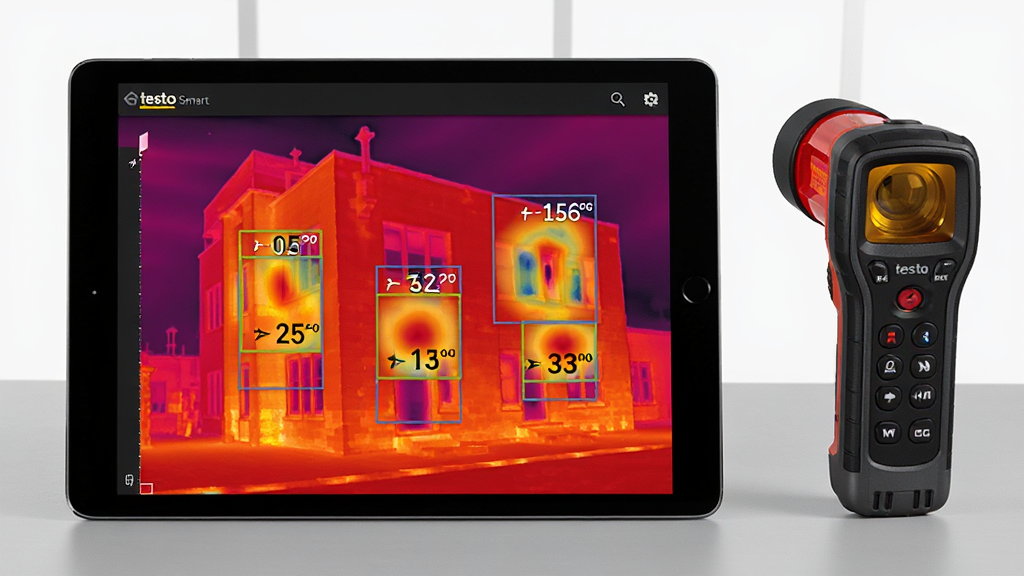
配合testo热像仪系列设备使用时,testo Smart可实现红外热图的实时传输与深度分析。用户可在手机上调节色板方案、设置温度报警阈值、添加测量框与测量点,并对热图进行后期调色与标注。软件支持热图与可见光图像的叠加对比,帮助快速定位温度异常区域,特别适用于建筑渗漏排查、电气设备过热检测和暖通系统故障诊断等专业场景。
在testo Smart的设备管理模块中,用户可以查看所有已配对探头的电量状态、序列号、校准信息和固件版本。当有新固件发布时,软件会自动推送升级提醒,用户只需按照引导点击确认即可完成探头固件的无线升级,无需将设备寄回厂家或使用电脑连接。这一功能确保测量仪器始终运行在最新固件版本下,保障测量精度与功能完整性。
| 功能模块 | 操作说明 |
| 蓝牙配对连接 | 打开探头电源,进入手机蓝牙设置确认探头已出现在可用设备列表,再打开testo Smart点击"连接设备",软件自动搜索附近探头并显示名称,点击对应探头完成配对,首次配对需在弹窗中确认PIN码。 |
| 新建测量项目 | 点击首页底部"+"号创建新项目,输入项目名称(如"三楼空调出风口检测"),选择测量类型(温度/湿度/风速等),系统自动匹配兼容探头并建立数据记录通道。 |
| 实时读数与记录 | 连接成功后仪表盘自动显示当前测量值,点击"记录"按钮保存瞬时数据点,长按"连续记录"可启动定时采样模式,采样间隔可在设置中调整为1秒至60秒。 |
| 报告生成与分享 | 项目测量完成后进入项目详情页,点击右上角"导出"按钮选择PDF格式,软件自动生成含数据表和趋势图的报告文件,可通过邮件、微信或第三方云盘分享。 |
| 热图分析与标注 | 连接热像仪后进入热成像模式,双指缩放调整画面,点击"测量框"添加矩形分析区域,拖动边角调整范围,点击色板图标切换铁红/彩虹/灰度等显示方案,长按测量框可设置高温/低温报警阈值。 |
| 固件升级操作 | 进入"设备管理"页面,系统自动检测探头固件版本,有新版本时对应设备右侧显示"升级"按钮,点击后保持探头与手机距离在1米以内,等待进度条走完即可,升级过程约需2-5分钟。 |
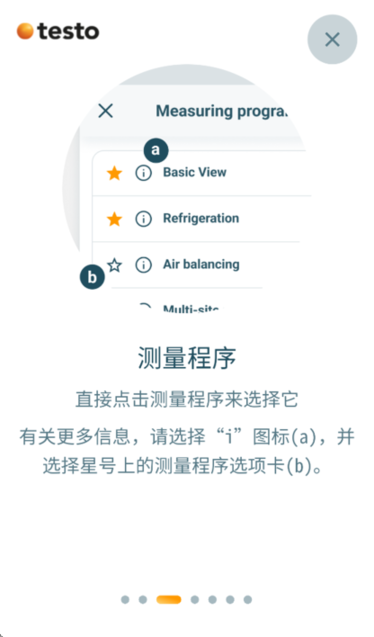
首次使用testo Smart时,请务必先确认您的testo探头型号是否在软件兼容列表内,部分老款非智能探头仅支持红外或USB连接方式,无法通过蓝牙直接配对。
安卓手机用户需要在系统设置中为testo Smart开启"附近设备"权限和"位置信息"权限,否则蓝牙搜索功能将无法正常工作,这是安卓系统对蓝牙扫描的强制要求,并非软件自身问题。
高危提醒:测量高温或高压设备时,请保持探头与手机的安全距离,切勿将手机置于高温辐射区域,以免造成设备损坏或人身伤害。
优化技巧:建议在测量前关闭手机省电模式并将testo Smart加入电池优化白名单,防止后台蓝牙连接被系统强制断开导致数据记录中断。
温馨提示:首次连接探头时建议在手机蓝牙设置中先完成系统级配对,再打开testo Smart进行应用内连接,可显著降低配对失败的概率。
如果遇到应用闪退或连接后读数不刷新,可尝试在系统设置中清除testo Smart的缓存数据后重新打开;若问题依旧,请检查探头电量是否充足,低电量状态下蓝牙模块可能工作不稳定。
测量数据默认存储在手机内部存储的testo Smart专用目录下,建议定期将重要项目报告导出至云盘或电脑备份,避免因卸载重装或更换手机导致数据丢失。
部分安卓机型(如小米、OPPO、vivo)需要在后台任务管理中锁定testo Smart进程,防止锁屏后蓝牙连接被系统回收,具体操作路径为:设置→电池→应用耗电管理→testo Smart→允许后台活动。
若您的探头需要校准服务,可通过软件内"设备信息"页面查看最近校准日期,德图官方建议每12个月进行一次校准以确保测量精度,校准申请可通过德图中国官网或授权服务商提交。
testo Smart是德国testo集团官方发布的应用程序,在各大正规应用商店和德图中国官网均可获取安装包,软件本身不含任何恶意代码或广告插件,用户可以放心下载使用。建议优先通过本页面提供的下载链接或德图官方网站获取APK文件,避免从不明来源的第三方网站下载,以防安装包被篡改植入恶意程序。安装前请确认手机系统版本满足安卓7.0及以上要求,安装过程中如遇系统提示"未知来源应用",需在设置中临时允许浏览器或文件管理器安装第三方应用,安装完成后建议关闭该权限。
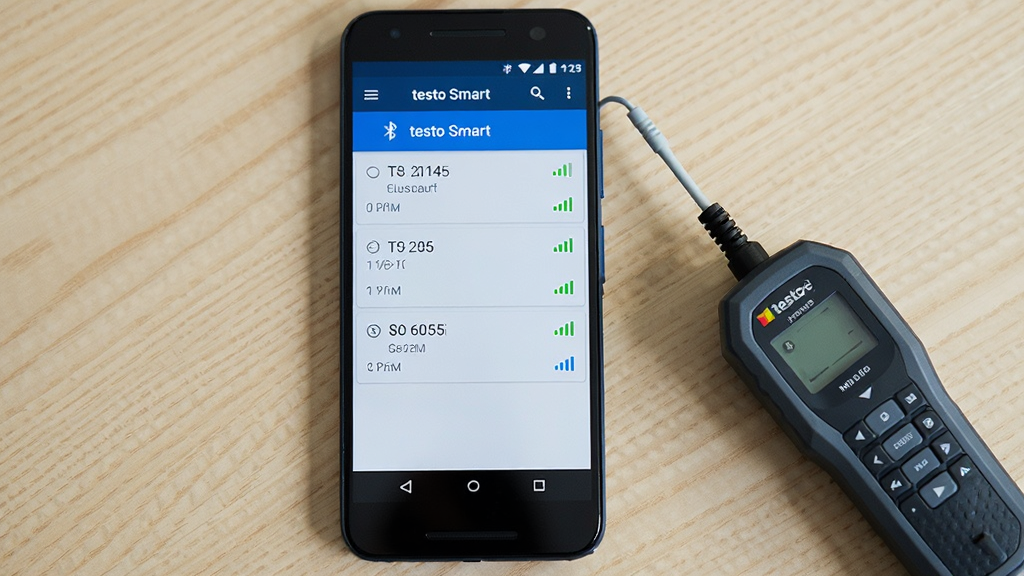
下载安装完成后打开testo Smart,首次启动时软件会引导您完成权限授予流程,请确保允许蓝牙和位置信息权限。随后打开testo智能探头的电源开关,探头指示灯开始闪烁表示已进入配对模式。在手机蓝牙设置中搜索并配对探头(部分型号可直接在testo Smart内完成配对),配对成功后返回软件首页点击"连接设备",软件会自动识别已配对的探头并建立数据通道,仪表盘随即显示实时读数。若搜索不到探头,请检查探头电池电量是否充足、手机蓝牙是否已开启、探头与手机距离是否在10米以内。
testo Smart目前兼容testo 868、testo 871、testo 872、testo 883等多款热像仪型号,以及testo 805i、testo 905i、testo 405i、testo 605i、testo 549i等智能探头系列。不同型号探头的功能支持程度有所差异,热像仪系列支持完整的热图传输与分析功能,而单参数探头则专注于对应测量维度的数据采集。具体兼容列表可在德图中国官网的产品页面或软件内"设备管理"帮助文档中查阅确认,建议在购买探头前先核对兼容性信息。











用户评论
热门评论
最新评论