
TSCloud 是一款面向家庭与小型商用场景的智能监控管理软件,主要配合网络摄像头、智能云台等设备使用,帮助用户在手机上完成设备绑定、实时画面查看、录像回放与告警接收等操作。无论你是在外面出差、上班,还是临时想看看家里的情况,只要手机能联网,打开 TSCloud 就能快速连接设备,随时掌握现场动态。软件整体界面清爽,操作逻辑贴近国内用户习惯,即便是不太懂技术的新手,跟着引导也能在几分钟内完成安装与连接。对于已经拥有兼容摄像头的用户来说,TSCloud 更像是一把随身的钥匙,把分散的监控设备统一收进手机里,让看家护院、看店看仓库变得简单直接。
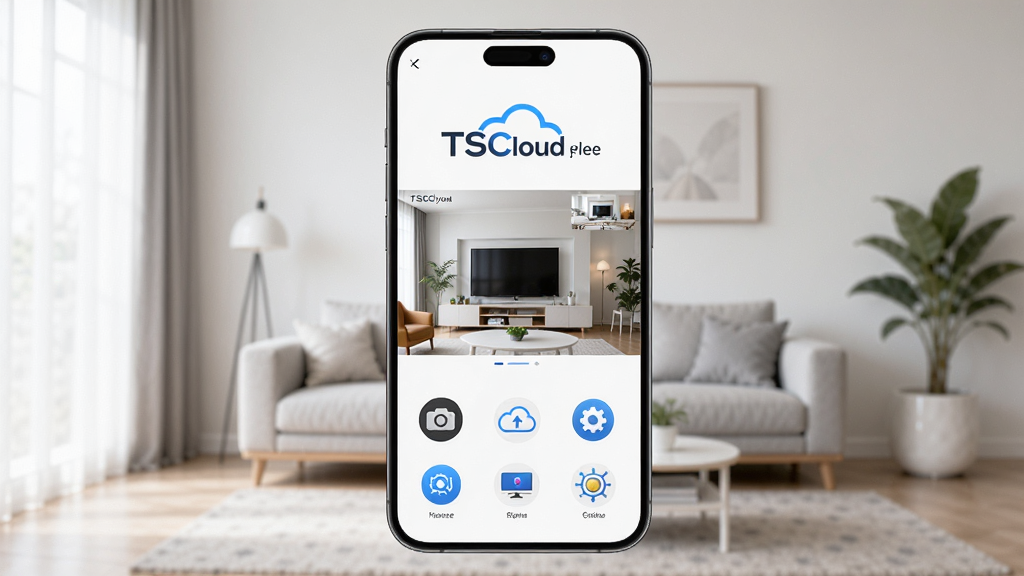
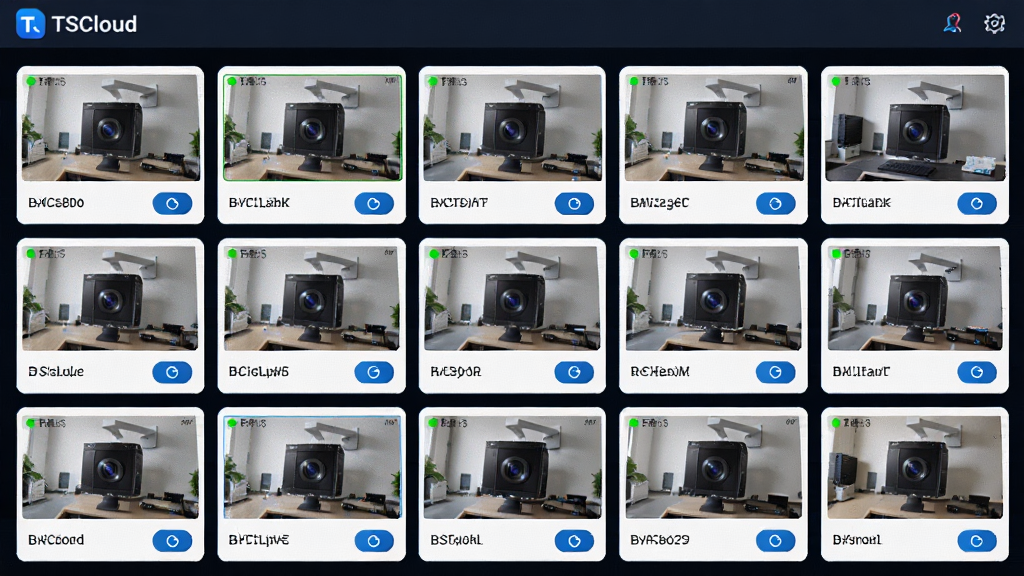
TSCloud 支持在同一账号下添加多台摄像头或智能设备,用户可以在设备列表中自由切换,无需反复登录不同应用。对于家里装了多个摄像头的用户来说,一个软件就能看全所有画面,省去了来回切换的麻烦,管理效率明显提升。
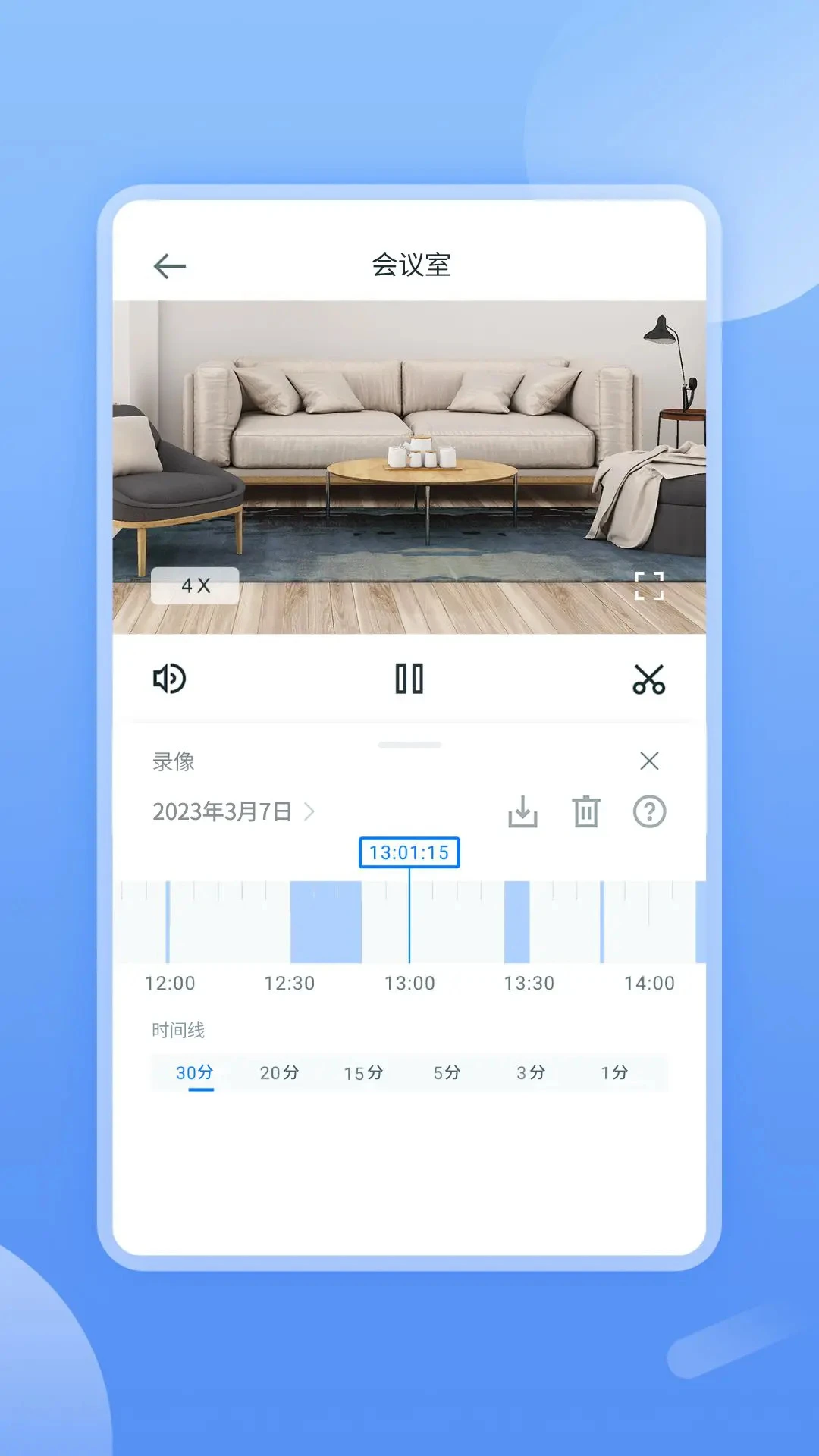
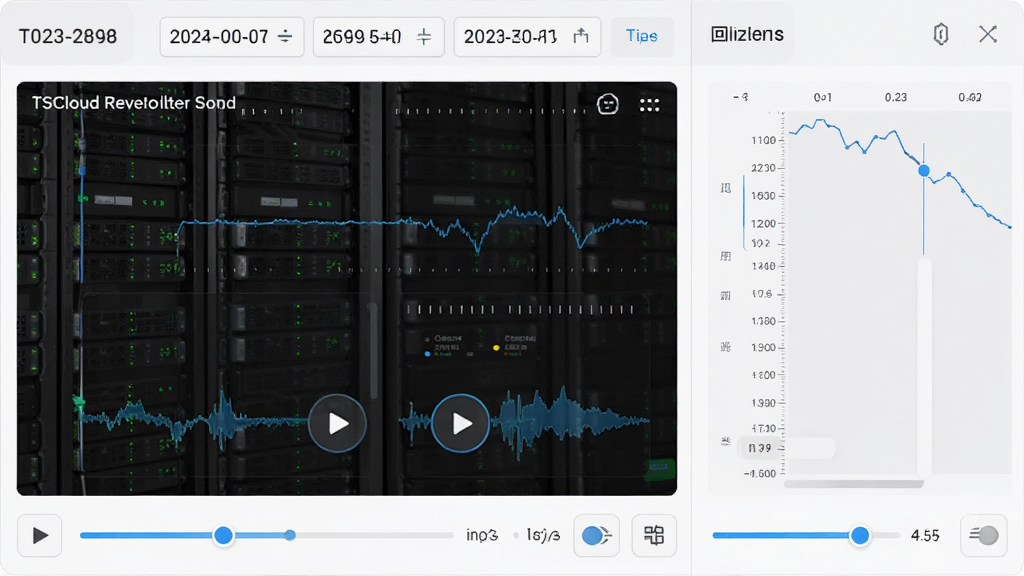
打开 TSCloud 即可查看设备当前画面,支持标清与高清切换,网络条件一般时也能保持流畅。同时软件提供历史录像回放功能,用户可按日期和时间段检索,快速定位到需要查看的片段,对于查找异常情况、确认家人动态非常实用。
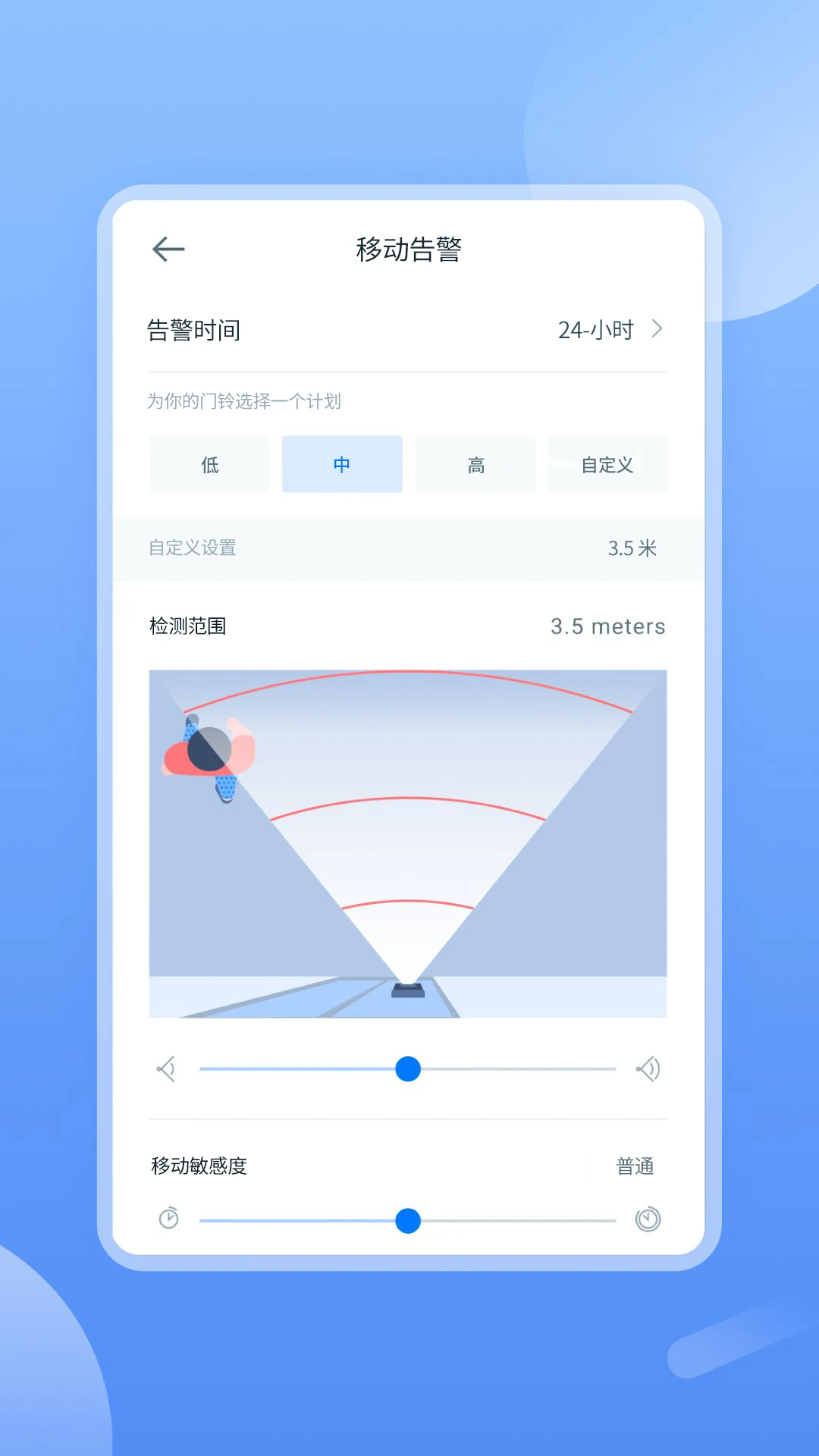
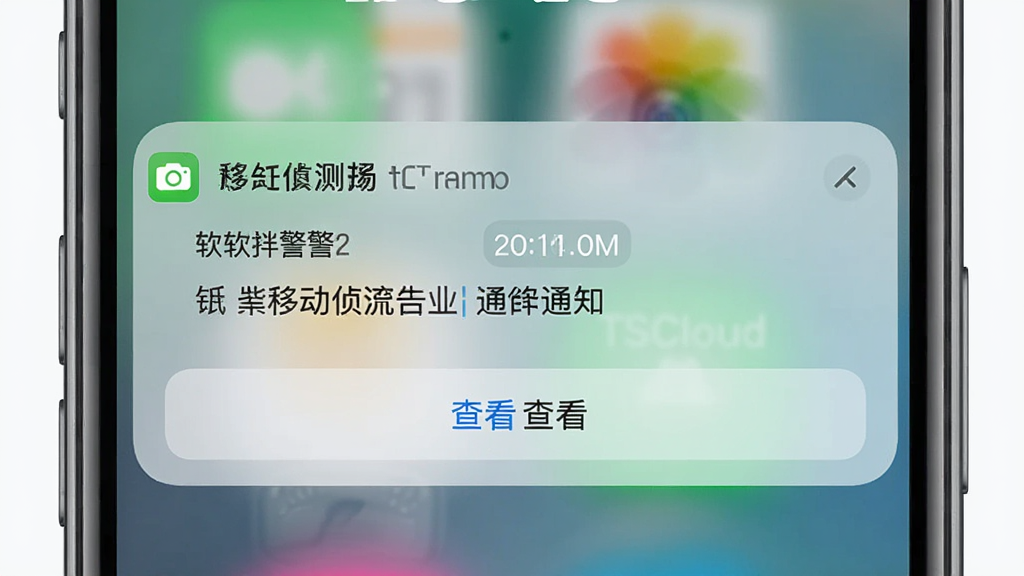
当设备检测到画面中有物体移动时,TSCloud 会及时向手机推送告警消息,用户点开通知就能直接查看对应片段。这个功能适合在无人值守时段使用,比如夜间或外出期间,一旦有异常动静,第一时间就能知道,减少事后才发现问题的被动局面。
部分兼容设备支持双向语音,用户可以通过 TSCloud 与设备端进行对话,适合与家中老人小孩沟通或提醒访客。软件还支持将设备分享给家人,让对方用自己的账号查看画面,既方便又不必共用同一个登录密码,兼顾了便利与安全。

| 功能模块 | 操作路径 | 适用场景 |
| 设备添加 | 首页点击加号 → 扫描设备二维码或手动输入序列号 → 连接WiFi → 绑定成功 | 新摄像头首次接入 |
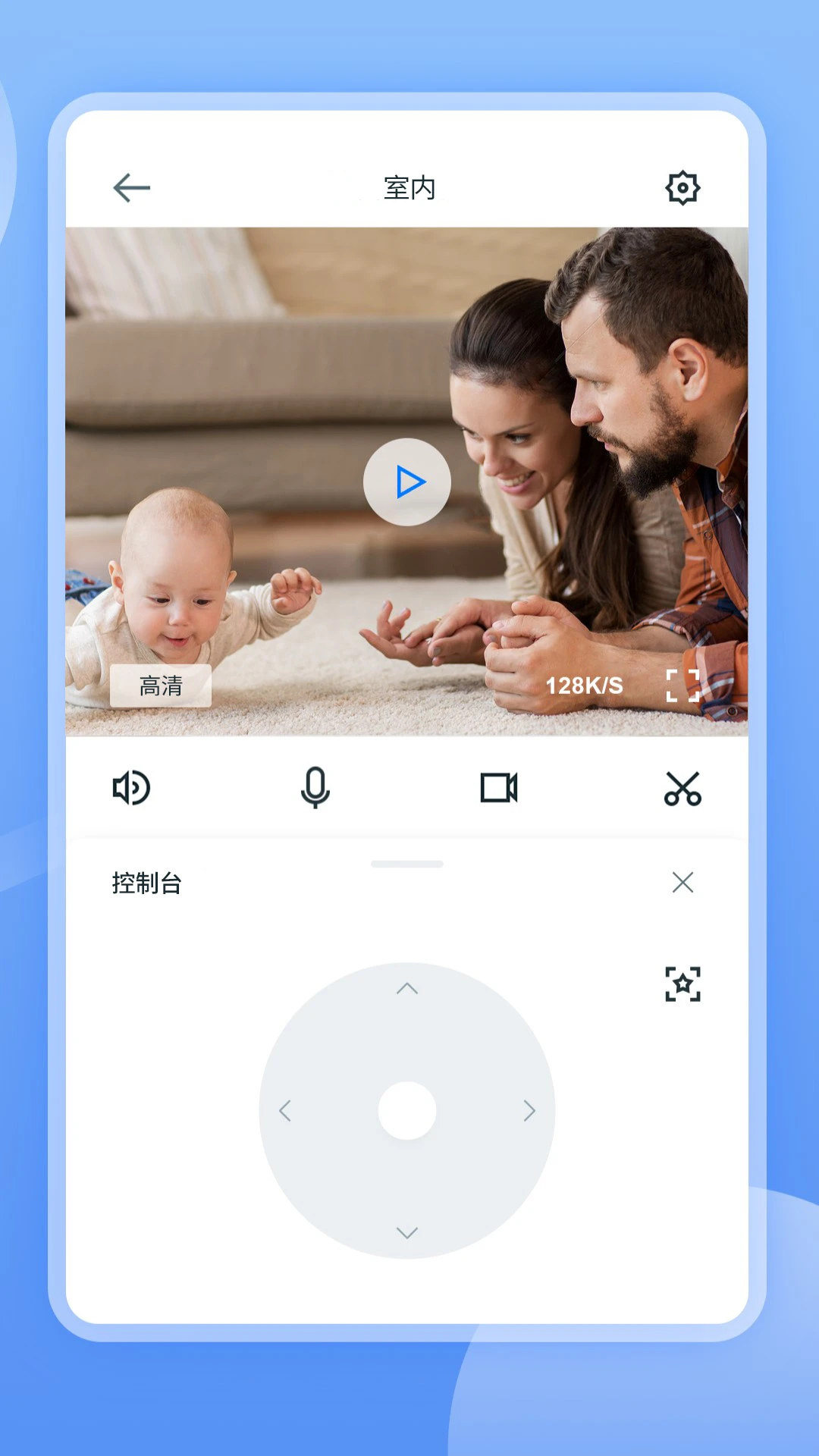
| 实时预览 | 设备列表点击在线设备 → 进入直播画面 → 可切换清晰度、截图、录制 | 日常查看家中或店铺情况 |
| 录像回放 | 直播页点击回放 → 选择日期 → 拖动时间轴定位 → 播放或下载片段 | 查找过去某时段的记录 |
| 告警设置 | 设备设置 → 移动侦测 → 开启并调整灵敏度 → 设置免打扰时段 | 减少误报、精准接收异常提醒 |
| 设备分享 | 设备设置 → 分享 → 输入家人账号或生成分享二维码 → 对方确认接收 | 多人共同查看同一设备 |
安装 TSCloud 之前,先确认你的摄像头型号是否在兼容列表内,不要随意下载来源不明的安装包,以免遇到捆绑插件或无法连接设备的情况。
安卓手机在安装时若提示“未知来源应用”,需要先到系统设置里允许当前浏览器或文件管理器安装应用,安装完成后建议关闭该权限。
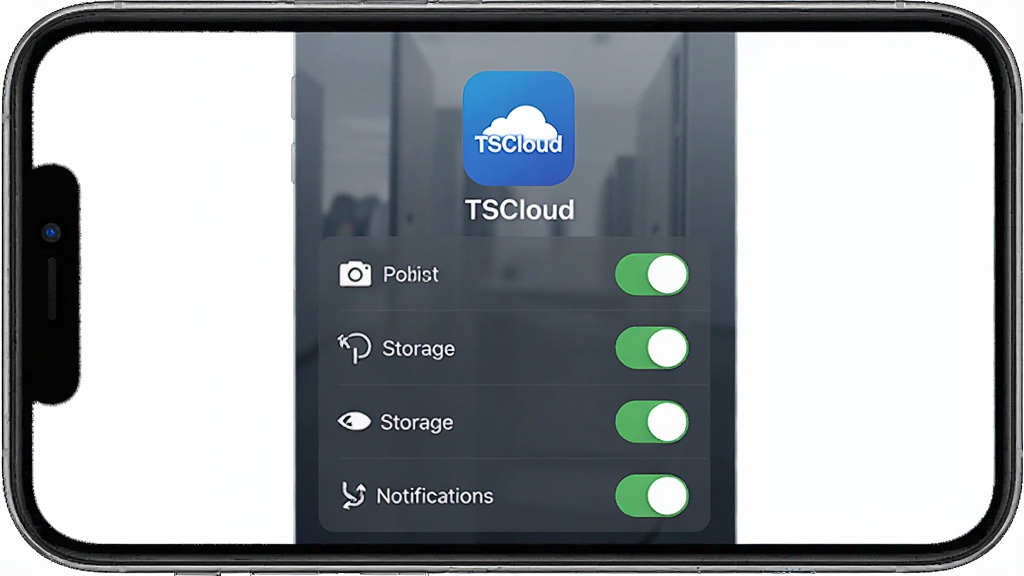
首次打开软件会申请相机、存储、通知等权限,相机权限用于扫描设备二维码,存储权限用于保存截图和录像,通知权限用于接收告警,建议按需开启,不要一律拒绝。
连接设备时,尽量让手机和摄像头处于同一个2.4GHz WiFi网络下,很多设备不支持5GHz频段,这是新手最容易卡住的地方。
如果添加设备一直失败,可以先检查摄像头指示灯是否处于快闪配对状态,长按复位键恢复出厂设置后再重新尝试。
使用过程中若出现画面卡顿,可以尝试在直播页把清晰度从高清切换到标清,或者关闭其他占用网速的应用。
遇到软件闪退,先到手机设置里清除 TSCloud 缓存,再重新登录;如果仍然闪退,卸载后重新安装通常能解决大部分问题。
长时间不看监控时,建议在后台把 TSCloud 划掉,避免持续占用网络和电量;同时关闭不必要的告警推送,减少打扰。
不要把账号密码告诉陌生人,也不要使用公共WiFi登录监控软件,避免设备画面被他人窥探。
如果设备提示离线,先确认摄像头电源和网络是否正常,再在软件内下拉刷新设备列表;仍无法解决时,可尝试重启路由器和摄像头。
需要回放录像却找不到文件时,检查是否开通了云存储服务或设备内是否插入了存储卡,本地录像和云录像的保存位置不同,查看入口也有区别。
部分安卓机型在省电模式下会限制后台运行,导致告警延迟,建议将 TSCloud 加入电池优化白名单。
如果忘记登录密码,可通过注册手机号或邮箱找回,不要反复尝试错误密码导致账号被临时锁定。
先把摄像头通电,等待指示灯进入快闪状态;手机连接家里的2.4G WiFi,打开 TSCloud 注册并登录账号;在首页点击添加设备,选择对应型号,扫描摄像头机身或说明书上的二维码;按提示输入WiFi密码,等待设备配网成功;配网完成后设备会出现在列表中,点击即可查看画面。如果一直连不上,检查WiFi密码是否输入正确,路由器是否开启了设备隔离,必要时复位摄像头重新操作。
从正规下载站获取的 TSCloud 安卓安装包一般是安全的,安装前可以查看应用权限是否合理,监控类软件通常需要相机、存储和网络权限,若索取与功能无关的通讯录、短信等权限就要提高警惕。建议不要点击陌生链接下载,安装后及时更新到较新版本,并开启手机自带的安全扫描。只要来源可靠、权限正常,日常使用不必过度担心。
下载完成后,在手机文件管理里找到 APK 文件点击安装;若系统提示禁止安装未知来源应用,按提示前往设置允许当前来源安装;安装完成后打开 TSCloud,按引导注册登录;接着添加摄像头设备并完成配网。整个流程不复杂,关键是确保手机和摄像头在同一WiFi下,且摄像头处于待配网状态。











用户评论
热门评论
最新评论
支持(0) 盖楼(回复)