掌上看家采集端远程监控安装设置教程与使用技巧
掌上看家采集端这软件,说白了就是把旧手机或者闲置摄像头变成远程监控的“眼睛”。我自己家里装了一套,用了小半年,期间也帮朋友调过好几次,今天就把我踩过的坑和摸索出来的经验一次性写出来,从下载安装到日常使用,尽量大白话,你看完基本就能上手了。
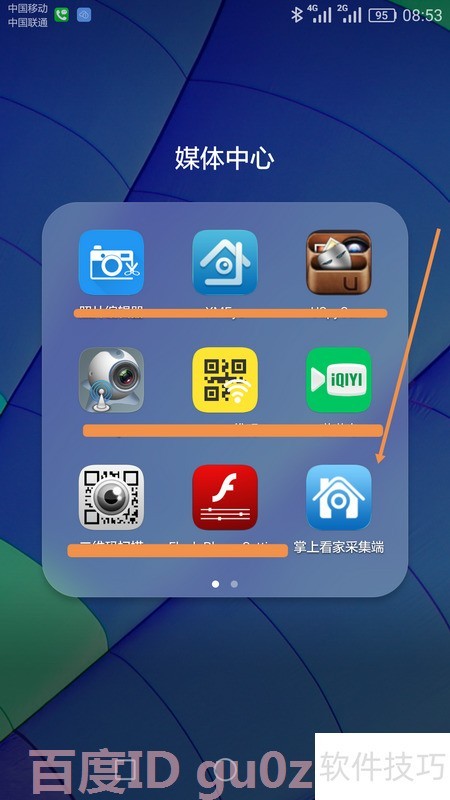
第一步:下载和安装,别搞混了“采集端”和“观看端”
很多人一开始就懵在这应用商店搜“掌上看家”,出来一堆结果,什么“掌上看家采集端”“掌上看家观看端”,到底下哪个?记住一句话:被监控的那台旧手机装“采集端”,你手里拿着看画面的手机装“观看端”。如果你只想用一台手机,那就装采集端,然后用电脑或者另一台手机登录官网的网页版观看。
安装的时候注意,采集端对系统权限要求比较多,尤其是安卓,一定要把“后台弹出界面”“电池优化白名单”“自启动”这几个权限都给它。不然锁屏后系统把进程杀了,你就什么都看不到了。我一开始就是没设白名单,结果每次息屏超过五分钟,画面就断了,还以为软件坏了呢。
如果是苹果手机,相对省心一点,但也要注意在设置里开启“后台App刷新”,另外不要随手从后台划掉它。采集端这软件,你就当它是个24小时值班的哨兵,别频繁去清理它就行。
第二步:网络连接设置,WiFi还是4G?关键在这
采集端和观看端必须登录同一个账号,然后两端会自动通过服务器握手建立连接。这里有个小技巧:如果你家里路由器是双频的,建议把采集端手机连到2.4GHz频段,信号穿墙能力更强,5GHz虽然快但穿墙差,隔一堵墙就容易掉线。
另外,如果你是用旧手机当采集端,而且家里没有WiFi,其实也可以用4G网络,但那样流量消耗比较大,一天下来大概要1-2GB。所以还是优先推荐WiFi环境。设置里有个“视频清晰度”选项,默认是高清,如果你家上传带宽不够,比如只有2Mbps,那就选标清,不然画面会一直转圈。
还有一点很重要,就是固定IP或端口映射。如果你后续想在外网用电脑网页直接访问采集端,可能需要在路由器里做端口映射。不过对大多数用户来说,直接用官方App的账号登录就够了,不需要折腾这些。我朋友非要自己搞DDNS,结果弄了一下午没弄好,最后还是回归官方通道,省心。
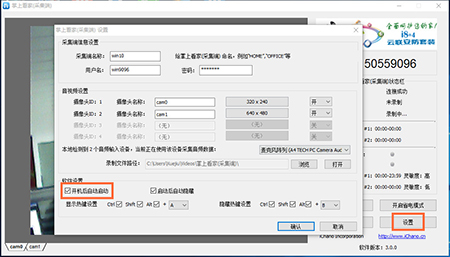
第三步:画面调节和存储设置,让监控更实用
画面方面,采集端里有“翻转”“镜像”功能,比如你把手机倒着放或者侧着贴墙上,就得靠这两个功能把画面正过来。还有夜视模式,如果你放在暗处,可以打开“夜视增强”,但要注意那会提高传感器感光度,画面噪点会多一些,不过总比什么都看不见强。
存储方面,采集端默认是循环覆盖存储到本地SD卡或手机内存,你也可以开启“云存储”服务,但这个要收费,而且价格不算便宜。我的建议是:重要时段(比如晚上10点到早上6点)开启移动侦测录像,这样只有画面里有动静才录,既省空间又方便回看。移动侦测的灵敏度我建议调到中等,太灵敏了,窗帘飘一下都录一段,全是废片。
另外,采集端里有个“定时休眠”功能,如果你只是白天看孩子或者晚上看店,可以设置固定的休眠时间段,既能省电又能减少发热。旧手机当采集端,发热问题真的要注意,我有一台旧小米,连续开机三天直接烫手,后来加了定时重启和休眠策略才好点。
第四步:远程观看和报警联动,这才是核心玩法
采集端设置好之后,你在观看端就能看到画面了。观看端支持双指缩放、语音对讲、截图、录像,还能切换前后摄像头。如果采集端手机是双摄,你可以选主摄或者广角,广角视野大,但畸变明显,看店铺全景还行,看人脸就得切主摄。
报警这块,采集端有“移动侦测报警”和“声音侦测报警”,触发后会给观看端推送通知。我实测下来,移动侦测报警响应速度大概在3-5秒,声音侦测有时候会漏报,比如很轻的敲门声就触发不了。所以如果你用来看家,建议把采集端放在离门窗近一点的位置,麦克风灵敏度调到高。
还有个进阶玩法,就是配合智能插座,给采集端设置定时通电断电,这样即使手机死机了,也能通过断电重启来恢复。我自己就是这样,配合一个小米插座,每周自动重启一次,基本没掉过链子。
第五步:常见问题排查,我踩过的坑你避开
最后说几个我实际遇到的问题和解决办法,你遇到类似情况可以直接对照处理。
1. 画面卡顿或延迟高:先看采集端所在网络的上传速度,用Speedtest测一下,如果上传低于1Mbps,那就只能把清晰度调到流畅。另外检查观看端是不是用的4G,有时候4G网络不稳定也会卡,切换WiFi试试。
2. 连接超时或离线:多半是采集端被系统杀了进程。重新打开采集端,然后检查电池优化白名单和自启动权限。如果还是掉线,就卸载重装,重新登录账号。
3. 没有声音:采集端麦克风权限没给,或者观看端静音了。在采集端设置里有个“音频采集”开关,确认是开着的。
4. 回看录像找不到:如果你没开云存储,录像只存在本地,观看端只能看实时画面,不能回看。想要回看就得在采集端插一张大容量SD卡,然后在观看端点“回放”按钮。
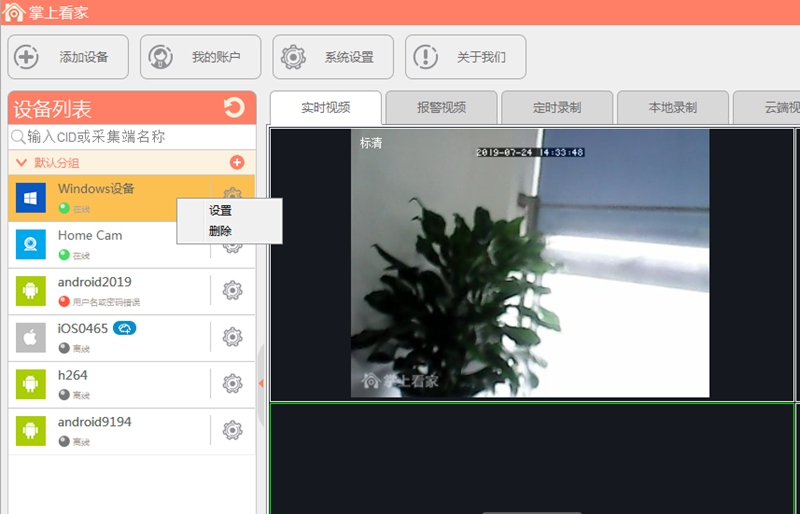
5. 多个采集端怎么管理:观看端支持添加多个设备,每个采集端会生成一个独立的设备编号,你在观看端点“添加设备”扫码或者输编号就行。最多支持多少台我没试过,但挂三四个是没问题的。
总的来说,掌上看家采集端作为一款免费的远程监控软件,功能基本够用,就是设置细节比较多。你只要把权限给足、网络选好、存储设好,它就能稳定运行很久。如果你只是临时用一下,比如出差看宠物,那下载下来连上WiFi就能用,不用搞那么复杂。希望这篇文章能帮你少走弯路,有问题欢迎在评论区留言,我看到会回复。


















网友评论
热门评论
最新评论
支持(0) 盖楼(回复)