

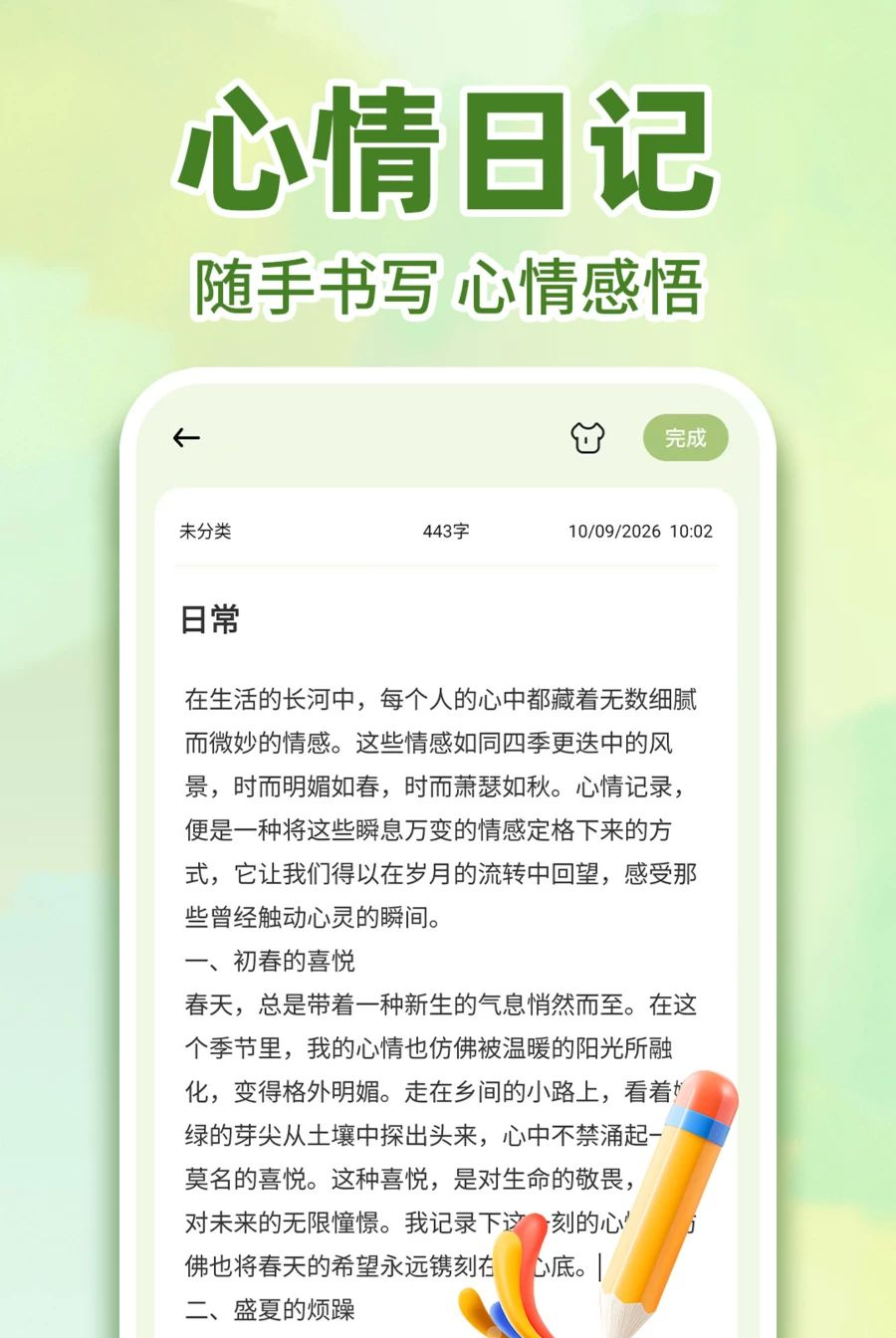
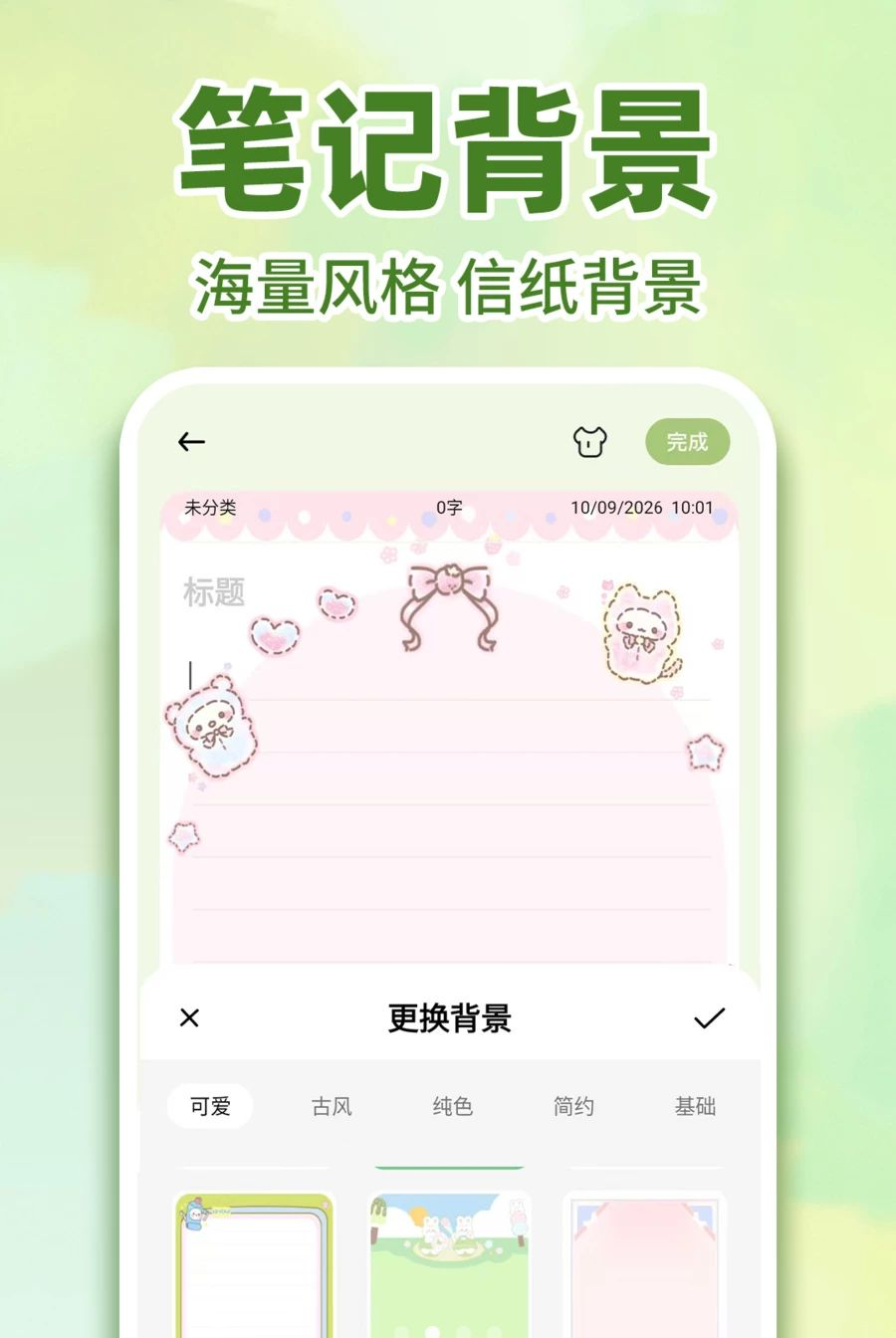
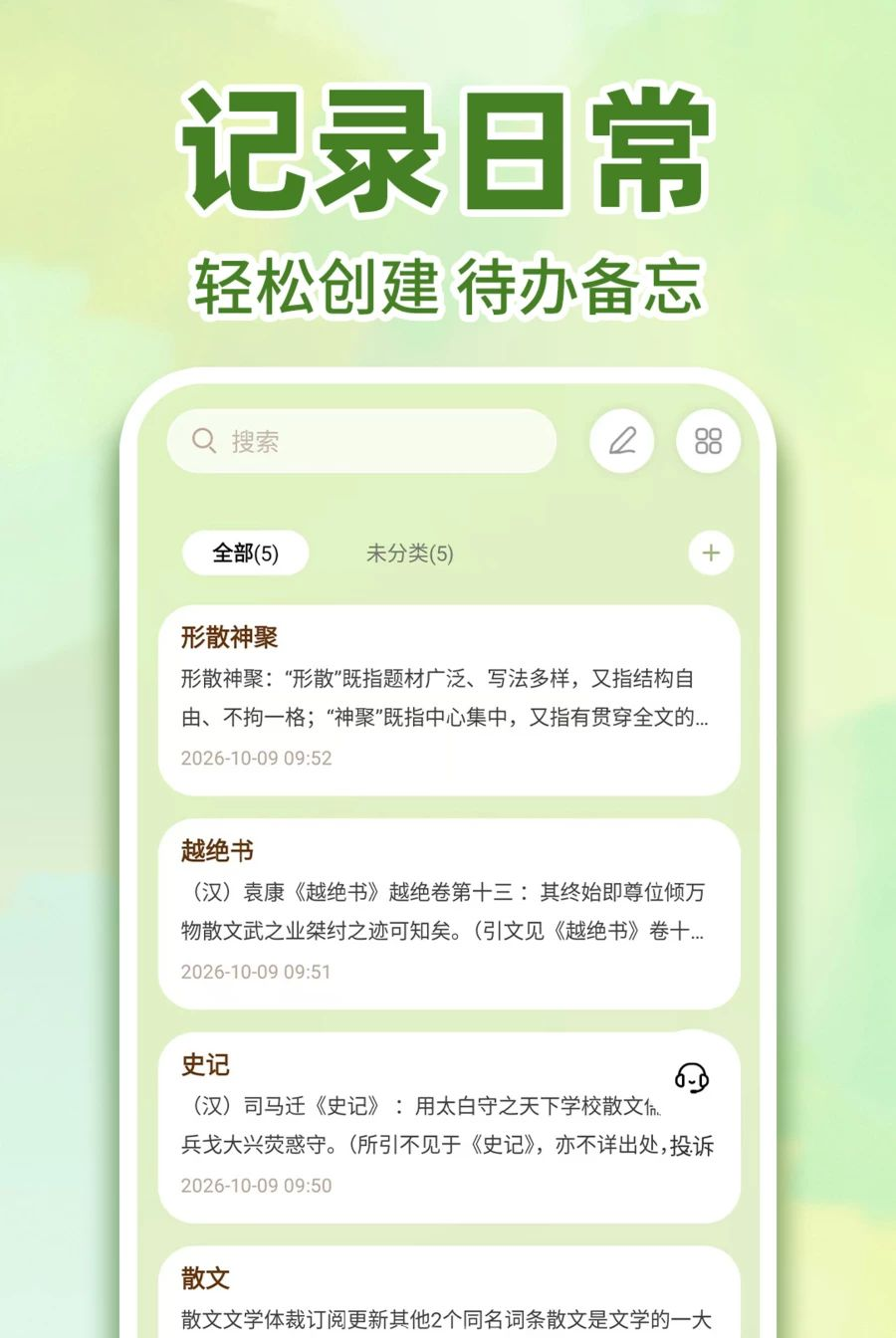
语音备忘录记事是一款专注于录音记录与语音备忘的轻量级手机应用,致力于帮助用户在日常生活与工作中快速捕捉灵感、记录会议要点、留存重要语音信息。无论是在通勤路上突然想到的创意,还是会议中来不及手写的重点内容,只需打开语音备忘录记事,一键即可开始录音,让每一个值得记住的声音都被完整保存。软件界面简洁直观,操作逻辑清晰,即使是初次使用的用户也能迅速上手。语音备忘录记事支持录音文件本地存储与分类管理,方便用户随时回放、整理和查找历史记录,是您贴心的语音记录小助手。
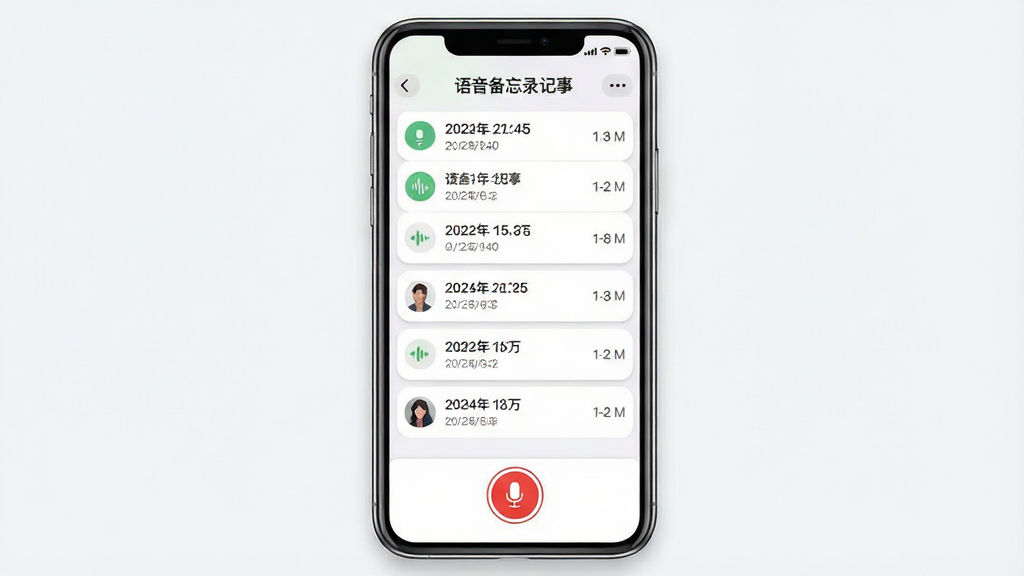
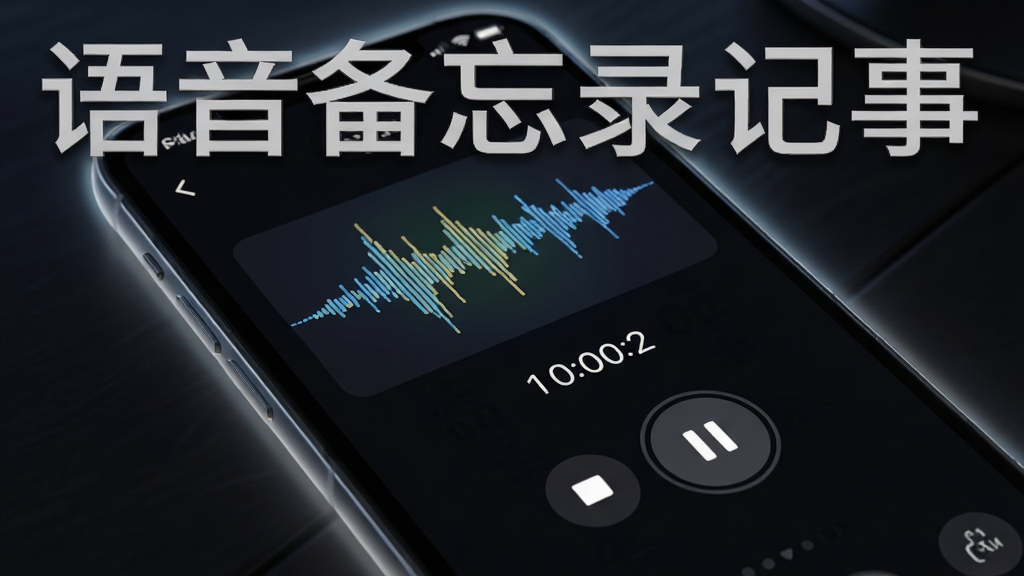
语音备忘录记事在首页设置了醒目的录音启动按钮,用户打开应用后无需多余跳转,轻触即可开始录制语音。录音过程中实时显示波形与计时,帮助用户掌握录制进度,结束后自动保存至本地列表,省去繁琐的命名与存储步骤,真正做到即想即录、即录即存。
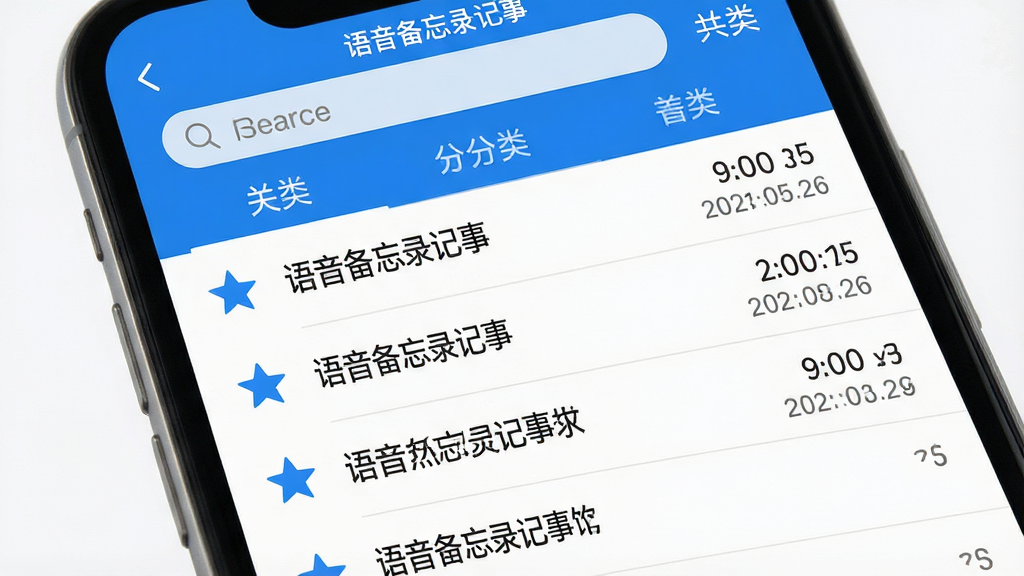
面对越来越多的语音记录,语音备忘录记事提供了清晰的列表式管理方式。用户可以根据录制时间、文件时长等维度快速浏览,支持对单条录音进行重命名、收藏或删除操作。重要内容还可以加上星标标记,方便日后在大量记录中迅速定位,让语音资料整理变得井井有条。
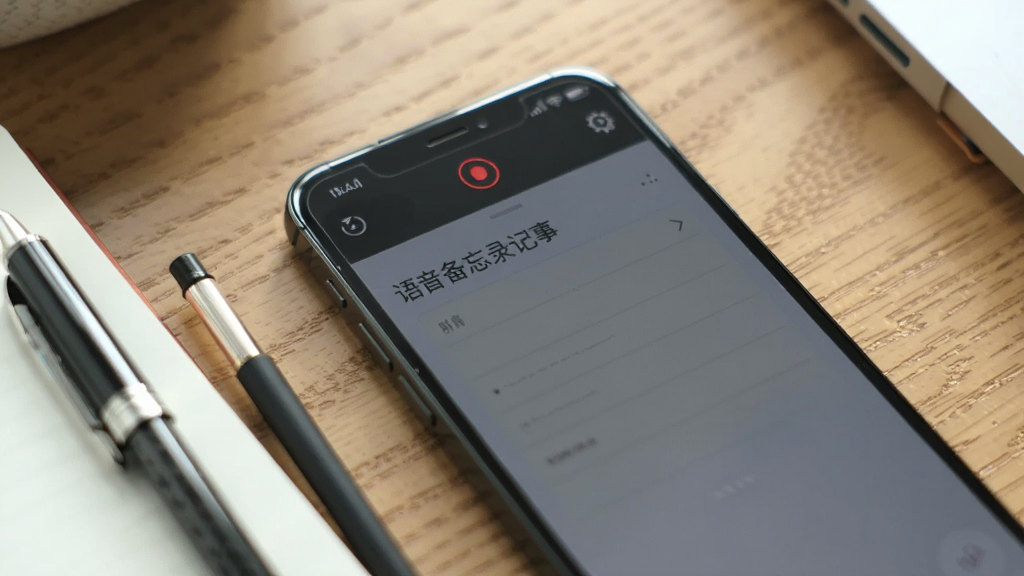
语音备忘录记事支持在应用退至后台或手机息屏状态下继续录音,确保长时间会议、课堂讲座等场景下的录音不中断。用户可以在录音同时操作其他应用,有效提升多任务处理效率,录音文件在结束后自动归档,无需担心因切换应用而导致内容丢失。
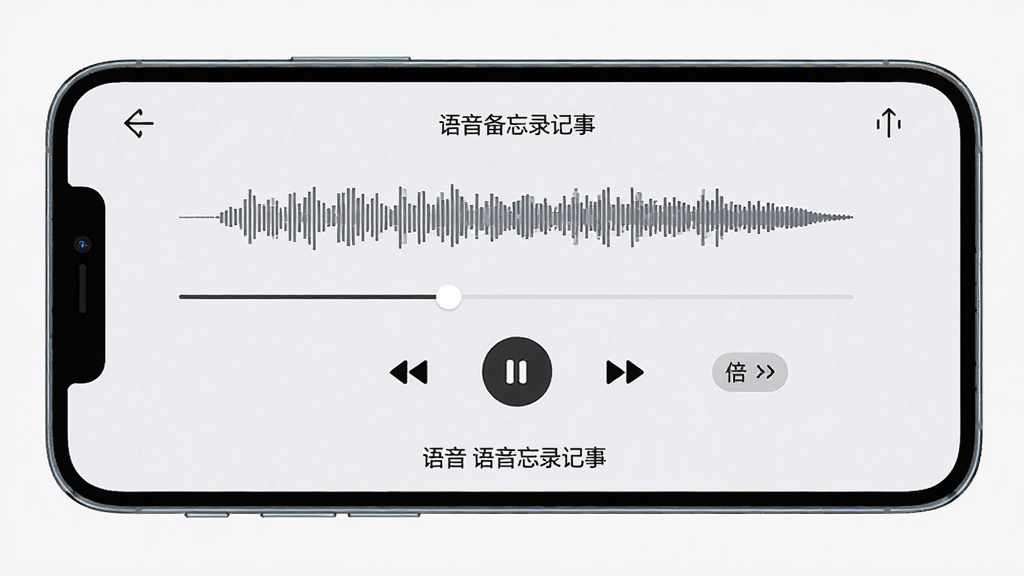
录制完成的语音文件可在语音备忘录记事中随时回放,播放界面提供进度条拖动、快进快退、倍速播放等实用功能。用户可以根据需要快速定位到录音中的关键片段,反复聆听重点内容,无论是整理会议纪要还是复习课堂笔记,都能大幅提升效率。
| 功能项目 | 操作说明 | 亮点与注意事项 |
|---|---|---|
| 启动录音 | 打开语音备忘录记事,点击首页底部红色圆形按钮即可开始录音,再次点击结束并自动保存。 | 首次使用请允许麦克风权限,否则无法正常录制。 |
| 录音管理 | 在录音列表中长按某条记录可进行重命名、删除或加星标操作,点击条目进入播放界面。 | 建议定期整理录音列表,删除无用文件可释放存储空间。 |
| 后台录音 | 录音开始后可直接返回桌面或切换到其他应用,录音将在后台持续进行。 | 部分手机需在系统设置中允许后台运行,否则可能被清理。 |
| 播放控制 | 播放界面支持拖动进度条、快进快退15秒、切换倍速播放(0.5x至2.0x)。 | 倍速播放适合快速回听长录音,提高信息获取效率。 |
| 存储位置 | 录音文件默认保存在手机内部存储的应用专属目录下,可在应用内查看占用空间。 | 卸载应用可能导致录音文件一并删除,重要录音请提前备份。 |
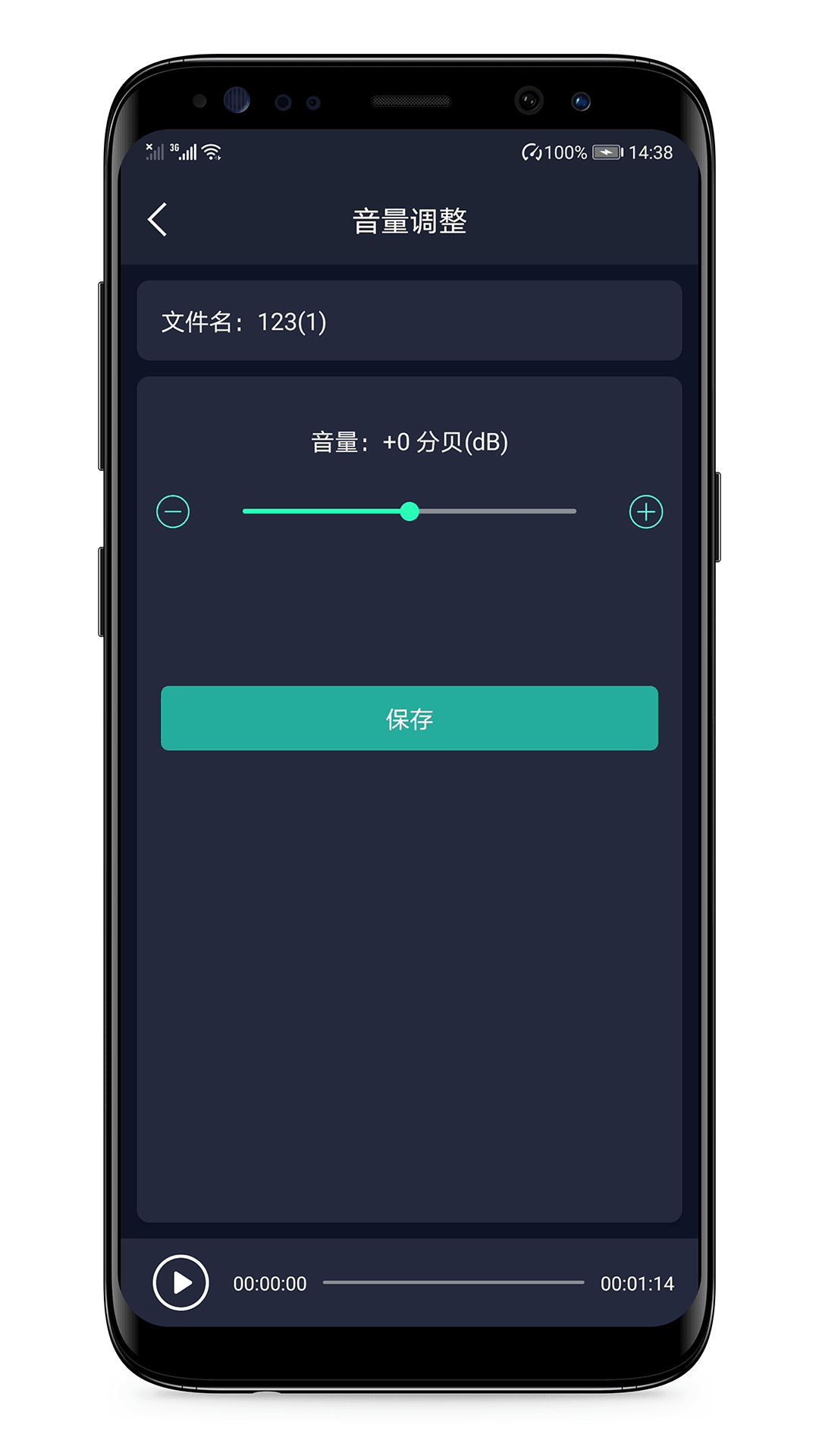
语音备忘录记事在移动端和电脑端的使用方式有所不同,以下分别说明。
移动端安装:下载APK文件后,点击安装包进行安装。安装前请确保手机已开启“允许安装未知来源应用”权限,否则系统会拦截安装过程。
权限设置:首次打开语音备忘录记事时,系统会弹出麦克风权限请求,必须点击“允许”才能正常录音。建议同时允许存储权限,以便录音文件正常保存到本地。
存储选择:如果手机支持外置SD卡,可在系统设置中将默认存储位置调整为SD卡,有效缓解内部存储空间不足的问题。
后台管控:部分安卓手机自带省电优化机制,可能会在锁屏后清理后台应用。建议将语音备忘录记事加入电池优化白名单,确保长时间录音不中断。
常见问题:若遇到闪退或卡顿,可尝试清理应用缓存或重新安装;录音无声时优先检查麦克风权限是否被系统回收;若提示存储空间不足,请及时删除无用录音或清理手机垃圾文件。
电脑端使用:如需在电脑上播放录音文件,可通过数据线将手机连接电脑,在应用专属文件夹中找到录音文件并复制到电脑,使用任意音频播放器即可回放。部分模拟器也可运行语音备忘录记事,但录音功能可能受电脑麦克风驱动影响,建议优先使用手机端录制。
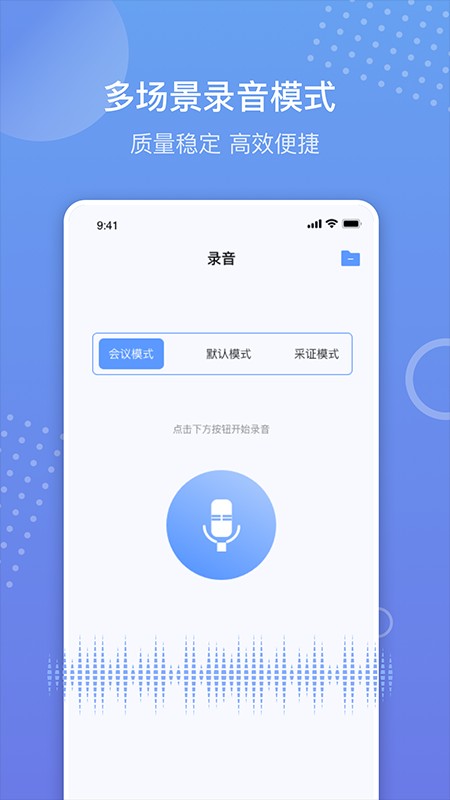
很多用户希望能在手机桌面直接看到语音备忘录记事的录音入口,方便快速开始录音。实际上,您可以通过添加桌面快捷方式来实现。具体操作方法是:在手机桌面空白处长按,选择“添加小部件”或“添加快捷方式”,在应用列表中找到语音备忘录记事,将其录音快捷按钮拖拽到桌面即可。部分安卓手机也支持在应用内设置中开启“创建桌面快捷方式”选项。这样每次需要录音时,无需进入应用列表翻找,点击桌面图标即可直达录音界面,大幅提升使用效率。
语音备忘录记事的录音文件默认保存在手机内部存储的专属目录下,通常路径为手机存储根目录下的应用文件夹内。由于不同品牌手机的文件夹命名规则略有差异,建议您直接在语音备忘录记事应用内的录音列表中长按某条记录,查看文件详情或使用“导出”功能将录音复制到手机公共音乐目录或外置SD卡中。如果您需要将录音传输到电脑,可以通过数据线连接手机后在对应文件夹中查找,或者使用文件管理器搜索“.m4a”或“.mp3”等音频格式进行定位。
语音备忘录记事目前支持单条录音的常规播放与倍速播放,暂未内置单曲循环功能。不过您可以通过以下方式实现类似效果:在播放界面记下录音时长,手动拖动进度条重新播放;或者将录音文件导出后,使用手机自带的音乐播放器打开,在播放器中开启“单曲循环”模式即可反复收听。如果您对循环播放有较高需求,建议关注语音备忘录记事的后续版本更新,开发团队可能会在后续迭代中加入更多播放控制选项。











用户评论
热门评论
最新评论
支持(0) 盖楼(回复)