
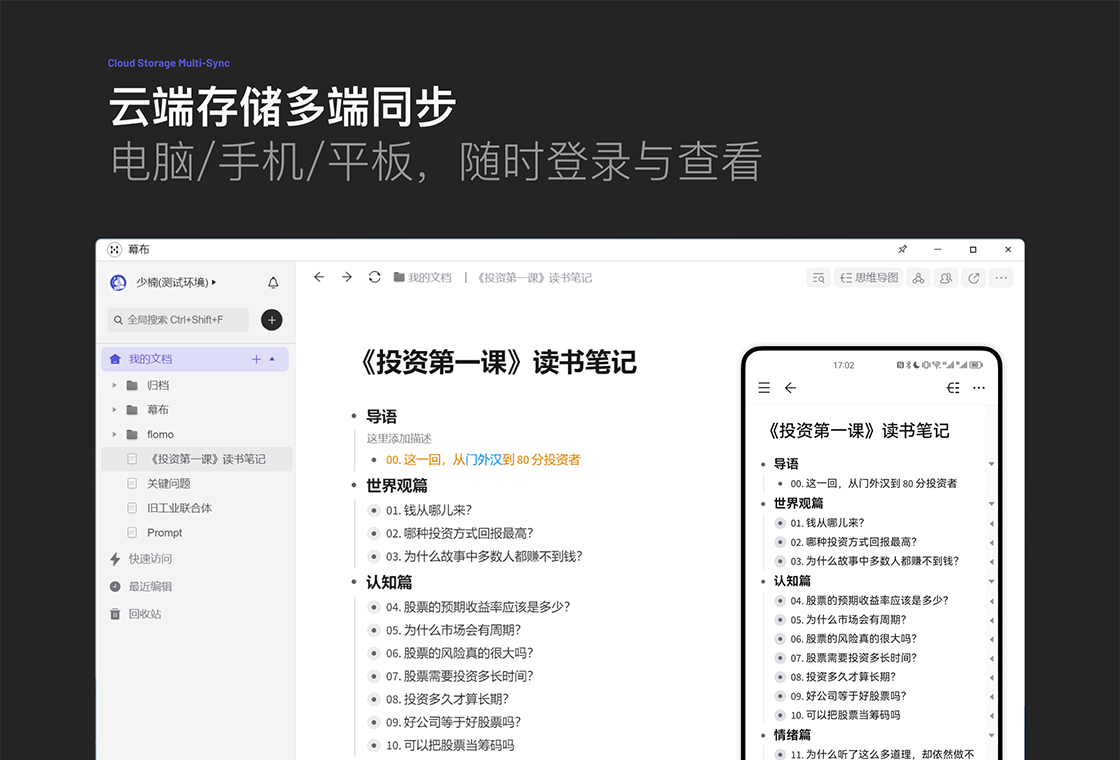


幕布是一款以大纲笔记为核心的高效思维整理工具,官方定位为「用更高效的方式记录与管理你的思考」。它通过极简的树形结构与层级折叠机制,帮助用户在撰写笔记的同时自动生成可视化思维导图,实现从线性记录到结构化思考的平滑过渡。无论是学生梳理知识框架、职场人士策划项目方案,还是创作者捕捉碎片灵感,幕布都能提供轻量却强大的支持。当前版本在移动端体验上进一步优化,支持多端同步、一键分享与团队协作,让每一份大纲都成为可复用的知识资产。
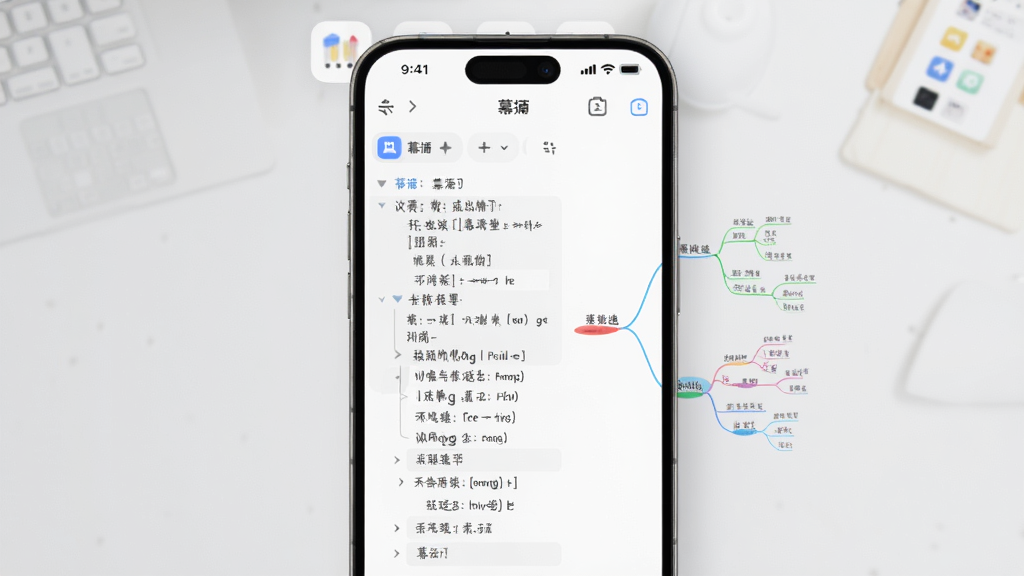
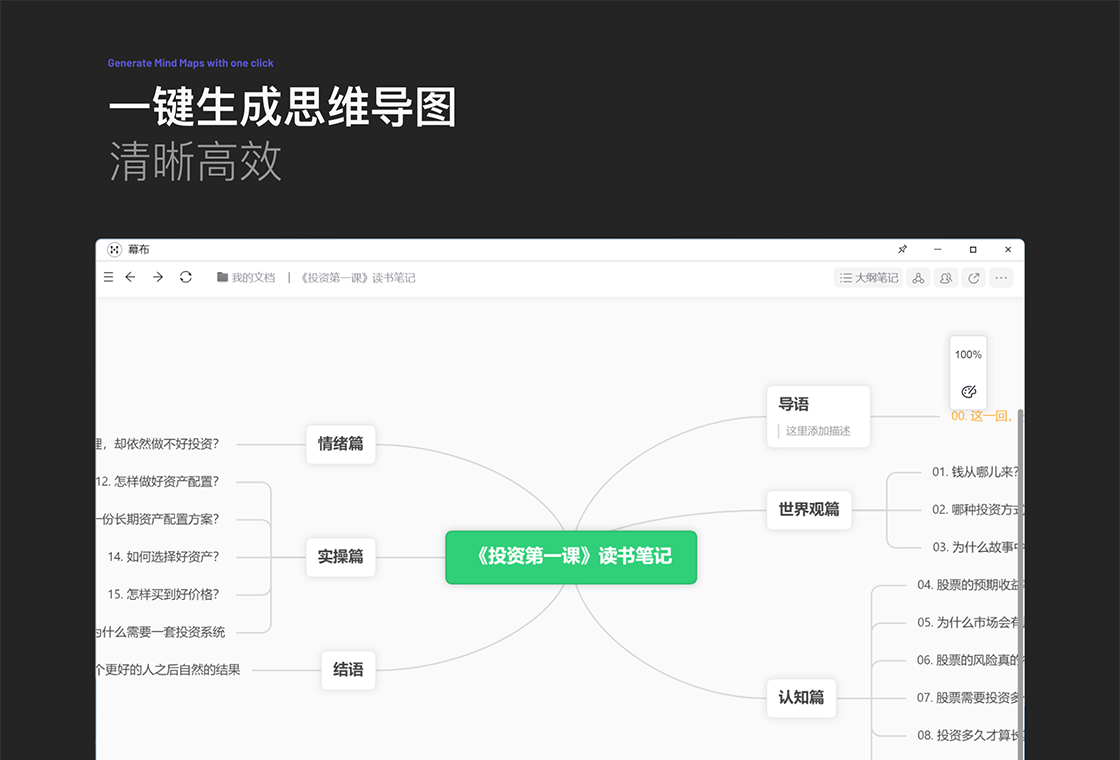
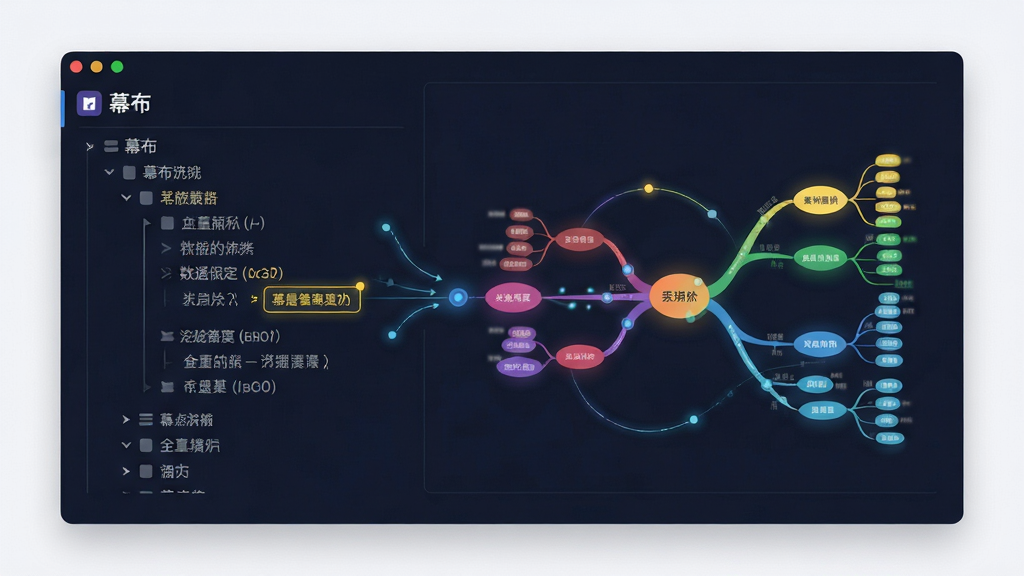
幕布最核心的差异化能力在于「大纲笔记」与「思维导图」的实时转换。用户在左侧以缩进层级书写文字,右侧即刻渲染出对应的树状导图,无需手动拖拽节点或重新排版。这一设计极大降低了思维可视化的门槛,让整理思绪的过程本身就成为一次结构化的梳理。
幕布支持Android、iOS、Windows、macOS及网页版全平台覆盖,登录同一账号即可实现文档秒级同步。移动端在无网络环境下依然可以正常编辑,待网络恢复后自动上传,确保灵感不因场景切换而丢失。
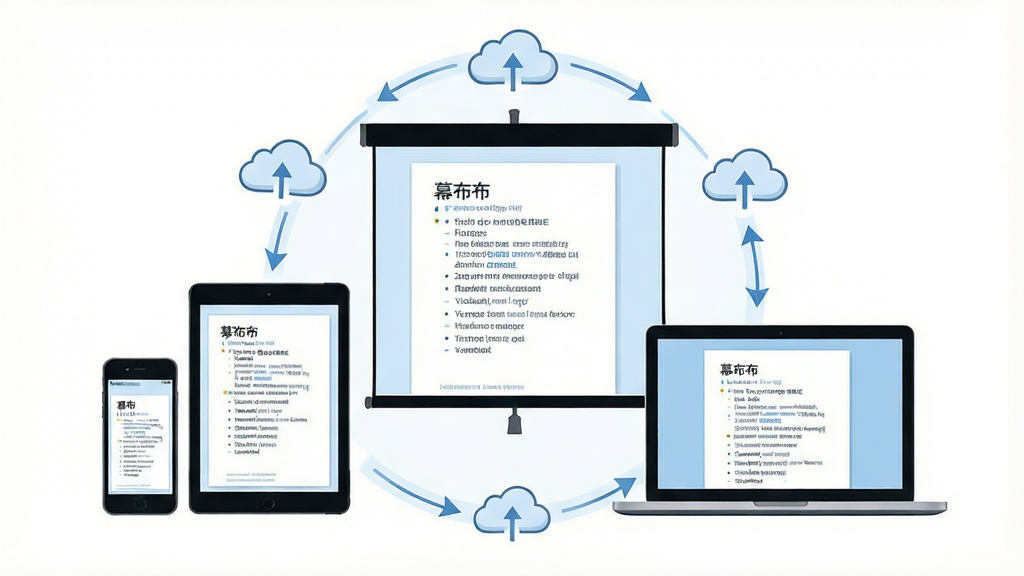
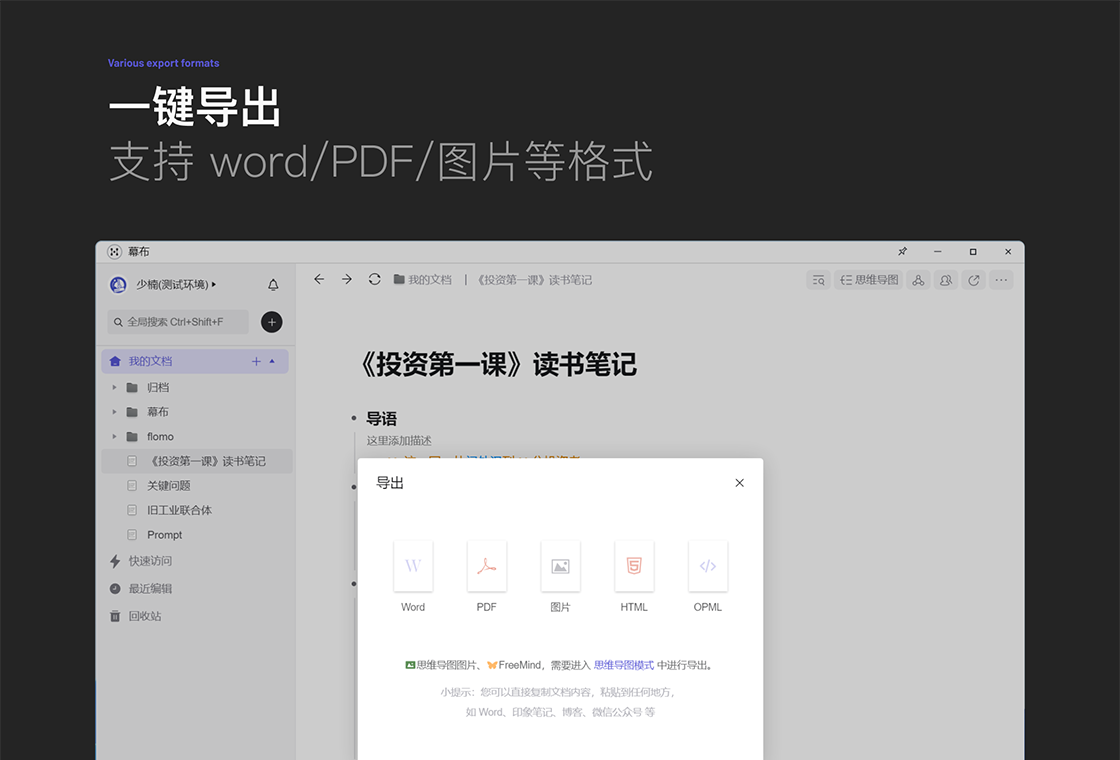
每篇幕布文档均可生成分享链接或导出为Word、PDF、OPML及图片格式。团队场景下,成员可共同编辑同一份大纲,实时查看彼此修改动态,适合会议纪要、项目规划与头脑风暴等协作需求。

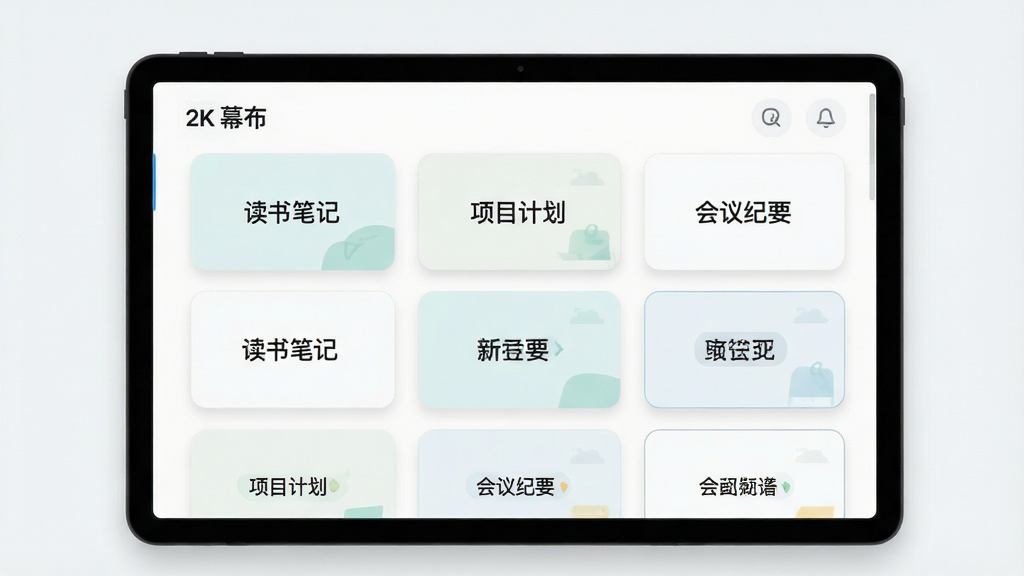
内置覆盖学习笔记、会议记录、项目计划、读书摘要、旅行清单等场景的模板库,新用户可直接套用并修改,省去从零搭建框架的时间。模板支持自定义保存,逐步形成个人化的知识管理体系。
| 操作场景 | 具体步骤 | 关键提示 |
|---|---|---|
| 安装与权限 | 通过本站下载APK后,点击安装。首次启动需允许「存储权限」用于缓存文档与图片,允许「网络权限」用于云同步。 | 务必开启存储权限,否则无法保存本地草稿 |
| 新建文档 | 点击底部「+」按钮,选择「新建文档」或从模板库挑选。输入标题后按回车开始书写,使用Tab键或工具栏缩进按钮创建子层级。 | 善用缩进层级,导图会自动生成 |
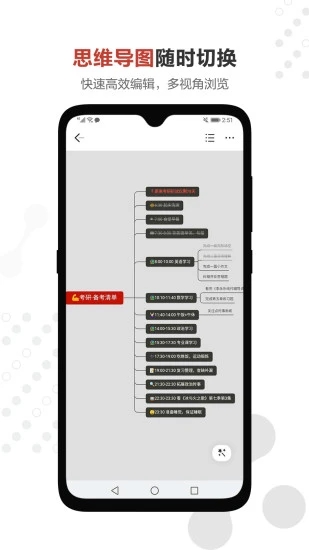
| 切换导图视图 | 在文档编辑页右上角点击「导图」图标,即可将当前大纲转换为思维导图。双指捏合可缩放,拖动可平移。 | 导图视图下不支持直接编辑文字 |
| 导出与分享 | 点击文档右上角「…」菜单,选择「导出」可保存为图片或PDF;选择「分享」可生成链接发送给好友。 | 导出图片建议选择高清模式 |
| 离线编辑 | 无网络时仍可正常新建和编辑文档,内容暂存本地。恢复网络后进入文档会自动同步至云端。 | 离线期间避免清除应用缓存 |
| 电脑端差异 | 电脑端支持更丰富的快捷键操作,如Ctrl+Enter快速新建同级节点、Ctrl+Shift+Enter新建子节点,批量拖拽调整层级更便捷。 | 移动端暂不支持批量拖拽,建议复杂编辑在电脑端完成 |
移动端使用幕布时,建议将常用文档「置顶」或加入「快捷方式」到桌面,减少每次查找的时间。若遇到应用闪退,可先尝试在系统设置中清除应用缓存,再重新登录账号同步数据。部分安卓机型需要手动在「设置-应用管理-幕布-电池」中将省电策略设为「无限制」,否则后台同步可能被系统拦截,导致多端内容不一致。若安装时提示「解析包错误」,请检查下载的APK是否完整,建议通过本站重新下载。对于需要频繁切换设备的用户,推荐在WiFi环境下开启自动同步,避免消耗移动流量。切勿使用非官方渠道下载的修改版,存在账号泄露与数据丢失风险。若文档中包含大量图片导致加载缓慢,可在设置中开启「仅WiFi下加载图片」以优化流量与速度。幕布网页版与移动端账号互通,临时使用他人电脑时可直接登录网页版继续编辑,无需重复安装。

幕布网页版无需下载安装,直接在浏览器访问官网即可使用。登录方式支持手机号验证码、微信扫码及账号密码三种。首次登录后,网页版会自动同步移动端与电脑端的全部文档,数据实时互通。网页版界面与电脑客户端基本一致,支持大纲编辑、导图切换、导出分享等核心功能,适合在临时设备上快速查看或编辑。需要注意的是,网页版对浏览器有一定要求,建议使用Chrome、Edge或新版Firefox,若页面加载异常可尝试清除浏览器缓存或切换网络环境。
在幕布中打开需要导出的文档,点击右上角「导图」按钮切换到思维导图视图,然后点击右上角「…」菜单,选择「导出」-「图片」。系统会提供标准与高清两种画质选项,高清模式适合打印或放入PPT,标准模式适合快速分享。导出后的图片会自动保存至手机相册或电脑下载目录。若导图节点过多导致图片模糊,可先在导图视图中调整缩放比例,或分拆为多个子导图分别导出。
「幕布」一词本义指悬挂在舞台或屏幕前的遮挡物,在软件领域则被用作产品名称,寓意「拉开思维的帷幕,看见结构的全貌」。幕布App以大纲笔记为载体,帮助用户将零散想法整理为有层次的知识框架,其名称本身也传达了「简洁、聚焦、层层展开」的产品理念。对于初次接触的用户,可以将其理解为一款「会变思维导图的笔记工具」。











用户评论
热门评论
最新评论
支持(0) 盖楼(回复)