XMind思维导图教程新手入门到精通技巧
说实话,我第一次用XMind的时候,真有点懵。打开软件,满屏幕的工具栏,什么中心主题、分支、子主题,看着挺唬人。但等你真正静下心来,跟着这篇XMind思维导图教程走一遍,会发现这玩意儿其实特别简单,就是个帮你把脑子里乱七八糟想法捋清楚的工具。不管你是学生党要做课堂笔记,还是上班族用来做项目规划、写会议纪要,XMind都能派上大用场。这篇教程不整那些虚头巴脑的理论,全是我自己平时用XMind画图时总结出来的实操心法,从怎么新建画布,到怎么让导图变好看,再到怎么导出给老板看,一步一步给你讲明白。
一、先把软件装好,别在第一步卡壳
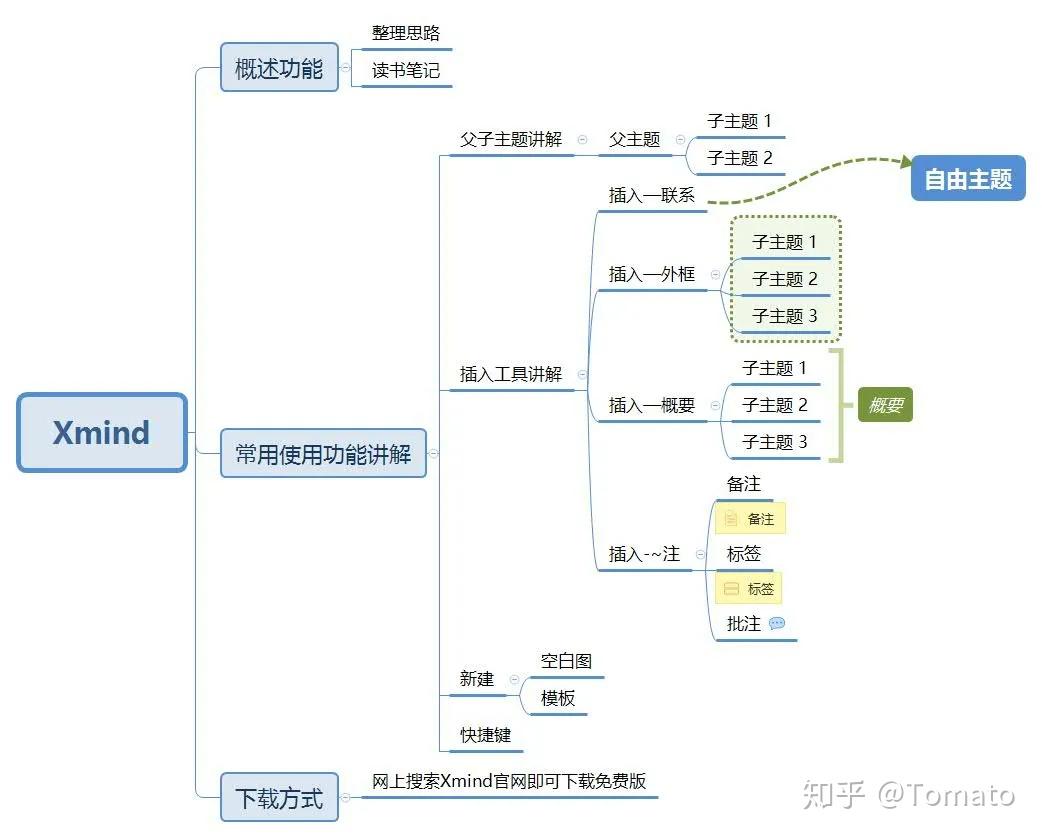
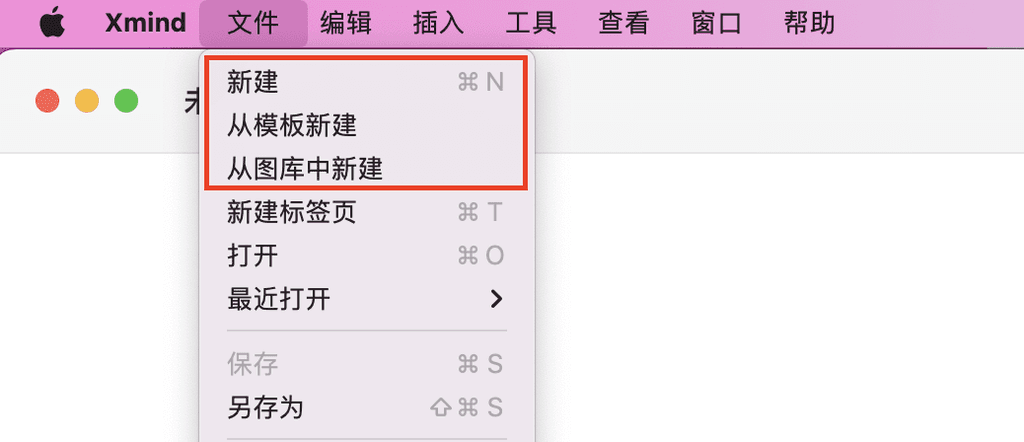
很多新手上来就问,XMind是不是要钱?其实XMind有免费版,功能对于日常记笔记、列计划来说完全够用。你可以直接去XMind官网下载,认准官方渠道,别去那些乱七八糟的下载站,不然容易捆绑一堆垃圾软件。安装过程没啥好说的,一路下一步就行,但是注意,装的时候把那些勾选的附加组件都取消掉,能省不少麻烦。装好之后打开,会看到很多模板,新手别急着选那些花里胡哨的,直接选空白图就行。咱们先从最基础的开始,等你会画了,再套模板也不迟。
二、核心操作就三步,熟练了比打字还快
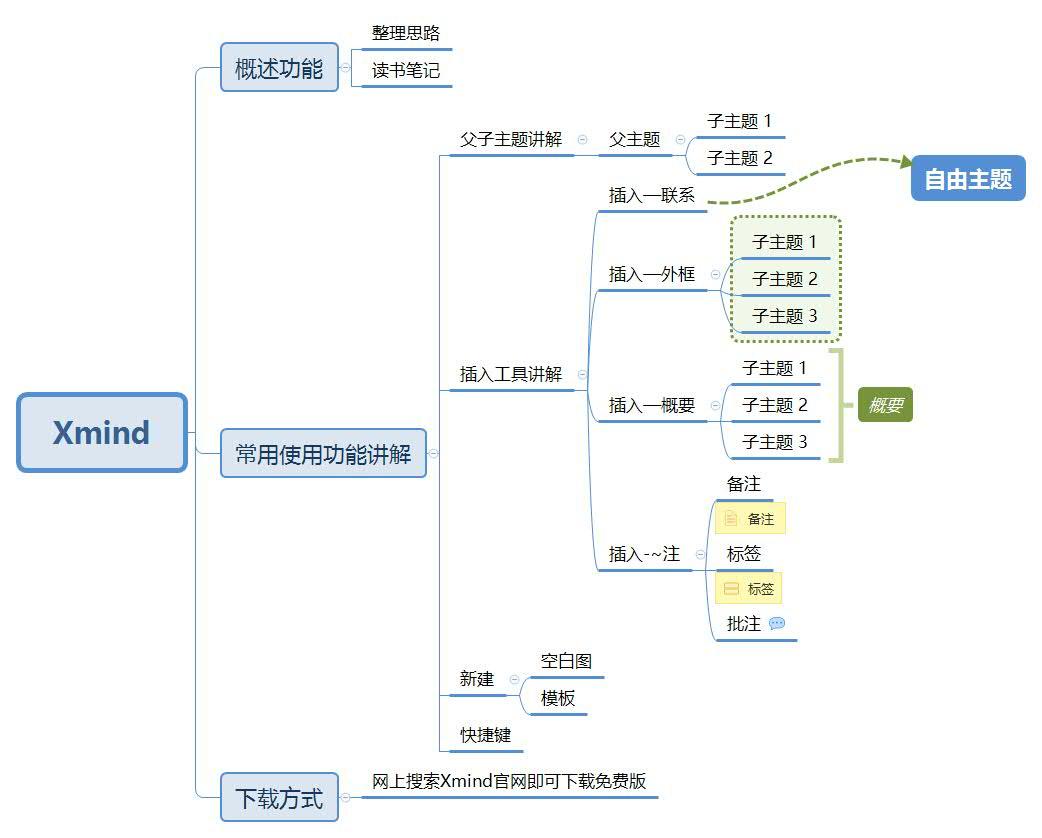
你记住,XMind的**核心操作**就三个:**新建主题**、**建立子主题**、**建立联系**。在画布中央双击,输入字,这就是中心主题。然后选中这个主题,按Tab键,就能生成一个子主题,输入内容。再选中子主题,按回车键,就能生成同级的分支。就这么简单,你按几下Tab和回车,一个思维导图的骨架就出来了。还有个小技巧,**双击空白处**也能快速添加自由主题,这个用来做批注特别方便。我一开始不知道这些快捷键,用鼠标点点点,效率贼低,后来掌握了Tab和回车,画图速度快了一倍不止。另外,**Delete键删除主题**,**Ctrl+Z撤销**,这两个也是高频操作,记牢了。
画好框架之后,就该往里面填东西了。XMind的**子主题**上可以添加**备注**、**标签**、**链接**,这些小功能特别实用。比如你做一个读书笔记,可以在某个章节的**主题**上加个备注,写上自己的感悟;或者加个链接,直接跳到原文出处。右键点击主题,就能看到这些选项。我习惯在做项目规划的时候,给每个任务加上**优先级标签**,这样一眼就能看出来先干啥后干啥,比单纯列个清单清楚多了。
三、光画出来不算完,排版美观才有人看
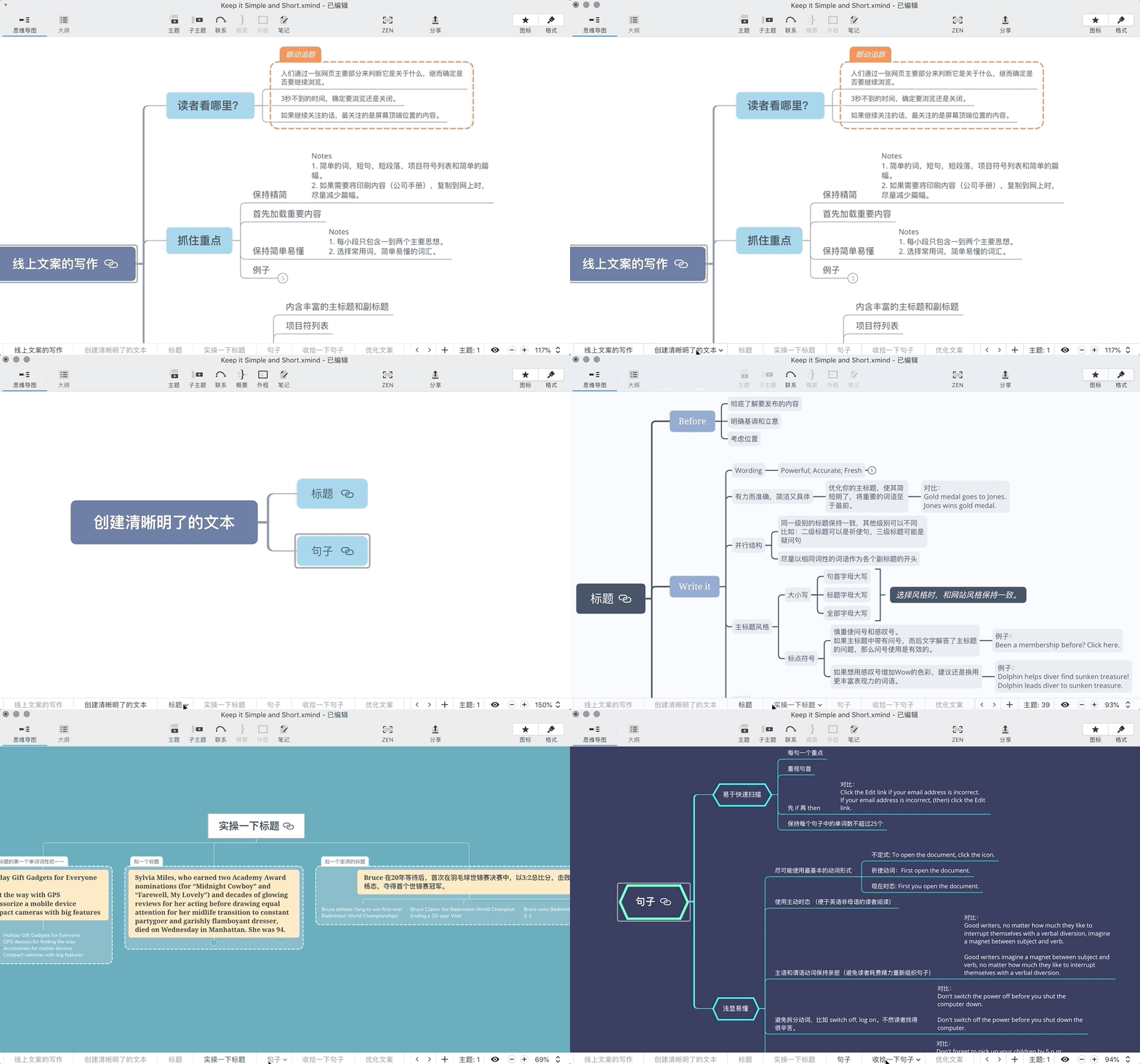
内容填好了,但看起来乱糟糟的,连自己都不想看第二遍,那也不行。XMind提供了好几种**结构布局**,比如逻辑图、思维导图、树形图、鱼骨图等等,在右侧的“结构”面板里可以随意切换。我一般做笔记用思维导图,做流程图用逻辑图,做原因分析用鱼骨图,效果都挺好。如果你觉得颜色单调,可以选中主题,然后在右侧的“样式”面板里换个**主题颜色**,或者给某个分支单独设置颜色,突出重点。还有那个**彩虹色**功能,一键就能让整个导图变得色彩斑斓,特别适合用来做那种给领导看的汇报图,显得你工作很认真。另外,**大纲视图**也是个好东西,你可以把它当成一个可折叠的列表看,文字多的时候用大纲模式梳理逻辑,比看图形更清晰。
还有一个特别提升颜值的小功能,就是**贴纸**和**图标**。在“插入”菜单里或者右键菜单里能找到很多小图标,什么小旗子、感叹号、星星、表情啥的。给重要的节点加个**小星星**,或者给紧急的任务加个**红色感叹号**,整个导图看起来就生动多了。不过也要提醒一句,图标别加太多,满屏都是星星反而没了重点,**关键节点加**一两个点缀一下就行。
四、画完怎么用?导出和分享才是关键
导图画得再好,不导出来用那也是白搭。XMind**导出**功能非常强大,支持导出成PNG图片、PDF文档、Word、Excel,甚至还可以导出成Markdown格式。我平时最常用的就是导出成PNG图片,直接往微信群里一扔,大家都能看,特别方便。点击右上角的“导出”按钮,选好格式就行。如果你要打印或者做正式汇报,那就导出成PDF,排版不容易乱。还有个小技巧,导出图片的时候,可以在“设置”里调整DPI,DPI调高一点,图片导出来放大看也不会模糊。如果你用的是XMind 2023以上的版本,还可以直接生成一个**分享链接**,发给别人,对方在浏览器里就能看,连软件都不用装,这功能用来远程沟通、给别人展示方案简直绝了。
最后再说一个我经常用的**演示功能**。XMind自带一个演示模式,按快捷键Ctrl+Shift+Enter就能进入,然后它会按着你的分支顺序,一条一条地展示你的思路,特别适合讲方案、做汇报的时候用。你一边讲,它一边展开分支,观众的注意力就能完全跟着你的思路走,比干巴巴地看一张完整的大图效果好太多了。这个功能知道的人不多,算是**进阶技巧**里的一个隐藏彩蛋吧。
好了,关于XMind思维导图教程的新手入门到精通技巧,我这次就分享这么多。其实软件这东西,光看教程没用,关键还是得自己多动手画几张。你随便找个主题,比如“周末去哪儿玩”或者“我的年度计划”,打开XMind照着上面的步骤试一遍,比看十篇教程都管用。画错了也别怕,撤销键就在那放着呢。多用几次,你就会发现,原来整理思路、做规划可以这么轻松。


















网友评论
热门评论
最新评论
支持(0) 盖楼(回复)