
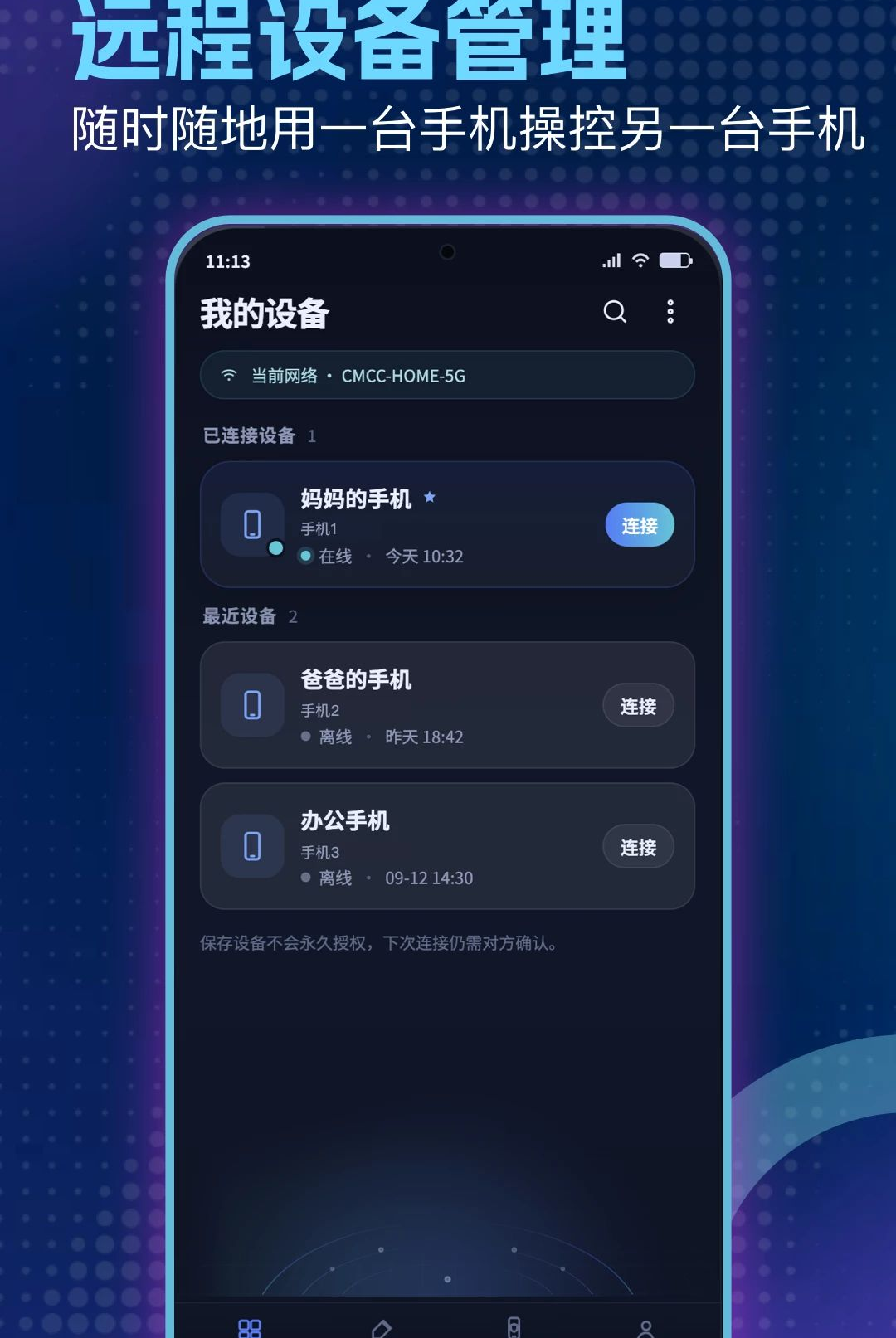
远程控制管家是一款专注于移动端远程协助与设备管理的实用工具,旨在帮助用户跨越空间限制,轻松实现手机与手机、手机与电脑之间的屏幕共享与操作指导。无论是在异地帮长辈解决手机设置难题,还是远程协助同事处理紧急工作事务,这款软件都能提供稳定流畅的连接体验。远程控制管家界面设计简洁直观,连接流程经过深度优化,即使是不太擅长操作智能设备的新手用户,也能快速上手使用。软件在数据传输过程中采用了加密保护机制,确保用户隐私安全不被泄露。对于经常需要远程办公、远程教学或是远程协助家人的用户来说,远程控制管家无疑是一个值得尝试的便捷选择。

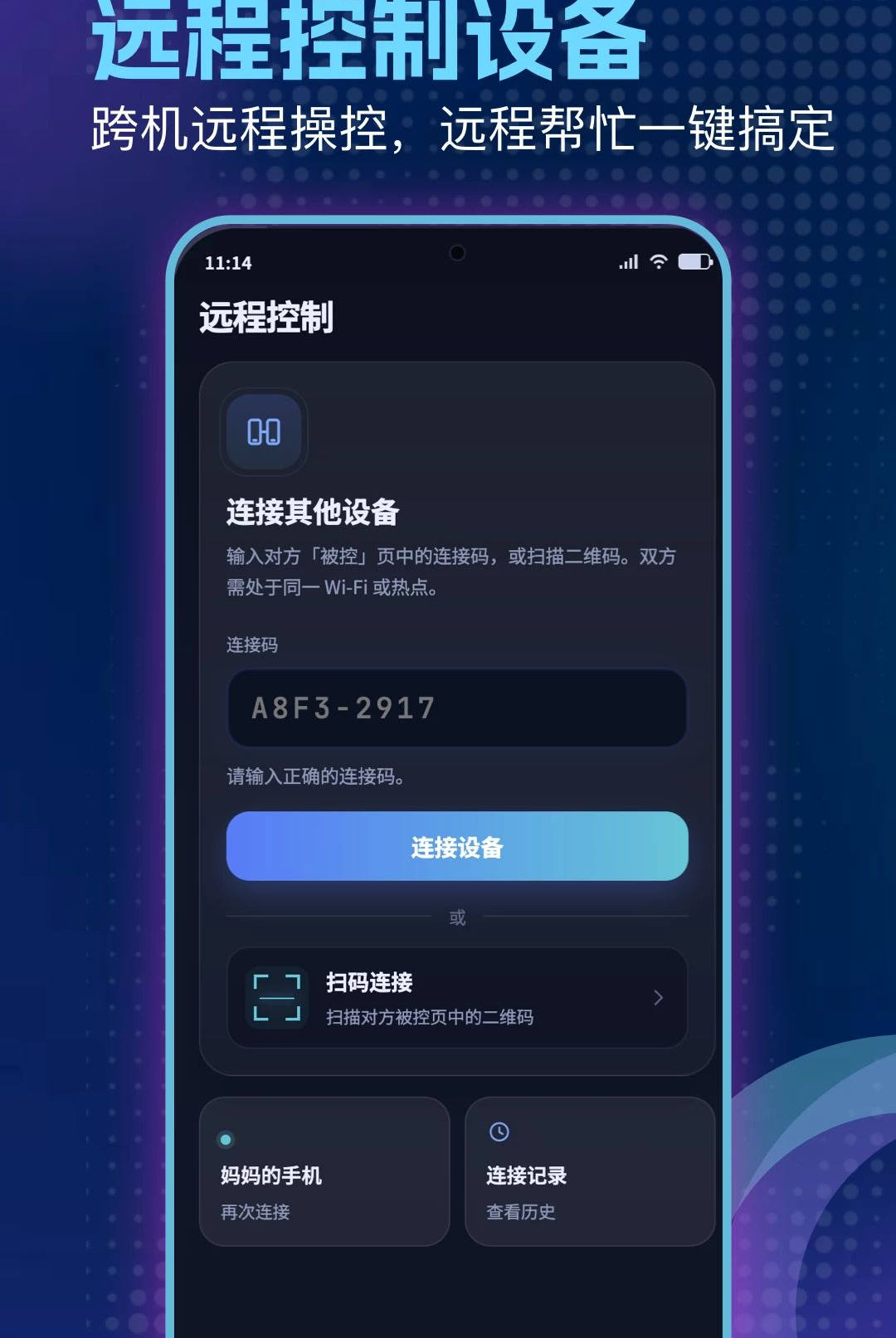
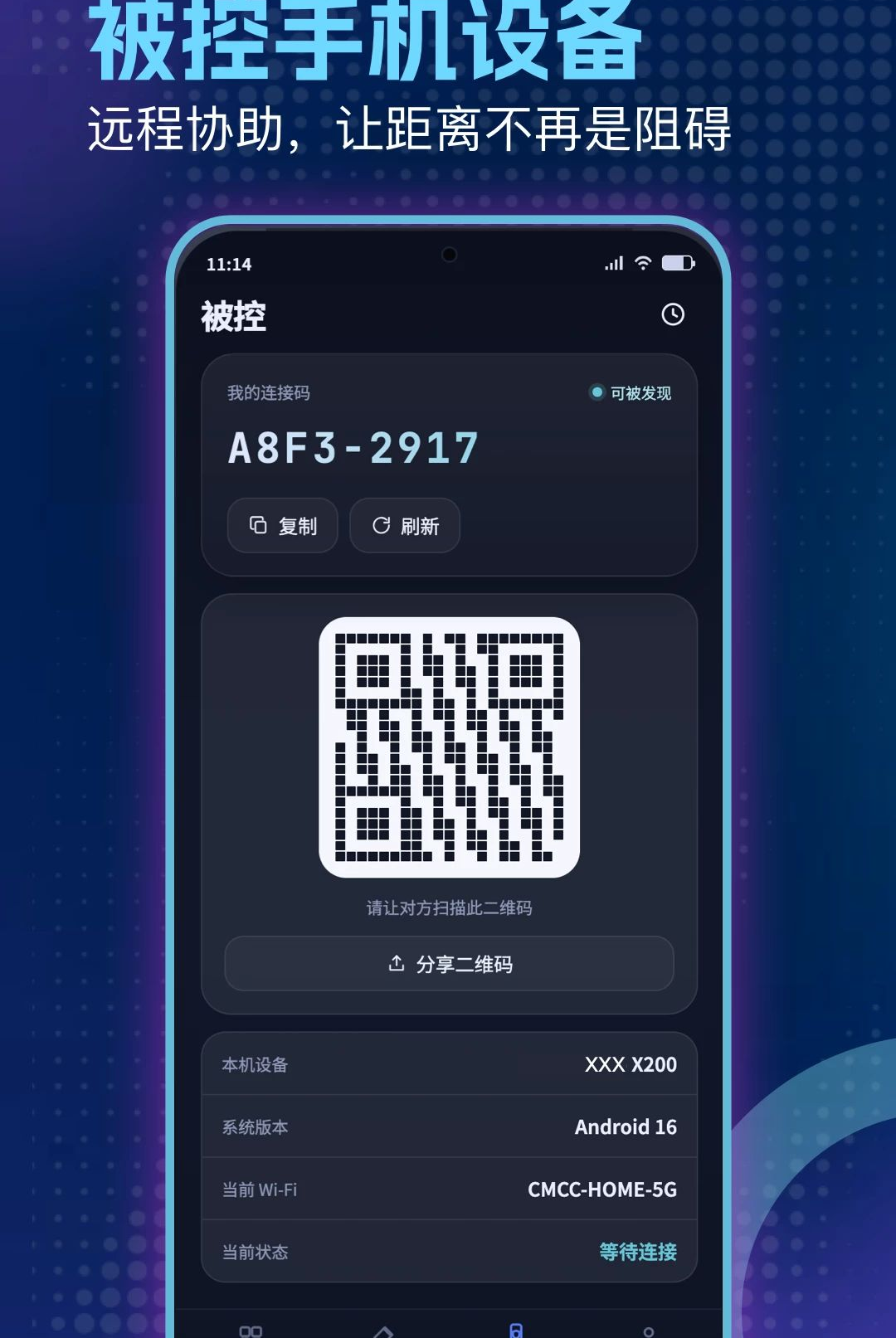
远程控制管家支持安卓设备之间的互相控制,同时也兼容部分电脑端辅助场景。用户只需输入对方提供的连接码,即可快速建立远程会话。该功能特别适合异地子女帮助父母清理手机内存、调整字体大小或是安装必要应用,省去了电话里反复沟通却依然无法解决问题的烦恼。
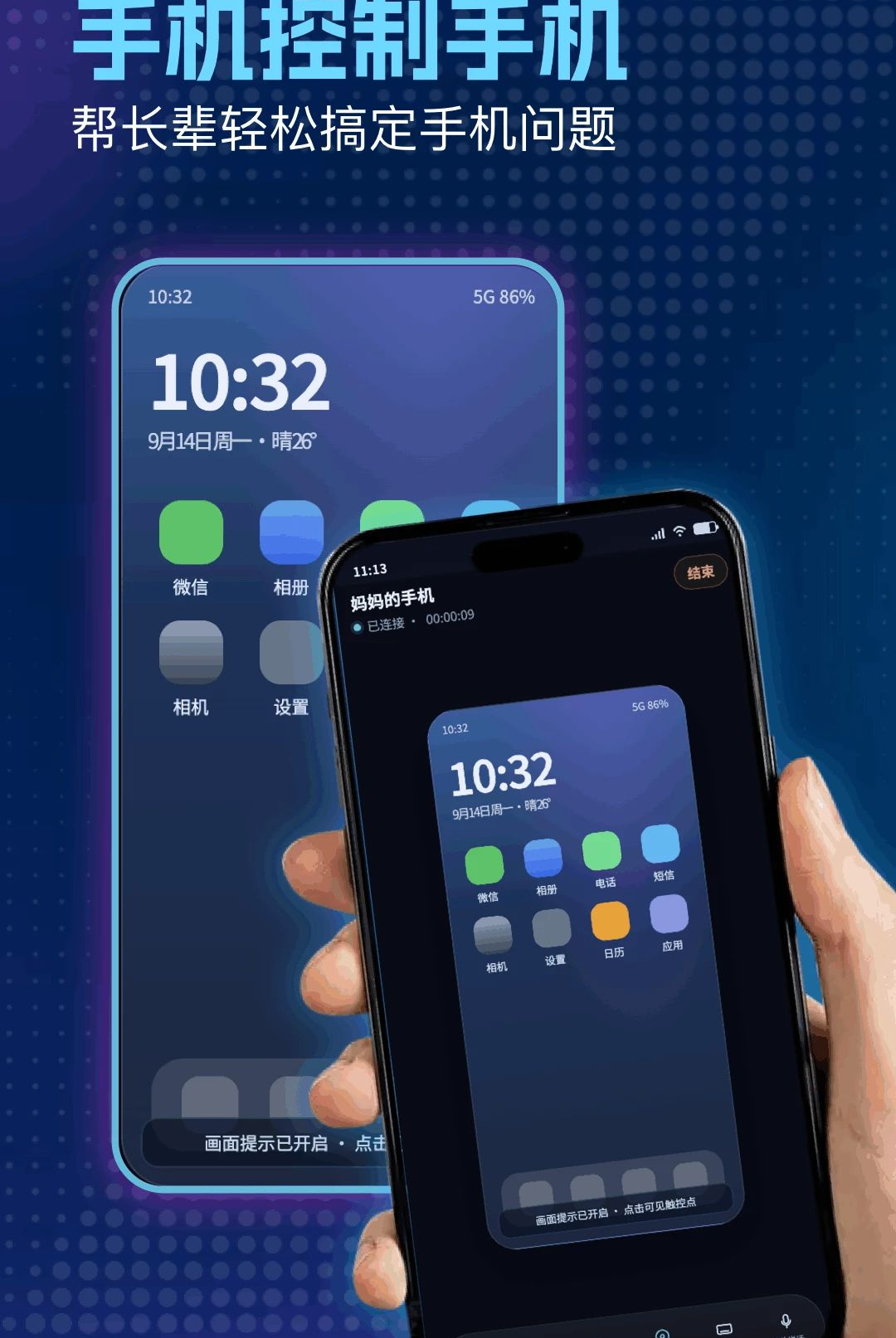
在远程控制过程中,双方可以实时看到同一块屏幕画面。控制方还可以在屏幕上进行涂鸦标记,用不同颜色的画笔圈出重点区域,引导对方点击正确的位置。这种可视化的指导方式极大提升了远程沟通效率,尤其适用于远程教学和操作演示场景。
远程控制管家针对移动网络环境进行了专项优化,在4G或5G网络下能够保持较低的连接延迟。无论是滑动桌面、打开应用还是输入文字,远程端的响应都相当跟手,不会出现明显的卡顿感。软件还会根据网络状况自动调整画质,优先保证操作的流畅性。
每一次远程会话都经过端到端加密处理,连接码具有时效性且一次有效,防止未授权的第三方接入。在远程控制期间,被控端屏幕上方会持续显示醒目的提示条,告知用户当前正处于被控制状态,用户可以随时一键中断连接,充分保障设备安全与个人隐私。

| 功能模块 | 操作步骤 | 适用场景 |
|---|---|---|
| 发起远程协助 | 在主界面点击「发起协助」→ 将生成的连接码通过微信或短信发送给对方 → 等待对方输入并确认 | 帮家人设置手机、远程演示操作步骤 |
| 接受远程控制 | 点击「接受协助」→ 输入对方发来的连接码 → 阅读权限提示并点击「允许」→ 屏幕开始共享 | 向技术客服求助、让朋友帮忙操作 |
| 屏幕涂鸦标记 | 在控制界面点击画笔图标 → 选择颜色和粗细 → 直接在屏幕上圈画重点 → 点击橡皮擦可清除标记 | 远程教学、指导长辈点击正确按钮 |
| 文字聊天辅助 | 远程连接建立后,点击屏幕下方的聊天图标 → 输入文字消息发送 → 对方屏幕会弹出消息气泡 | 不方便语音时发送操作指令、发送链接 |
| 结束远程会话 | 控制端点击「断开连接」按钮 → 被控端也会同步收到结束提示 → 连接码立即失效 | 协助完成后及时关闭,保护隐私安全 |
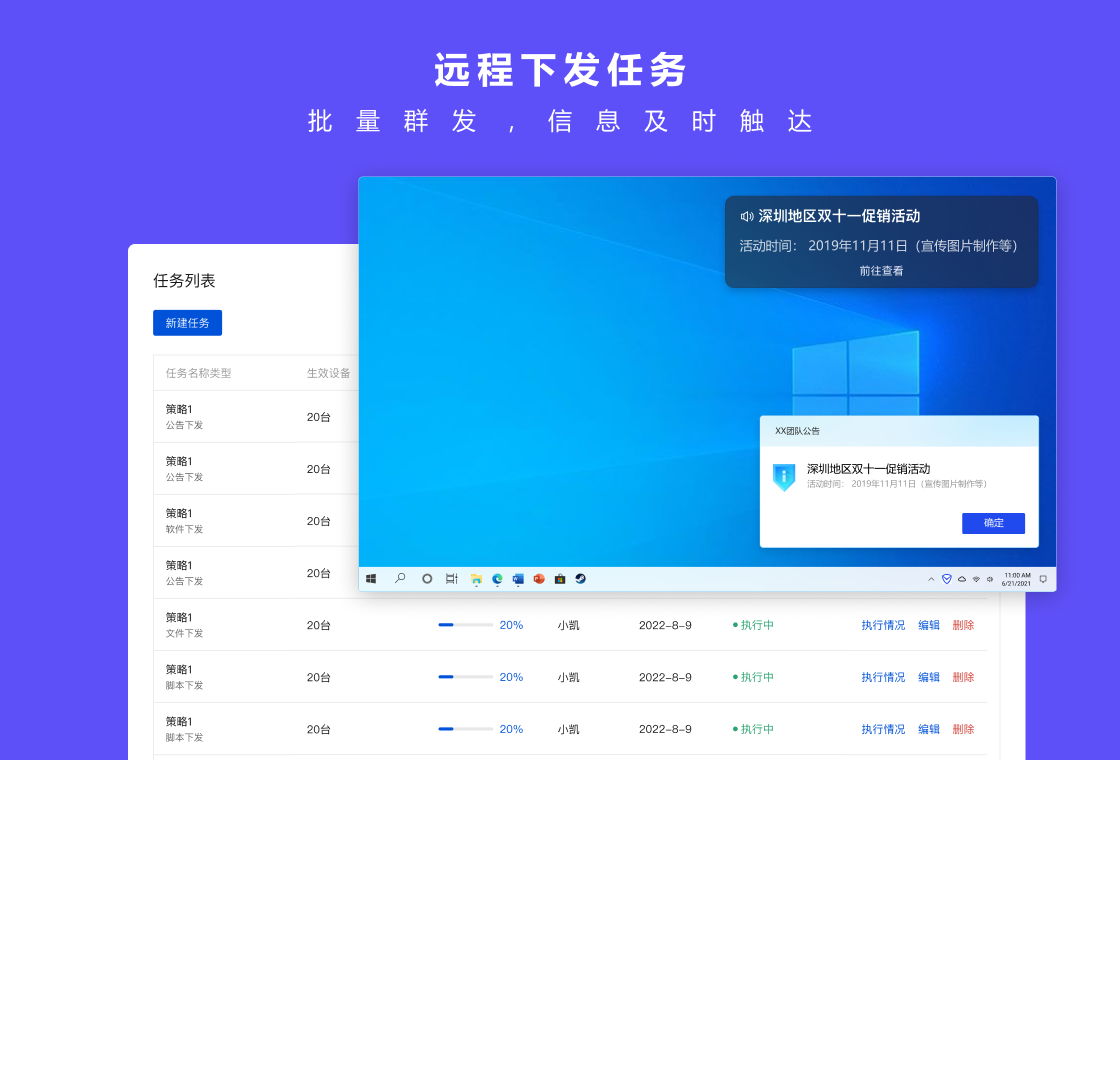
远程控制管家在移动端和电脑端的操作逻辑存在一定差异,首次使用前请留意以下要点。
移动端安装时,系统可能会提示「禁止安装未知来源应用」,请前往手机设置中开启允许安装权限。务必只从正规下载站获取安装包,避免下载到被篡改的版本导致隐私泄露。
安装完成后首次启动,需要授予「悬浮窗权限」和「无障碍服务权限」,这两个权限是远程控制功能正常工作的基础。若未授予无障碍权限,远程端将无法模拟点击操作。
连接过程中如果出现画面卡顿,建议双方尽量连接同一个WiFi网络,或在4G/5G信号较强的环境下使用,可以有效降低延迟。
如果遇到闪退或黑屏问题,请先检查手机剩余存储空间是否充足,建议预留至少500MB的可用空间。
部分品牌手机(如小米、华为、OPPO)的后台管理较为严格,需要将远程控制管家加入电池优化白名单,并在最近任务中锁定后台,防止锁屏后连接中断。
若软件提示缺少Google服务框架等依赖组件,可在站内搜索「谷歌安装器」获取配套工具。
远程控制期间请勿在手机上输入支付密码或进行银行转账操作,建议提前关闭锁屏密码或使用临时密码,避免远程端看到敏感信息。
使用完毕后,请务必点击断开连接,不要直接将应用切到后台,以免连接在后台保持活跃状态。
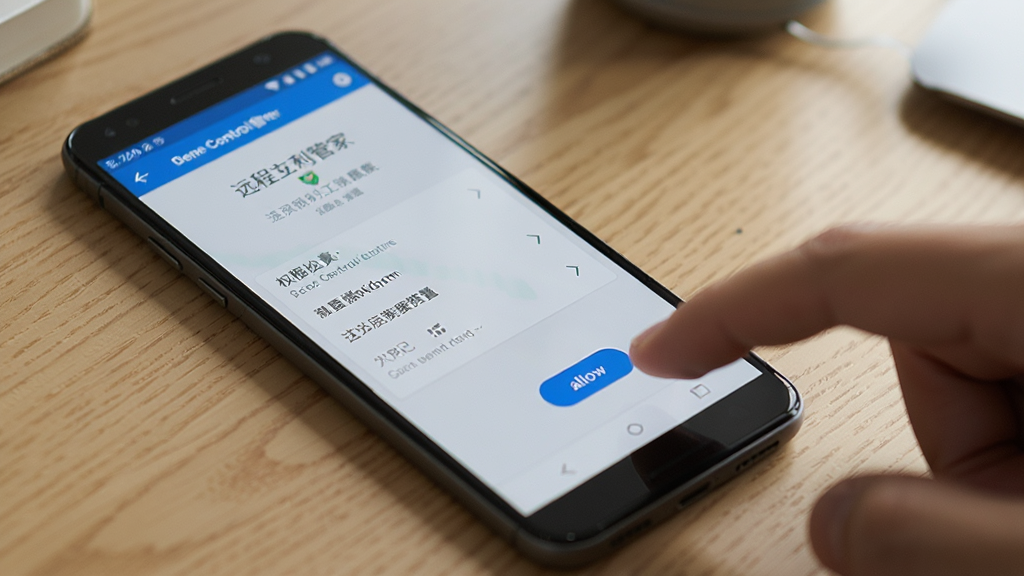
远程控制管家在安全性方面做了多层防护设计。首先,每次远程连接都需要被控端主动输入连接码并点击确认,连接码具有一次性使用的特性,过期即失效。其次,数据传输全程采用加密协议,第三方无法窃取屏幕画面或操作指令。此外,被控端屏幕顶部始终显示远程状态提示,用户随时可以强制中断连接。只要用户不随意将连接码告知陌生人,并保持从正规渠道下载软件,日常使用是安全可靠的。建议在使用完毕后及时断开连接,并定期检查应用权限设置。
使用远程控制管家非常简单。首先在两台手机上分别安装该应用,然后由需要被协助的一方点击「接受协助」,将屏幕上显示的连接码告知协助方。协助方在自己的手机上点击「发起协助」,输入连接码后等待对方确认。对方确认后,协助方的手机屏幕上就会显示被控端的实时画面,此时可以在屏幕上进行点击、滑动、涂鸦等操作。如果需要结束,点击断开连接即可。整个过程无需复杂的网络设置,适合各类用户群体使用。











用户评论
热门评论
最新评论
支持(0) 盖楼(回复)