向日葵控制端远程助手app官方下载
最近不少朋友在后台问我,说自己想用手机远程控制家里的电脑,听说向日葵挺好用,但一搜“向日葵控制端远程助手app下载”出来一堆结果,不知道点哪个才靠谱。说实话我前两年也踩过坑,下过一个带广告插件的版本,装完桌面多了一堆没用的图标,后来卸了重装才弄干净。所以今天我就按自己的实际使用经验,把向日葵控制端远程助手app下载的正规路子,还有装完之后怎么快速连上电脑,一次性给大家讲清楚。看完你就不用再到处翻帖子了。
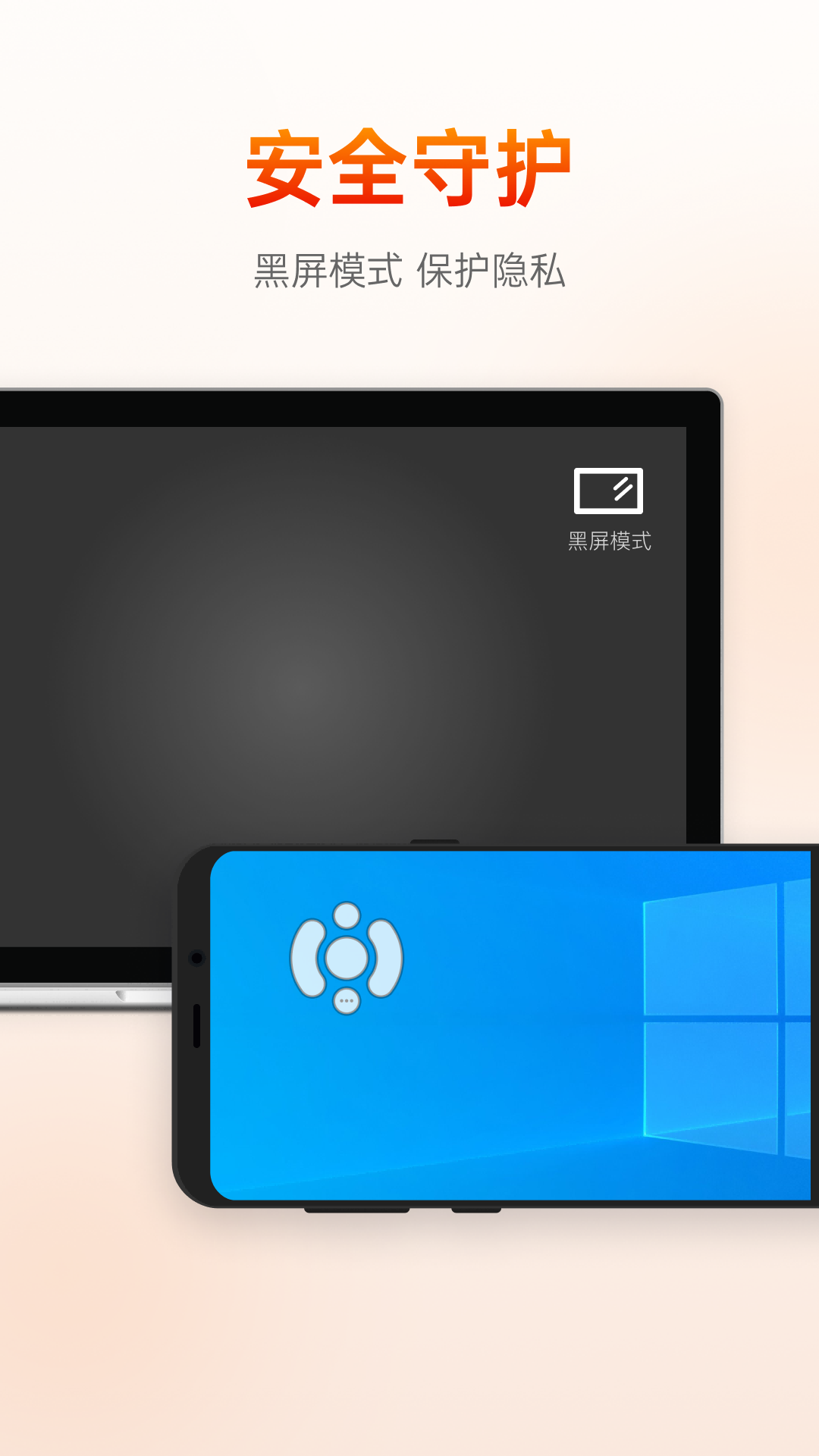
认准官方渠道,别乱点搜索结果
先说下载这件事。目前向日葵控制端远程助手app在安卓和苹果上都能用,安卓用户最稳的办法是去自带的应用商店搜“向日葵”,认准开发者是“上海贝锐信息科技股份有限公司”的那个,图标是蓝底白向日葵,别下成名字里带“远程助手”但图标花里胡哨的山寨货。苹果用户直接App Store搜“向日葵远程控制”就行,认准评分高、评论多的那个。如果你习惯在浏览器里搜,那一定要注意网址,官网域名是oray.com开头的,页面里找“下载”入口,选对应的手机系统版本。千万别点那种写着“高速下载”还带一堆感叹号的按钮,那种十有八九是捆了别的东西。
另外提一句,有些人搜“向日葵控制端远程助手app下载”其实是想找电脑端的控制端,这个要分清楚。手机装的是主控端,被控的电脑需要装向日葵客户端,两边登录同一个账号才能连上。别下错了版本,不然怎么都连不通。
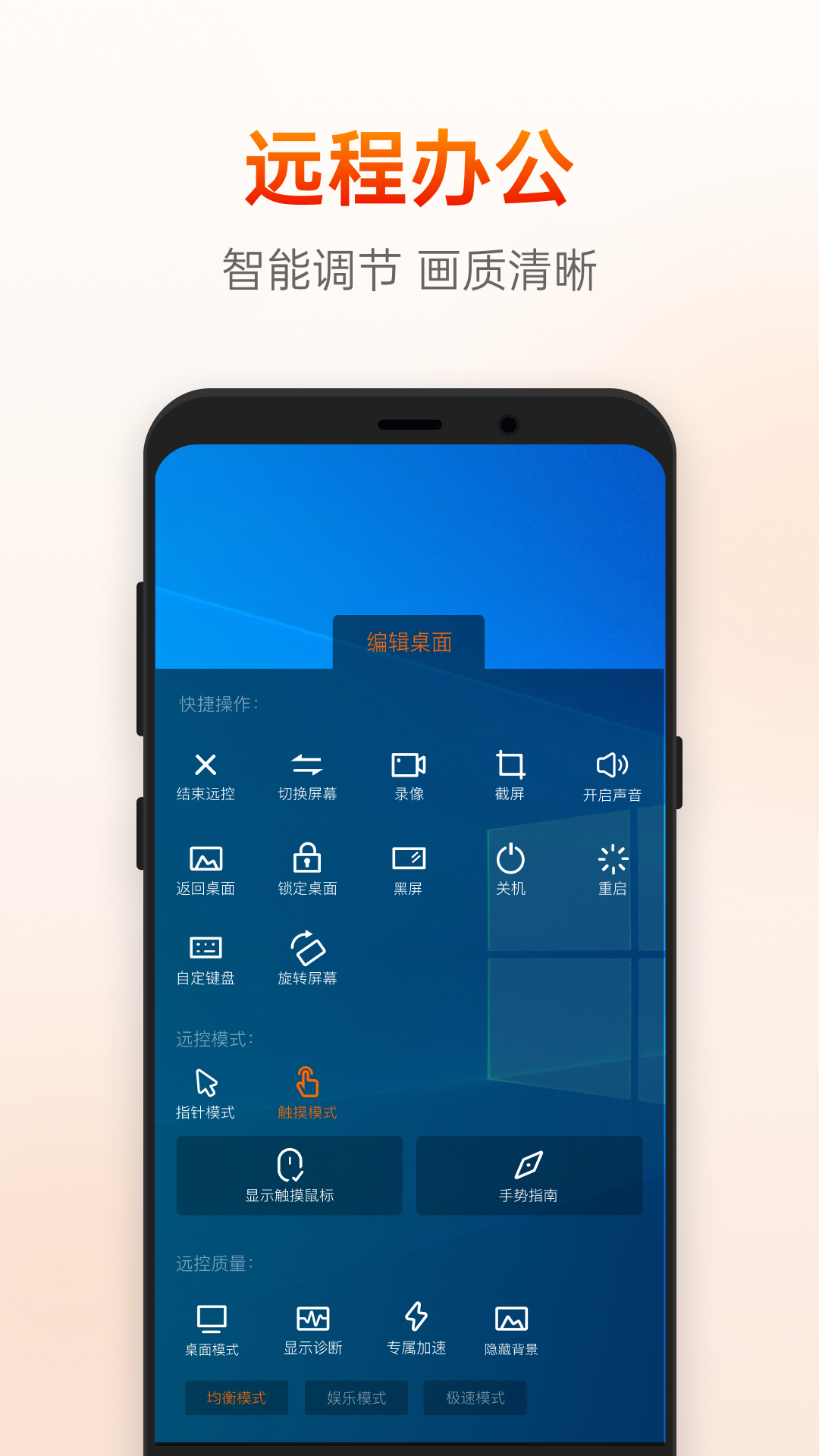
装好之后,第一次远控怎么设置
下载安装完,打开app第一步是注册登录,手机号或者微信登录都行,很快。登录进去主界面有个大大的“+”号,点一下选“添加设备”,如果你电脑上已经装了向日葵客户端并且登录了同一个账号,这里会自动刷出来,直接点绑定就完事。要是没刷出来,就在电脑客户端上看看是不是没开“允许远程控制”那个开关,或者防火墙给拦了。
绑定好之后,点设备卡片上的“桌面控制”,手机会弹出一个虚拟鼠标和键盘的界面,第一次用可能有点不习惯,但滑两下就顺手了。这里有个小细节,如果你在外面用4G/5G流量远控,建议把画质调成“流畅”模式,不然流量跑得飞快。我实测用流畅模式,一小时大概跑300M左右,办个流量包完全够用。还有,电脑端最好设置一个固定的访问密码,这样就算手机没登录账号,输入密码也能连,应急的时候特别方便。
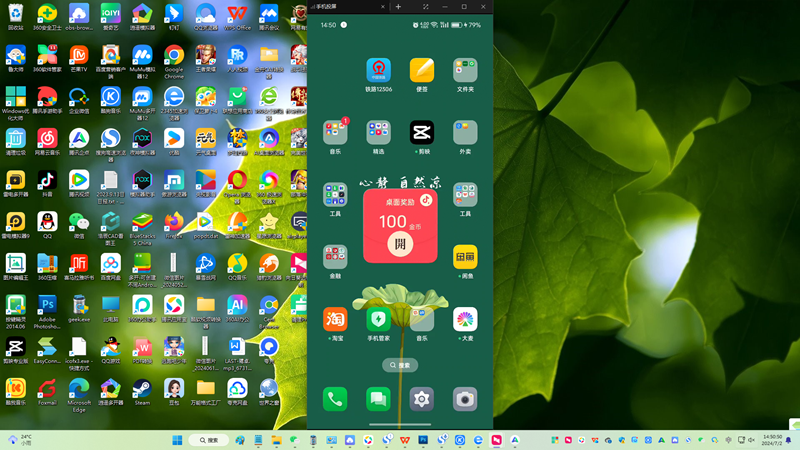
几个容易踩的坑,提前给你排掉
第一个坑是权限没给全。安卓手机装完向日葵控制端远程助手app之后,记得去系统设置里把“悬浮窗”“后台弹出界面”“自启动”这几个权限都打开,不然你切到别的应用再切回来,远控画面可能就断了。第二个坑是电脑休眠。很多人远控连不上,折腾半天以为是软件问题,结果一看电脑睡眠了。去电源设置里把睡眠改成“从不”,或者用向日葵客户端里的“开机棒”功能配合着用。第三个坑是版本太老。有时候官方更新了协议,旧版本会提示连接失败,这时候别犟,直接去应用商店更新到最新版就好了。
总的来说,向日葵控制端远程助手app下载这件事本身不复杂,关键是找对地方下、把权限给足、电脑别休眠。把这三点做好了,手机远程控制电脑基本就是点一下的事。希望这篇能帮到刚接触远控的朋友,少走点弯路。


















网友评论
热门评论
最新评论