
开发助手(cn.trinea.android.developertools)
安卓开发调试利器,免ROOT查看应用信息
办公软件 | 16.1M | 需网络
10.1.1-ng-ng 安卓开发调试工具箱 | 2026-09-24 19:09
办公软件 | 16.1M | 需网络
10.1.1-ng-ng 安卓开发调试工具箱 | 2026-09-24 19:09
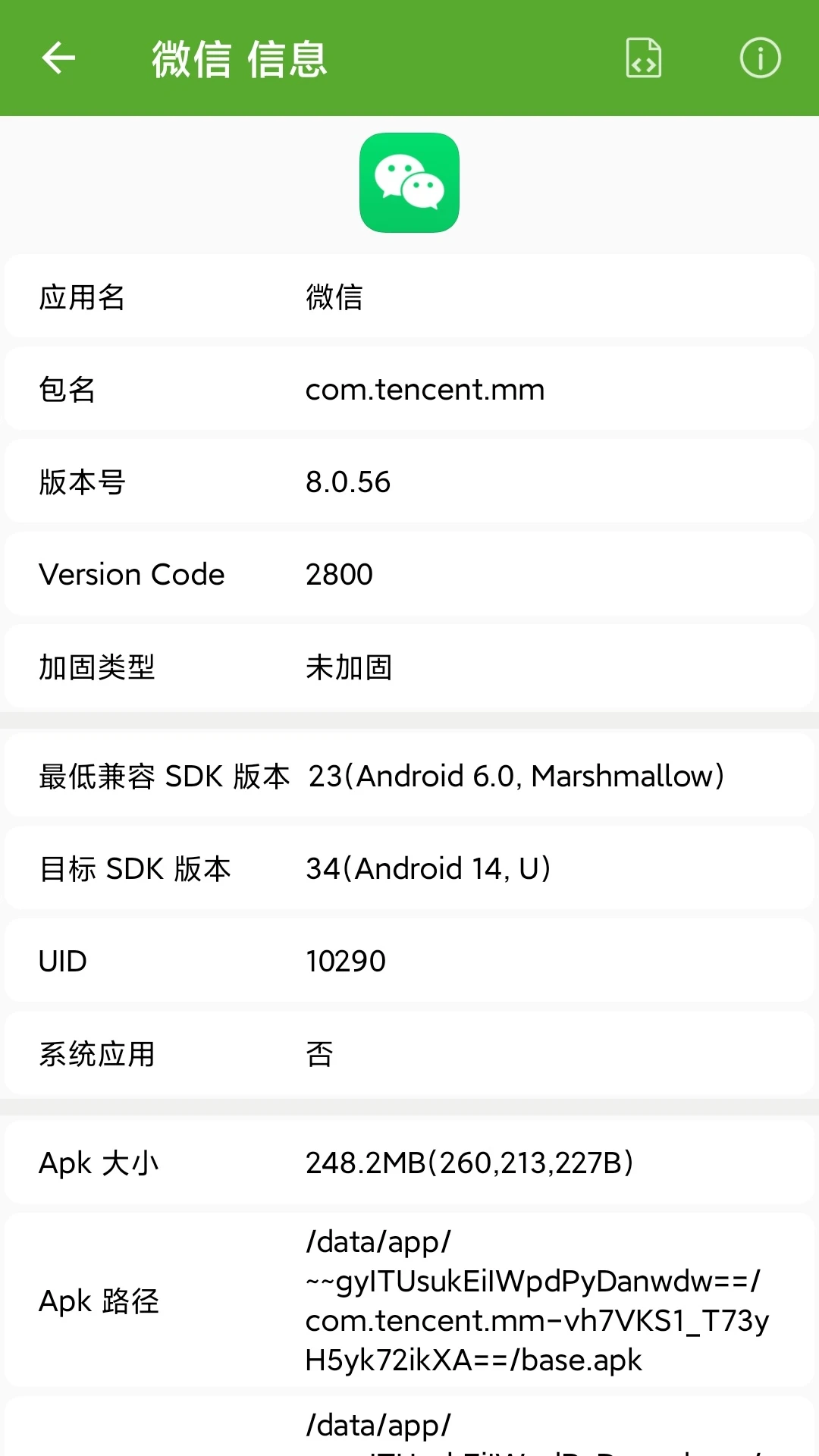
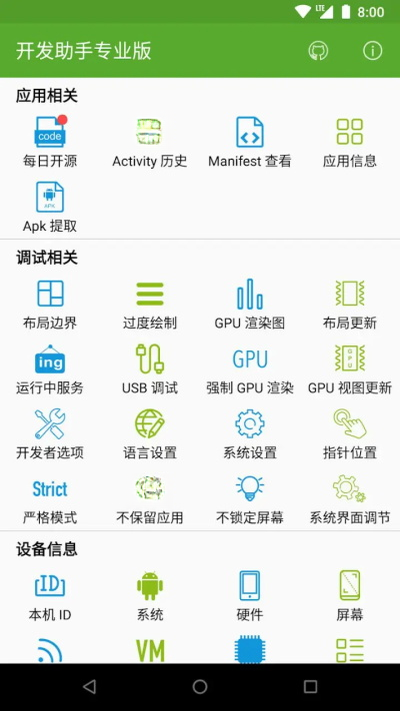
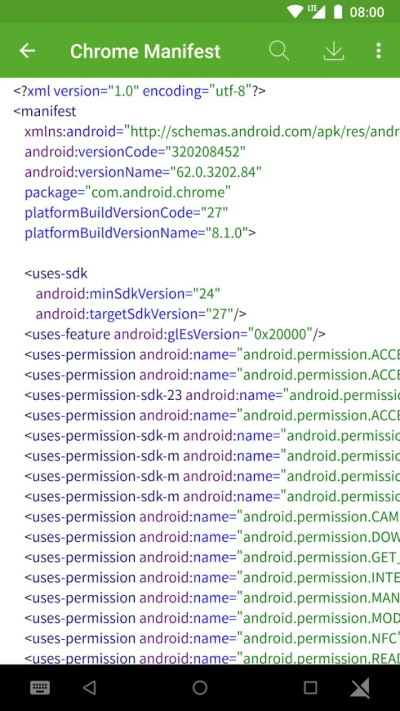
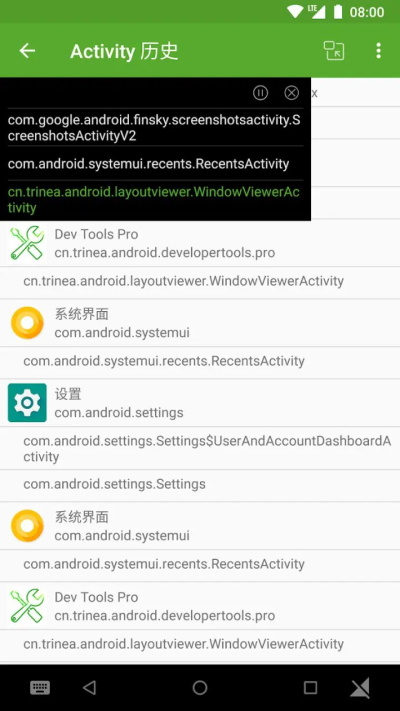
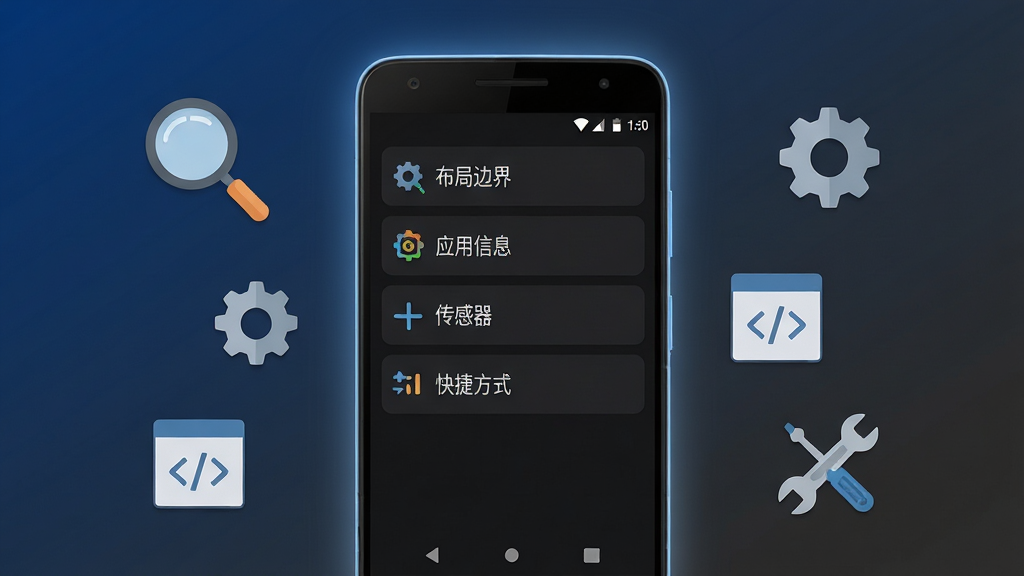
开发助手是一款专为安卓开发者与玩机爱好者打造的便携式调试工具集合,官方定位为移动端的开发者工具箱。它将众多常用的系统调试与开发辅助功能整合在轻量级安装包内,无需连接电脑即可在手机上完成查看应用信息、调试布局、检测传感器、管理快捷方式等操作。无论你是正在学习安卓开发的学生,还是需要随时排查线上问题的工程师,亦或是喜欢折腾手机的极客用户,开发助手都能提供直观且高效的支持。该版本在保持原有稳定特性的基础上,进一步优化了界面响应速度与安卓高版本系统的兼容性,让功能调用更加顺手。
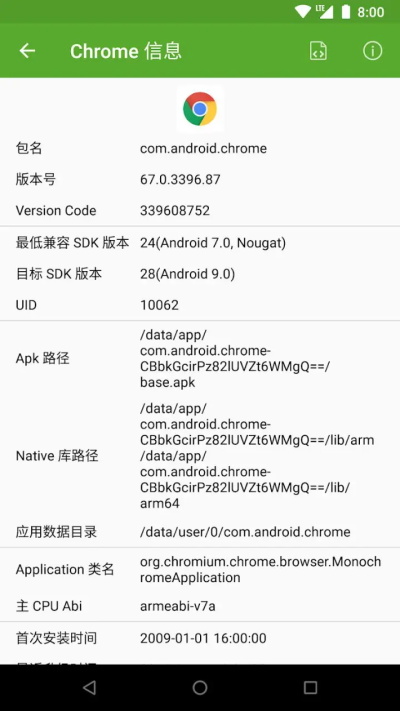
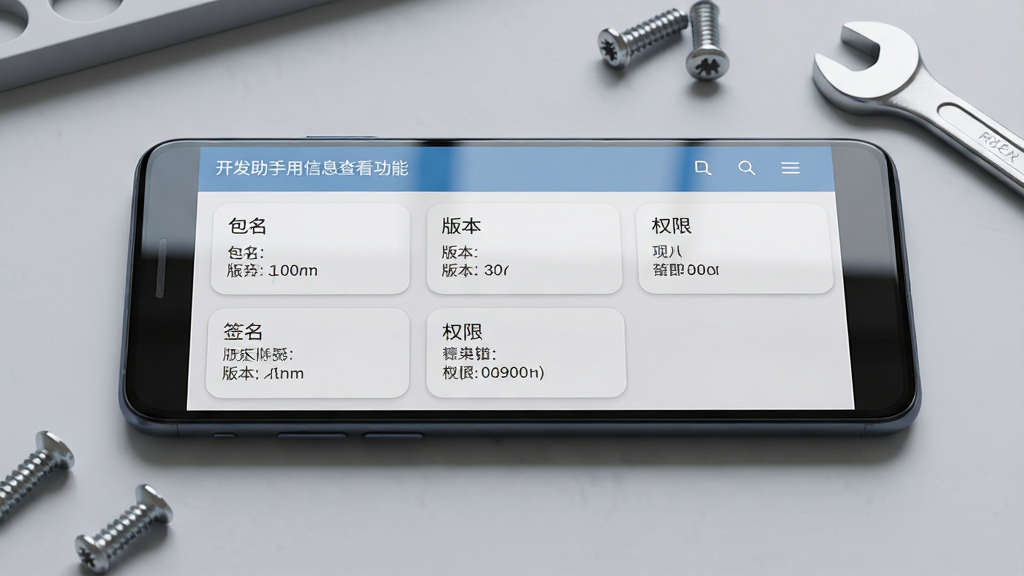
开发助手能够快速读取手机中已安装应用的详细参数,包括包名、版本号、签名信息、安装路径、权限列表以及四大组件清单。对于需要分析竞品或排查应用冲突的用户而言,无需借助电脑端ADB命令,在手机上点选即可获取完整数据,大幅提升了现场调试的便捷性。
开启布局边界功能后,系统会在所有界面元素周围绘制出彩色边框,帮助开发者直观地识别控件层级与边距关系。开发助手提供了快捷开关,无需反复进入系统开发者选项,也无需重启应用即可实时查看布局结构,对于UI适配与界面走查工作来说非常实用。
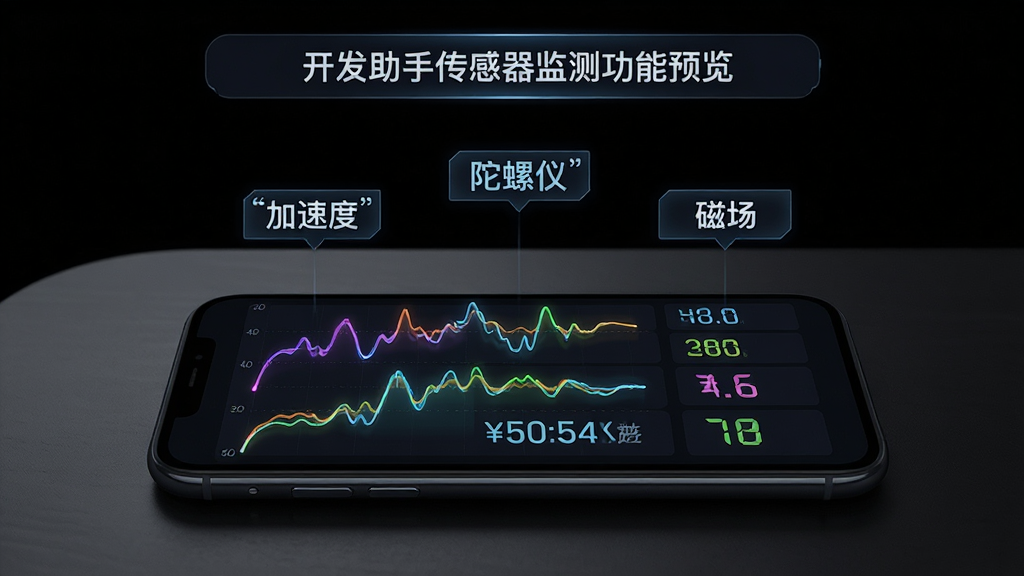
内置的传感器检测模块可以实时显示手机中加速度计、陀螺仪、磁场、光线、距离等传感器的数值变化与波形图。开发助手将枯燥的原始数据转化为动态图表,方便开发者验证传感器是否正常工作,或在进行游戏与AR应用开发时快速获取环境参数。
开发助手支持查看和启动应用中的任意Activity,甚至可以创建桌面快捷方式直达某个隐藏页面。对于测试人员来说,这意味着可以跳过繁琐的登录与跳转流程,直接进入目标页面进行功能验证,有效节约了重复操作的时间成本。
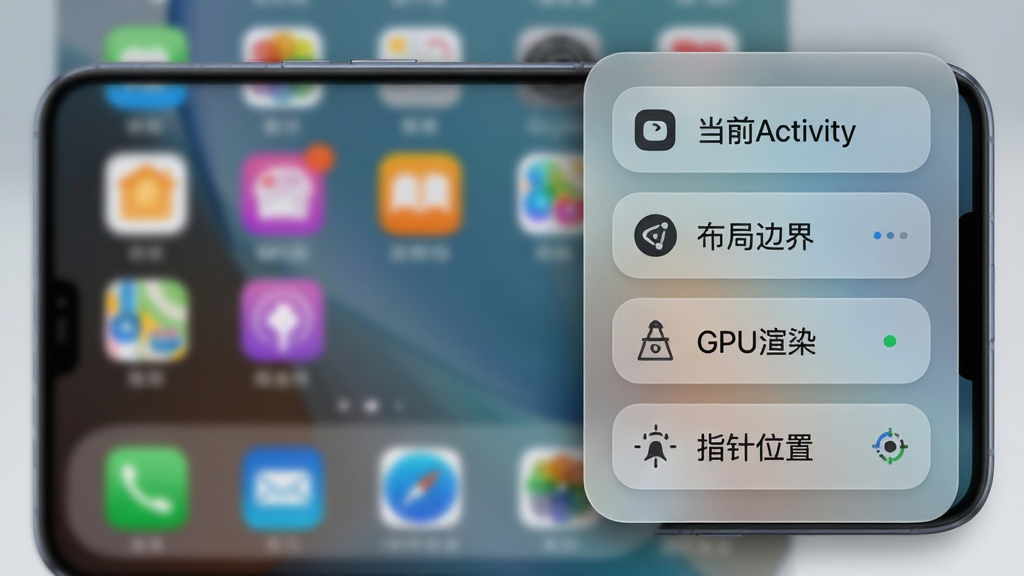
软件提供了悬浮窗与通知栏快捷入口,常用功能如查看当前Activity、布局边界开关、GPU渲染条等均可一键触达。开发助手将分散在系统各处的开发者选项聚合在一起,减少了在多级菜单中反复查找的麻烦,让调试工作更加专注流畅。
| 功能模块 | 操作路径 | 核心亮点 | 适用场景 |
|---|---|---|---|
| 应用信息 | 首页点击任意已安装应用 | 免ROOT查看签名与权限 | 应用冲突排查、竞品分析 |
| 布局边界 | 工具列表开启开关 | 实时绘制控件边框 | UI走查、适配验证 |
| 传感器 | 点击传感器选项进入 | 波形图动态展示数据 | 硬件检测、AR开发调试 |
| Activity管理 | 选择应用后查看组件列表 | 直接启动未导出页面 | 测试跳转、绕过登录 |
| 快捷方式 | 长按功能项创建桌面图标 | 一键直达隐藏功能 | 高频调试操作提速 |

开发助手虽然功能强大,但涉及系统底层调试,新手在使用时需要注意以下几点。
高危避坑:切勿在主力机上随意修改不熟悉的系统参数,尤其是与分辨率、DPI相关的调试选项,错误设置可能导致界面显示异常甚至无法开机。
安装前请确认手机已开启“允许安装未知来源应用”权限,部分品牌手机如小米、华为还需在设置中关闭“安全模式”或“纯净模式”的安装拦截。
优化技巧:建议将开发助手安装在内部存储而非SD卡中,以确保悬浮窗与快捷方式功能稳定运行。
首次启动时,系统会请求“显示在其他应用上层”权限,这是悬浮窗功能所必需的,请放心授予。
温馨提示:部分功能如查看当前Activity需要开启无障碍服务,开启后若发现耗电增加,可在不用时手动关闭。
如果遇到闪退或卡顿,可尝试进入手机设置的应用管理,清除开发助手的缓存数据后重新打开。
在安卓高版本系统中,若布局边界功能不生效,请检查是否已授予“修改系统设置”权限,或尝试重启手机。
开发助手本身不修改系统文件,卸载后不会残留调试设置,但建议在卸载前手动关闭所有已开启的调试开关。
若提示缺少依赖组件或服务未运行,可在站内搜索“安卓开发者选项开启方法”获取对应教程。
移动端与电脑端操作差异较大,电脑端通常依赖ADB命令行,而开发助手将所有命令图形化,点击即可执行,无需记忆代码。
对于需要精确控制调试场景的用户,建议在开发者选项中同时开启“USB调试”以备不时之需。
存储空间不足时,开发助手可能无法正常创建快捷方式或保存日志,请保持至少100MB可用空间。

开发助手本身是一款绿色安全的调试辅助工具,安装后不会主动修改系统核心文件,也不会在后台常驻大量进程。正常使用情况下对手机性能与续航几乎没有影响。但需要注意,若长期开启无障碍服务或悬浮窗权限,可能会略微增加电量消耗。此外,部分调试开关如“布局边界”开启后会持续绘制界面边框,可能对帧率产生轻微影响,建议在不需要时及时关闭。总体而言,只要不随意修改不熟悉的系统参数,开发助手对手机是安全的。
开发助手内置了状态栏时间显示秒数的快捷开关。具体操作路径为:打开开发助手,在工具列表中找到“系统界面调节”或“状态栏”相关选项,点击进入后开启“显示秒数”即可。部分安卓版本可能需要先授予“修改系统设置”权限。开启后状态栏右上角的时间会精确到秒,方便开发者观察时间敏感型应用的运行情况。若找不到该选项,可在站内搜索“开发助手状态栏秒数设置”获取对应机型的详细步骤。
开发助手目前提供的免费版已经涵盖了绝大多数核心调试功能,包括应用信息查看、布局边界、传感器监测、Activity管理等,完全可以满足日常开发与玩机需求。免费版与付费版在功能层面并无删减,主要区别在于付费版可能去除界面底部的推广展示,并提供优先技术支持。对于普通用户和独立开发者来说,免费版的功能已经足够使用,无需额外付费即可体验完整的工具箱服务。











用户评论
热门评论
最新评论
支持(0) 盖楼(回复)