一键同步快传助手跨设备文件秒传方法
最近不少朋友问我,手机和电脑之间传文件到底用什么工具最省事。说实话,我一开始也是用数据线,后来嫌麻烦改用微信文件传输助手,但大文件传起来慢得让人抓狂,还压缩画质。直到用上一键同步快传助手,才算真正解决了跨设备文件秒传这个痛点。今天就把我摸索出来的整套方法分享出来,从安装到实操再到避坑,全是自己踩过的坑,看完你也能轻松上手。

一键同步快传助手到底能干啥,适合哪些人用
简单说,一键同步快传助手就是个帮你把文件在不同设备之间快速倒腾的工具。手机传电脑、电脑传平板、安卓传苹果,只要在同一网络环境下,点一下就能同步过去,速度比蓝牙快好几倍,而且不压缩原文件。我试过传一个2G的视频,大概十几秒就过去了,换成微信估计得传半天。
适合的人群也挺广的。上班族经常要把手机拍的照片导到电脑上做PPT,学生党要在手机和笔记本之间传课件,还有家里用旧手机当备用机、需要把资料倒来倒去的,用一键同步快传助手都挺合适。尤其是那些不会用数据线、又嫌网盘上传下载太慢的人,这个工具基本是零门槛。

具体怎么操作,手把手教你跨设备秒传
第一步,先在两台设备上都装好一键同步快传助手。安卓和苹果的应用商店都能搜到,电脑端去官网下就行。装完之后别急着打开,先确认两台设备连的是同一个WiFi,这一步很关键,我一开始用手机流量传,死活搜不到电脑,换了WiFi立马就好了。
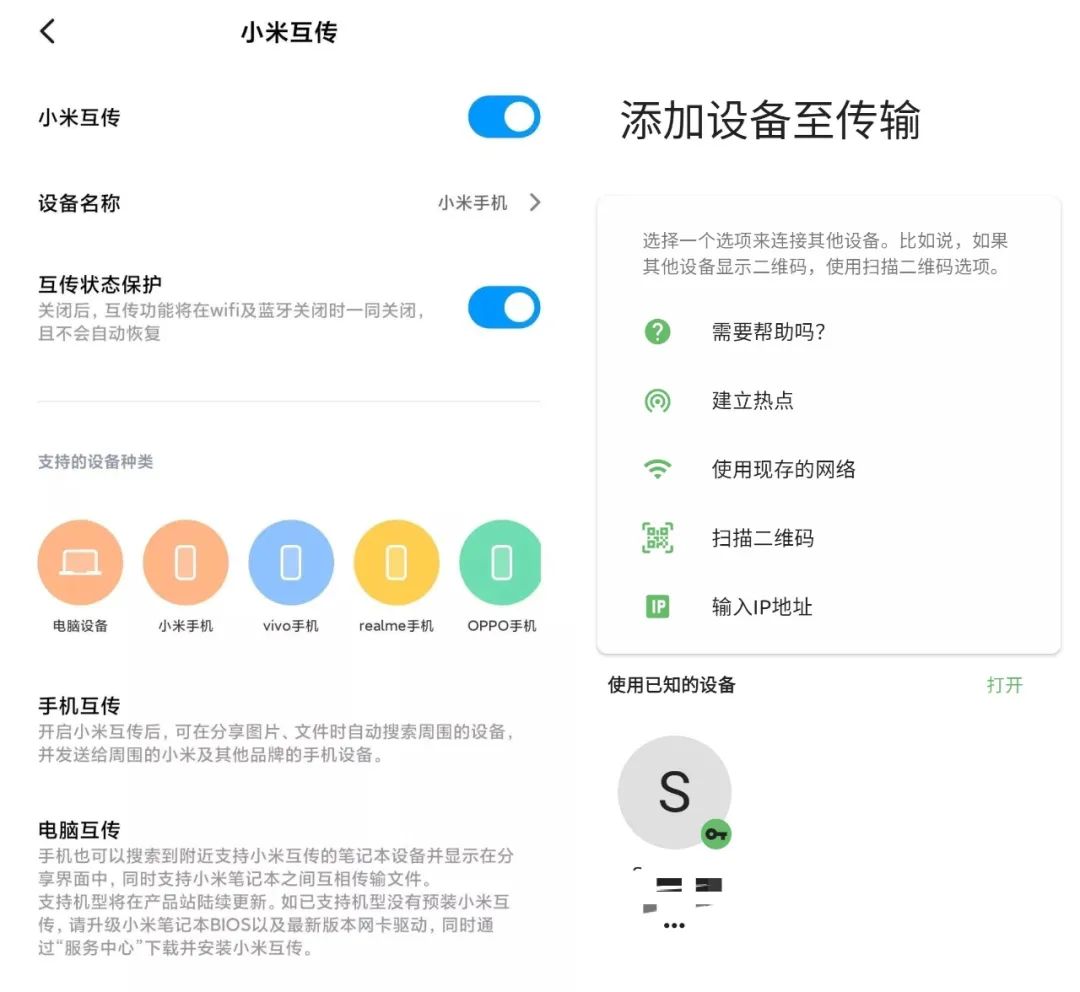
第二步,打开手机端的一键同步快传助手,首页会显示一个设备列表,你电脑的名字应该会自动跳出来。如果没有,点一下刷新,或者手动扫电脑上显示的二维码。连接成功之后,手机和电脑就配对了。
第三步,选文件。想传照片就点图片,想传文档就点文件,一键同步快传助手支持批量选,一次勾几十个都没问题。选完点发送,电脑那边会弹出一个接收提示,点确认就开始传了。整个过程不需要数据线,也不用登录账号,传完的文件默认存在电脑的下载文件夹里。
我实测过几次,传100张照片大概二十秒左右,比微信快太多了,而且画质没被压缩。如果你经常需要跨设备文件秒传,这个方法真的能省不少时间。
几个容易踩的坑,提前避开省得折腾
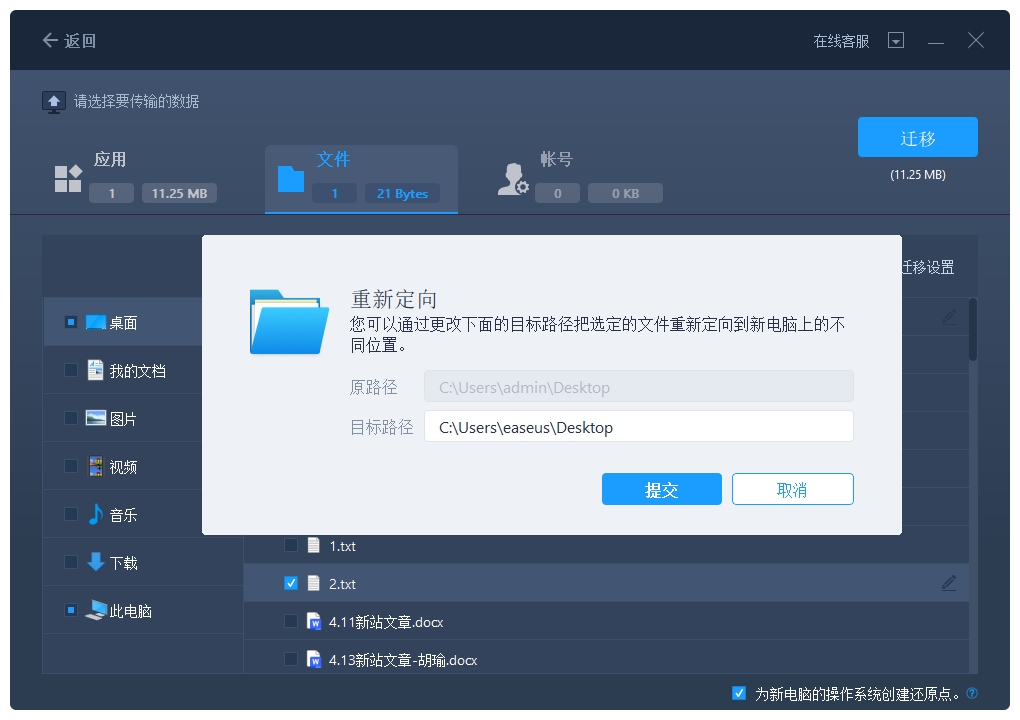
第一个坑,防火墙拦截。Windows电脑有时候会弹窗问你是否允许一键同步快传助手访问网络,一定要点允许,不然手机搜不到电脑。我同事就是点了拒绝,结果折腾半小时以为软件坏了。
第二个坑,WiFi频段问题。有些路由器分2.4G和5G两个频段,如果手机连2.4G、电脑连5G,虽然都是同一个WiFi名字,但设备互相发现不了。解决办法就是让两台设备连同一个频段,或者干脆都连2.4G,兼容性更好。
第三个坑,传大文件时手机息屏。部分安卓手机会在息屏后断掉WiFi连接,导致传输中断。建议传大文件的时候把屏幕常亮打开,或者去电池设置里把一键同步快传助手设为不受限制。
另外补充一点,如果你用的是苹果手机传Windows电脑,第一次连接可能会提示“不受信任的证书”,去设置里信任一下就行,不是病毒,放心用。
日常使用的小技巧,让秒传更顺手
用熟了之后,我发现几个能提升效率的小细节。比如把一键同步快传助手添加到手机桌面快捷方式,传文件的时候直接点图标就打开,不用去应用列表里翻。电脑端可以设置成开机自启,这样手机随时都能连上。
还有,如果你经常传同一类型的文件,比如每天都要把手机截图传到电脑,可以在一键同步快传助手里设置一个默认接收文件夹,省得每次都要去下载目录里找。传完的文件它会自动按日期分类,找起来也方便。
总的来说,一键同步快传助手算是我用过最省心的跨设备传输工具了,不折腾、不收费、速度还快。按照上面的步骤走一遍,基本十分钟就能搞定。如果你也在为手机电脑互传文件发愁,不妨试试这个跨设备文件秒传的方法,亲测好用。


















网友评论
热门评论
最新评论