




水印相机定位助手是一款专为安卓手机用户打造的实用拍摄辅助工具,核心解决日常打卡、外勤记录、工程巡检、微商素材等场景下的水印添加与位置标注需求。软件将时间、日期、经纬度、自定义地点、天气、海拔等多项信息整合成风格多样的水印模板,拍摄时自动叠加到照片上,无需后期手动编辑。与普通水印相机相比,该版本在定位精度、修改灵活度与模板丰富度上做了针对性优化,支持手动搜索地点、微调坐标、批量处理已拍照片,兼顾真实记录与个性化展示两类使用诉求。整体界面清爽,操作路径短,新手也能在几分钟内完成从安装到出片的全过程。
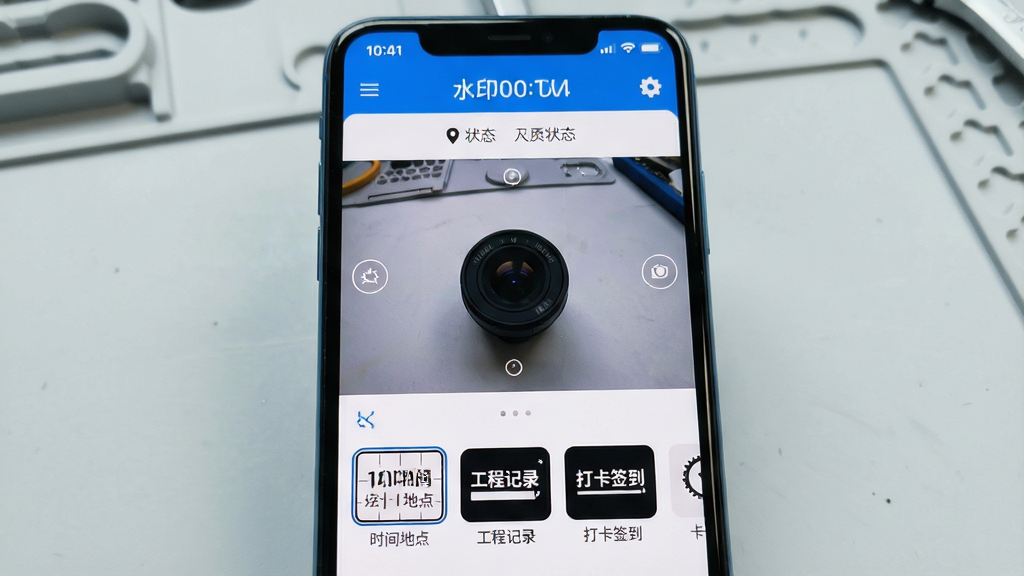
内置数十款水印样式,覆盖时间日期、经纬度坐标、详细地址、天气温度、海拔气压、设备型号、自定义文字等字段。用户可按场景自由组合,例如外勤打卡保留时间与地址,工程巡检叠加坐标与备注,旅行记录则突出天气与海拔。模板支持字号、颜色、透明度和摆放位置的逐项调节,避免千篇一律的固定样式。
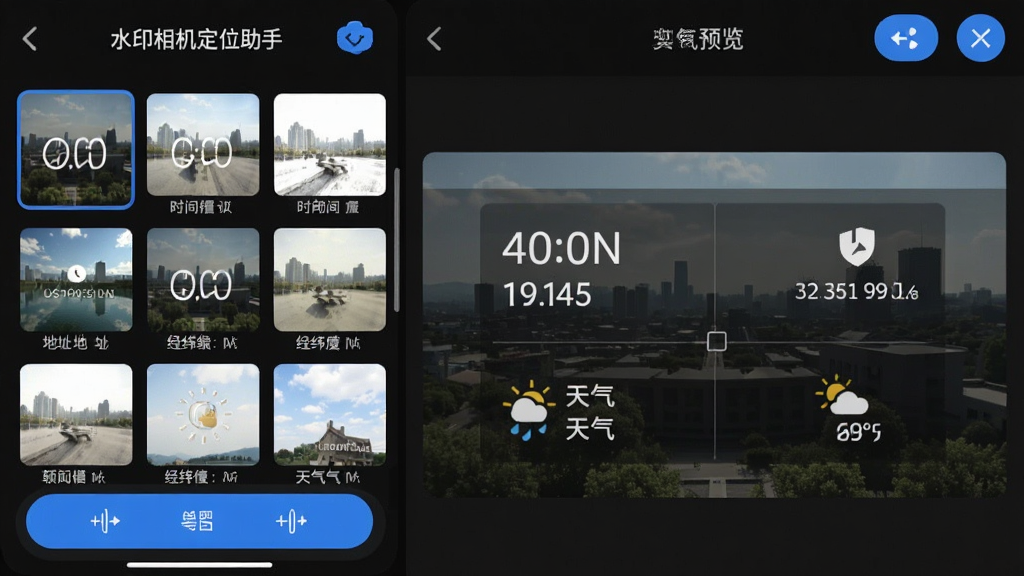
调用手机GPS、基站与Wi-Fi混合定位,常规环境下可快速获取当前位置。当自动定位出现偏差时,用户可在地图界面手动拖动图钉或搜索关键词选定准确地点,系统会同步更新地址与坐标数据。对于需要固定地点的用户,还支持收藏常用位置,下次拍摄一键调用,省去反复查找的麻烦。
除了实时拍摄,软件支持从相册导入已有照片进行后期加水印。可单张处理,也可多选批量操作,水印内容与样式统一应用,适合需要集中整理素材的微商、销售与行政人员。处理后的照片默认保存到独立文件夹,不覆盖原图,方便对比与回溯。
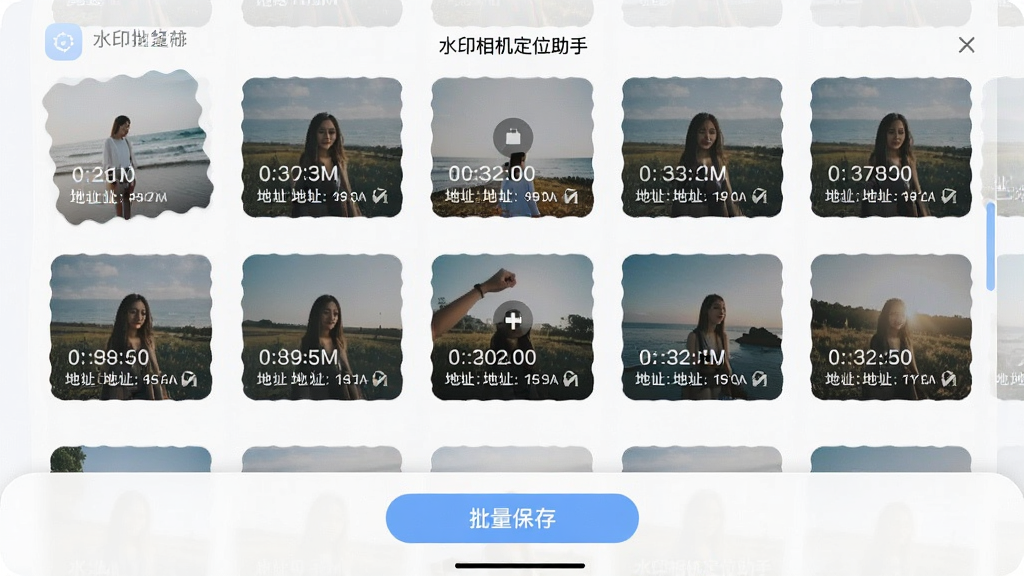
针对需要展示特定地点的使用场景,软件提供地点搜索与坐标微调功能。用户可输入地标名称、街道或商圈关键词,从搜索结果中选择目标位置;也可直接修改经纬度数值,精确到小数点后多位。修改后的位置信息会实时反映在水印预览中,确认无误后再拍摄或保存。
| 功能模块 | 操作路径 | 适用场景 |
| 实时拍摄加水印 | 打开软件→选择模板→确认定位→点击快门 | 外勤打卡、现场记录 |
| 相册导入处理 | 首页点“相册”→勾选照片→选模板→保存 | 素材整理、补加水印 |
| 手动修改地点 | 拍摄页点定位栏→搜索或拖图钉→确认 | 定位偏差、指定地点 |
| 模板自定义 | 模板页点编辑→调字段/颜色/位置→保存 | 个性化水印、品牌展示 |
| 常用地点收藏 | 定位页点收藏→命名→下次一键调用 | 固定办公点、门店打卡 |
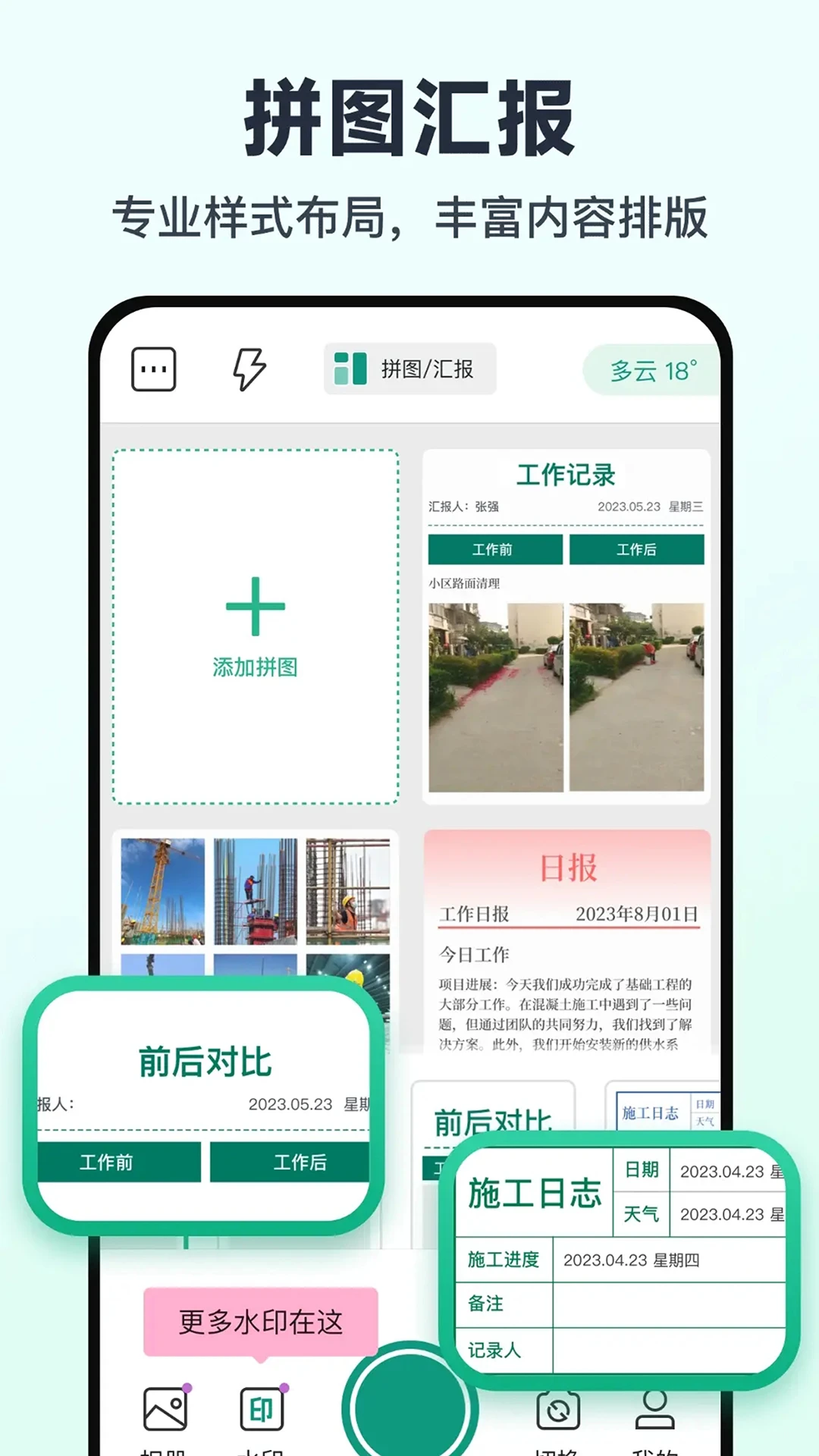
首次安装后,请务必允许软件获取位置信息权限,否则水印中的地址与坐标将无法正常显示。
建议同时开启“使用精确位置”选项,安卓系统在设置中可单独调整。
若拍摄后水印地址显示为“未知地点”,通常是定位信号弱或权限被拦截,可到室外空旷处重试。
高危注意:请勿在涉及隐私或敏感场所随意开启定位水印,避免个人信息泄露。
优化技巧:在软件设置中开启“高精度定位模式”,可明显提升地址解析速度与准确度。
温馨提示:批量处理照片时建议连接充电器,避免长时间操作导致电量过快消耗。
移动端与电脑端存在差异,电脑端如需使用类似功能,可借助安卓模拟器安装运行,但定位精度受模拟器权限限制,通常不如手机直接拍摄准确。
若遇到闪退、卡顿或黑屏,先尝试清理软件缓存并重启手机;仍无法解决可卸载后重新安装。
部分机型需要额外开启“后台弹出界面”与“自启动”权限,防止拍摄过程中被系统中断。
存储路径可在设置中更改为外置存储卡,但需确保存储卡读写正常,否则保存会失败。
使用前建议检查系统时间是否准确,时间错误会导致水印日期与实际不符。
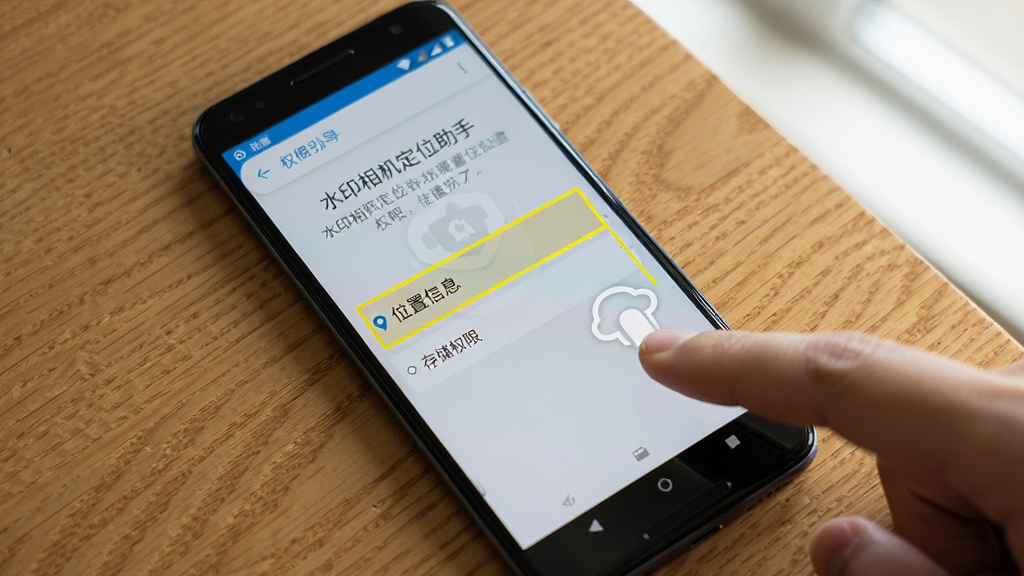
定位不准通常与权限、信号环境或系统设置有关。先检查软件是否获得“始终允许”位置权限,安卓系统在设置-应用-权限管理中可查看。其次,确认手机是否开启了省电模式,该模式会限制GPS持续工作,建议关闭后再试。若在室内或地下车库,GPS信号弱属于正常现象,可走到窗边或室外空旷处等待几秒。软件内提供手动纠偏入口,搜索正确地点或拖动地图图钉即可覆盖自动定位结果。部分机型还需在开发者选项中关闭“模拟位置信息”应用,避免被虚拟定位干扰。
下载安装后打开软件,首页即为拍摄界面。先允许位置与存储权限,然后从底部模板栏选择一个水印样式。确认左上角显示的地址与时间无误后,点击圆形快门按钮拍照,照片会自动保存到相册的独立文件夹中。如需处理已有照片,点击首页“相册”入口,勾选图片后选择模板并保存即可。想修改水印内容,点模板上的编辑图标,可增删字段、调整颜色和位置。常用地点可在定位栏中收藏,下次拍摄一键调用,省去重复搜索的步骤。
进入手机设置,找到“应用管理”或“应用与权限”,在列表中找到水印相机定位助手。点击进入后选择“权限”,将“位置信息”设置为“始终允许”或“使用期间允许”。部分安卓版本还需在“隐私”中开启“定位服务”总开关。如果权限列表中找不到位置选项,可先卸载重装,安装时系统会主动弹出权限请求,此时点击允许即可。首次打开软件时若误点拒绝,后续需手动到设置中补开,否则水印地址栏会一直显示空白或未知。











用户评论
热门评论
最新评论
支持(0) 盖楼(回复)