安心水印相机怎么用教程分享
最近不少朋友在后台问安心水印相机怎么用,说下载完打开有点懵,不知道从哪下手。其实这软件真没那么复杂,我前后折腾了差不多一个星期,把常用的功能都试了一遍,今天就把自己踩过的坑和总结出来的步骤一次性说清楚。不管你是用来上班打卡、记录装修进度,还是出门旅游想留个时间地点,看完这篇基本就能直接上手了。
先搞定下载和基础设置,别急着拍
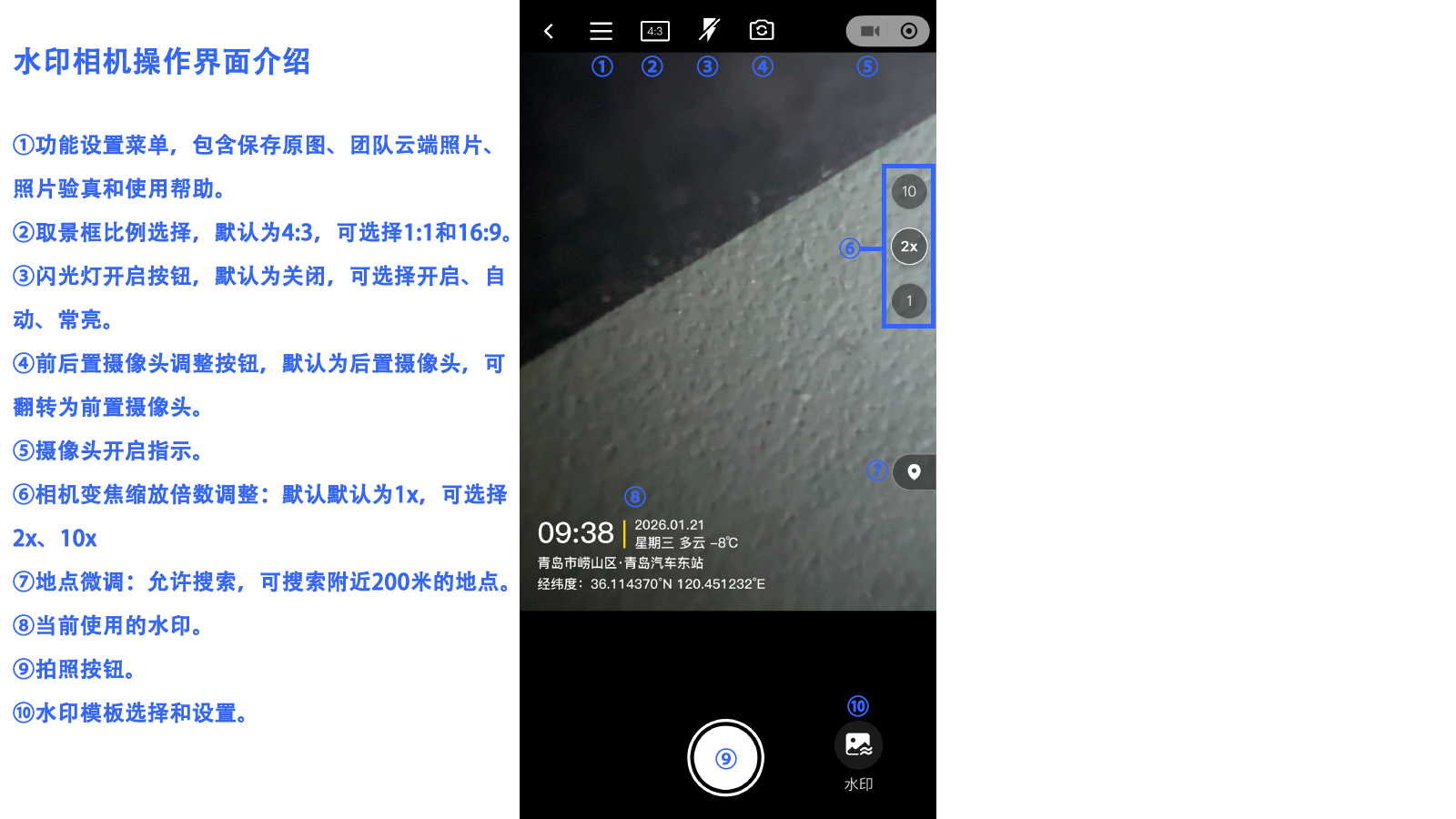
第一步肯定是装软件,应用商店直接搜安心水印相机就行,认准图标别下错了。装好打开之后,它会跟你要相机和定位权限,这两个必须给,不然水印里的时间地点根本没法自动生成。我一开始就是手快点了拒绝,结果拍出来光秃秃的,后来去手机设置里重新打开才正常。进去之后建议先别急着拍,点右下角那个设置图标,把水印默认样式、字体大小、颜色这些过一遍。默认模板其实够用,但如果你经常拍同一类场景,比如工地打卡,可以提前把项目名称存成自定义水印,后面直接调用,省得每次手动敲字。
水印怎么选怎么改,这几个细节最容易翻车
真正开拍的时候,屏幕下方会有一排水印模板,像时间日期、地点、天气、经纬度这些。点一下就能套用,再点一下可以编辑具体内容。这里有个小技巧,安心水印相机的时间水印默认是跟着系统走的,但有些朋友手机时间不准,拍出来就对不上,建议先去手机设置里把自动同步时间打开。地点水印偶尔会飘,尤其是在室内或者地下车库,这时候可以手动输入地址,别硬等它定位。还有那个防篡改水印,开了之后照片会带一个校验码,别人想改时间地点就会露馅,工作打卡用这个特别合适。

拍完照去哪找,导出和批量处理也顺手
拍好的照片默认存在软件自己的相册里,不是直接进手机系统相册,这点好多人第一次用都找不到。点左下角那个小方块就能进相册,长按可以多选,然后批量导出到手机。如果你要发工作群,建议导出的时候选原图,不然压缩完水印会糊。另外它还有个拼图功能,比如你拍了一组巡检照片,可以拼成一张长图,水印信息都保留着,发给领导看一目了然。我试过一次性导出三十多张,速度还行,没遇到卡死的情况。
几个新手常问的问题,顺便答一下
有人问安心水印相机要不要付费,基础水印和拍摄功能是免费的,部分高级模板和去广告需要开会员,日常用免费版完全够。还有人问水印能不能调透明度,可以的,编辑水印的时候拖那个滑块就行,别调太淡,不然打印出来看不清。最后提醒一句,拍之前最好先试拍一张看看效果,确认时间地点都对再正式拍,免得拍一堆废片还得重来。总的来说这软件上手门槛很低,多拍几次就熟了,关键是先把权限和默认设置弄对,后面就顺了。
















网友评论
热门评论
最新评论
支持(0) 盖楼(回复)