

自由笔记是一款专为移动端打造的手写笔记与PDF批注工具,在安卓平台上凭借流畅的书写体验和丰富的笔记管理功能,收获了大量学生党、办公族和手账爱好者的好评。无论你是想在课堂上快速记录重点,还是在会议中随手勾勒思维导图,亦或是深夜灵感来临时想写写画画,自由笔记都能给你接近真实纸笔的书写感受。它支持多种笔刷、压感调节、图层管理以及云同步,让你彻底摆脱纸质笔记本的束缚。目前最新版本在稳定性与功能上均有明显提升,下面就从实际使用角度出发,带大家全面了解这款软件到底怎么用、好不好用、遇到问题又该怎么处理。
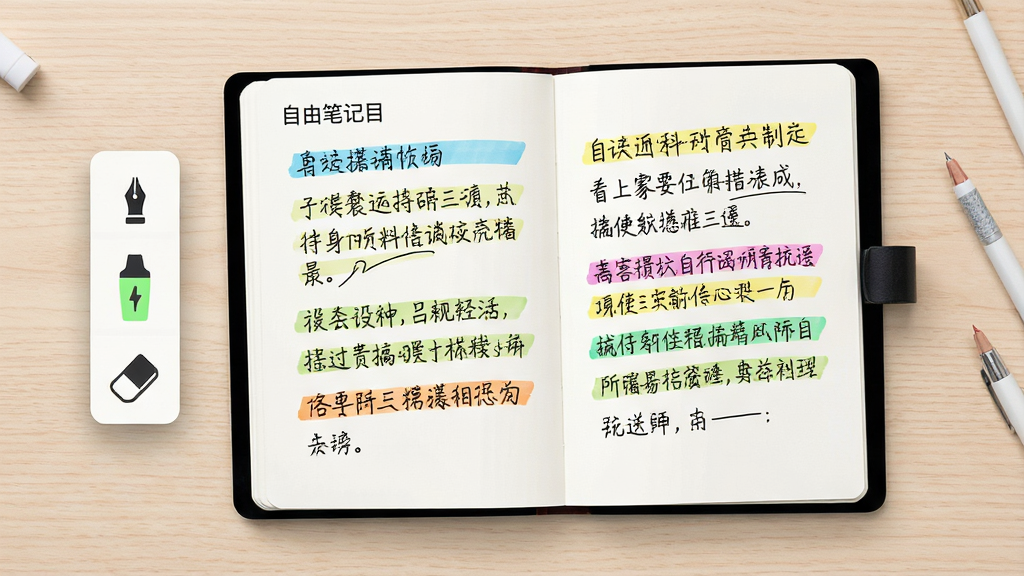
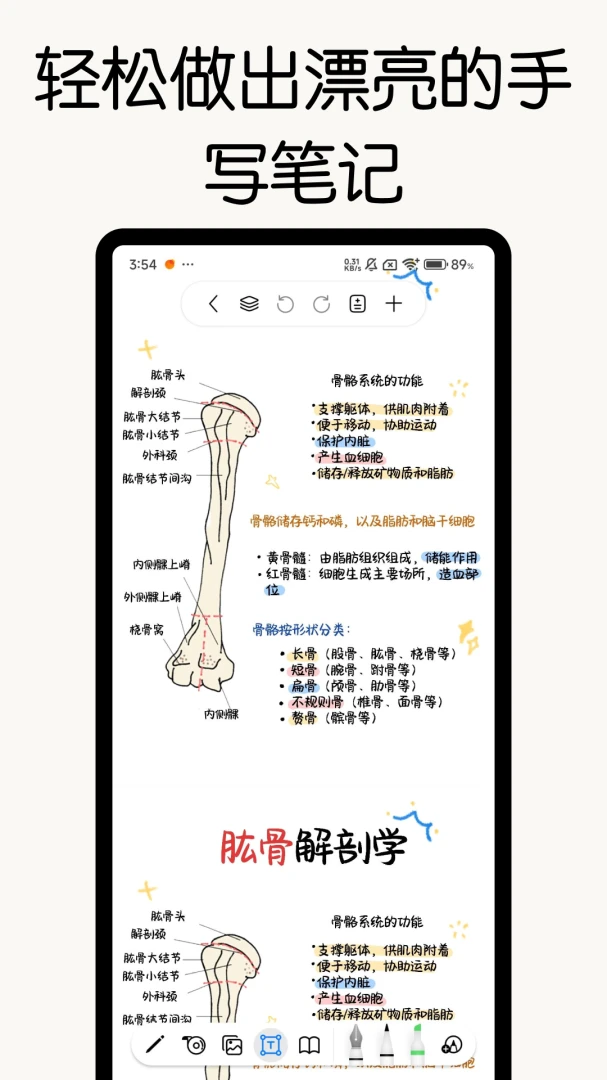
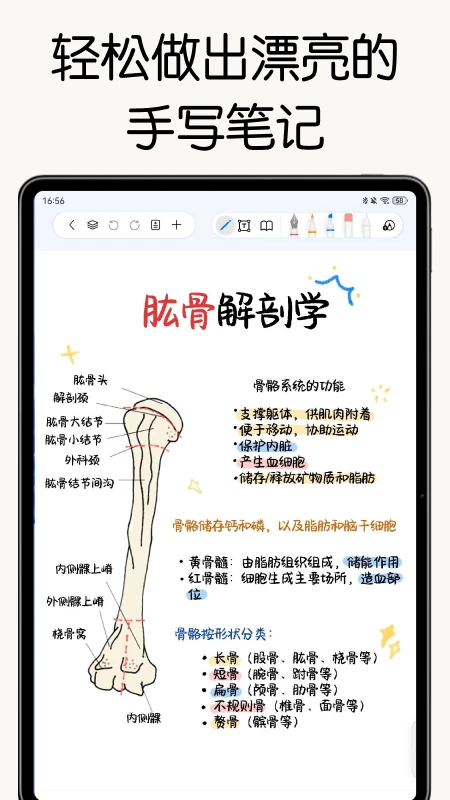
自由笔记内置了多种笔刷引擎,包括钢笔、圆珠笔、毛笔、荧光笔等,配合压感与倾斜识别,能够模拟出非常接近真实纸笔的笔锋变化。书写延迟极低,快速连笔也不容易出现断触或锯齿,对于追求书写质感的用户来说非常友好。
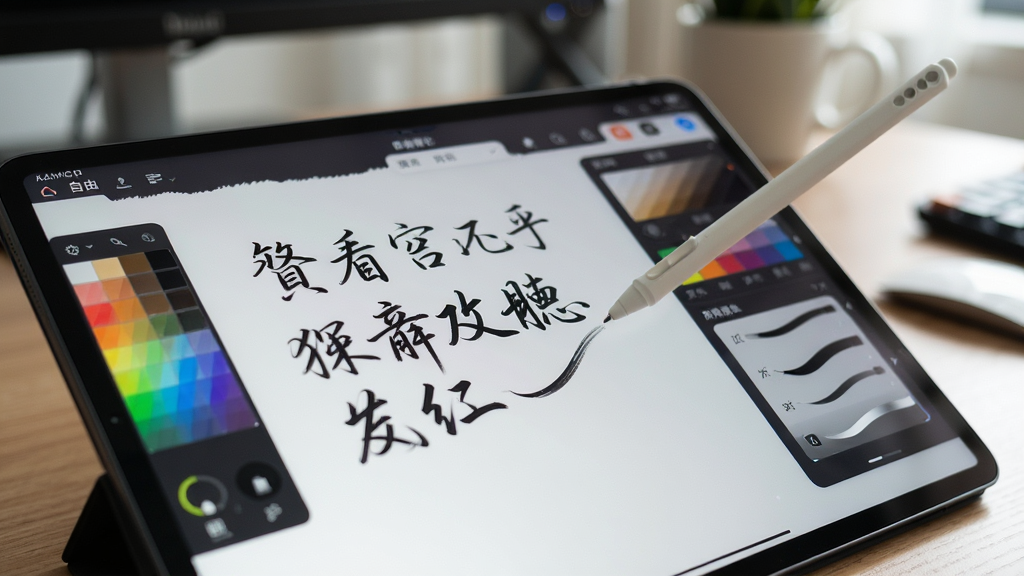
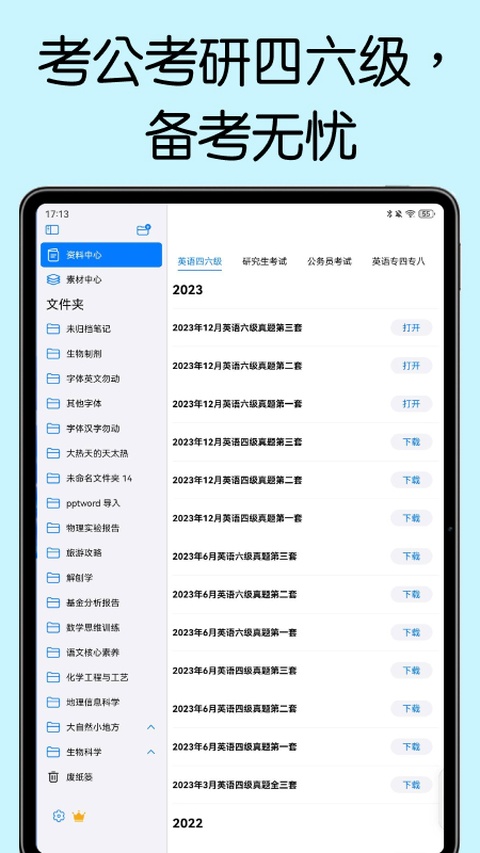
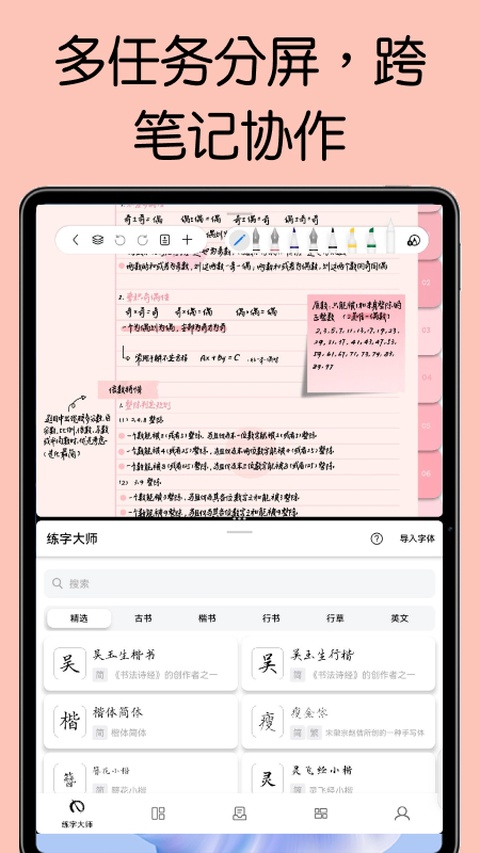
你可以直接导入PDF课件、图片或网页截图,在原文上进行高亮、圈画、手写批注,所有标注都会以独立图层保存,不会破坏原始文件。复习时既能看原题,也能看到自己当时的思路,特别适合备考和资料整理。
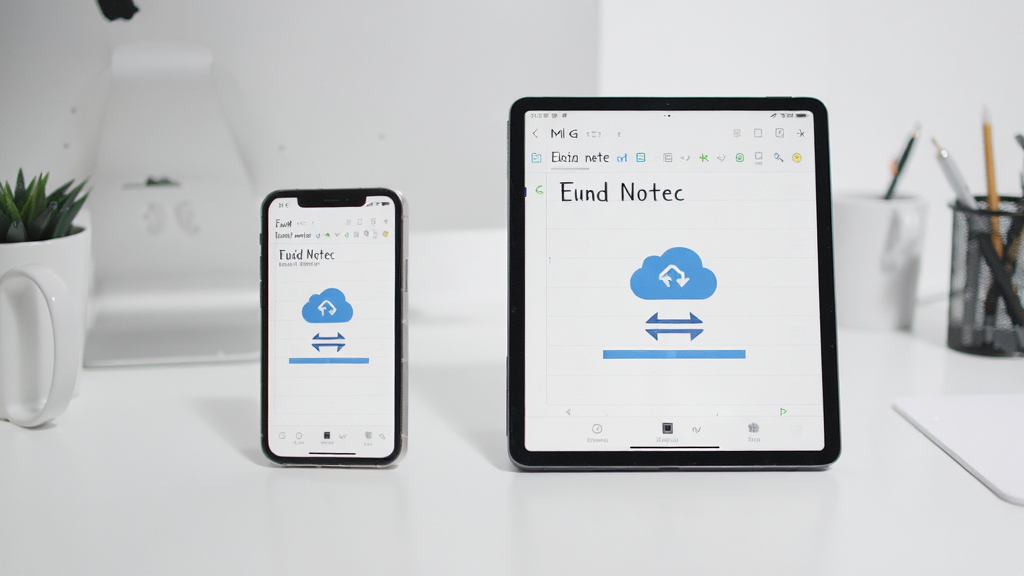
登录账号后,笔记可以自动同步到云端,手机、平板之间切换使用无缝衔接。同时支持导出为PDF、图片或专有格式,方便分享给同学或同事,也避免了数据丢失的风险。
支持创建多个笔记本,并通过标签、星标、颜色进行分类。搜索功能可以快速定位到包含特定文字的页面,哪怕笔记数量很多也能轻松找到所需内容。
在记录文字或手写的同时可以开启录音,回放时笔记的书写过程会按时间轴重现,方便回忆当时的讲解重点,这一功能在课堂和采访场景中尤其实用。
| 功能模块 | 操作路径 | 实用说明 |
| 新建笔记 | 首页点击“+”→选择笔记本或文件夹 | 可自定义纸张模板,如横线、方格、点阵、空白 |
| 笔刷切换 | 编辑页工具栏→点击笔图标 | 长按笔图标可调整粗细与颜色,支持收藏常用笔 |
| 导入PDF | 笔记本内点击“导入”→选择文件 | 导入后可插入空白页,便于在课件旁做笔记 |
| 图层管理 | 编辑页右上角→图层按钮 | 可将手写、图片、批注分层,单独隐藏或锁定 |
| 同步设置 | 我的→设置→同步与备份 | 建议开启自动同步,并定期手动备份到本地 |
| 导出分享 | 笔记本列表→长按→导出 | 支持PDF、PNG、专有格式,可批量导出 |
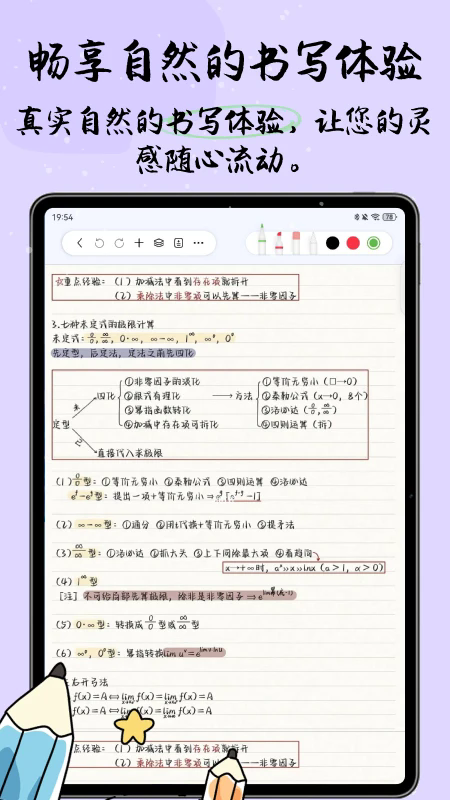
第一次打开自由笔记时,建议先花几分钟熟悉主界面布局,首页底部通常有笔记、发现、我的三个标签页,所有核心功能都集中在笔记页的悬浮按钮上。
移动端和电脑端在操作逻辑上略有差异,手机端更适合快速记录和查看,平板端配合手写笔才能发挥全部实力,电脑端目前主要通过网页版或模拟器使用,体验不如移动端原生。
安装时务必从正规渠道下载APK文件,不要随意授予“读取通讯录”等无关权限,避免隐私泄露。
首次启动会请求存储权限,这是为了保存笔记文件和导入PDF,属于正常需求,可以放心允许。
如果设备存储空间紧张,可以在设置中将笔记默认保存位置改为外置SD卡,并在同步设置里关闭自动下载附件,能有效节省空间。
温馨提示:定期检查云同步状态,避免因账号掉线导致笔记只保存在本地。
遇到闪退或卡顿时,先尝试清理后台应用并重启手机,若问题依旧,可以到设置中清除缓存,注意不要点“清除数据”,否则本地笔记会丢失。
部分机型在开启省电模式后会限制后台同步,建议将自由笔记加入电池优化白名单,保证同步稳定。
如果手写笔出现断触或偏移,检查是否贴了过厚的钢化膜,或在应用内重新校准笔迹。
黑屏问题多与系统WebView组件版本过旧有关,可在站内搜索“安卓系统WebView更新”获取解决方案。
严禁在root后的设备上随意修改应用数据目录,极易导致笔记数据库损坏且无法恢复。
使用过程中建议养成手动备份的习惯,导出为PDF存放在网盘或电脑中,多一份保障多一份安心。
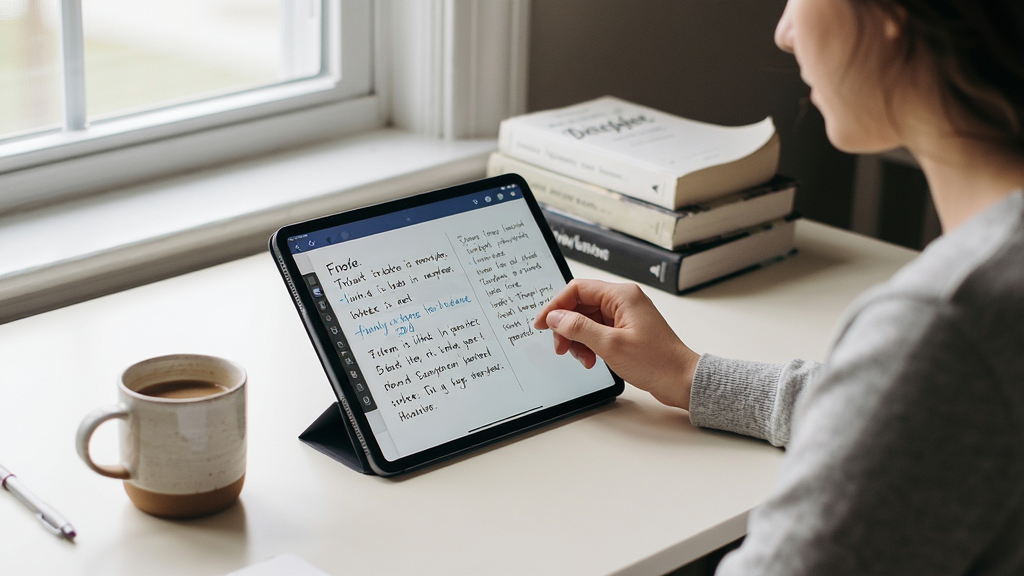
自由笔记提供免费下载和使用,基础的手写、导入、导出功能都不需要付费。部分高级功能如超大云存储空间、特定笔刷包可能需要开通会员,但日常记笔记完全够用,不付费也不影响核心体验。
首先在手机和iPad上都安装自由笔记并登录同一个账号,然后在设置中开启“自动同步”开关。建议在WiFi环境下操作,首次同步数据量较大时需要耐心等待。如果同步失败,检查两台设备是否在同一网络下,或者尝试手动点击“立即同步”按钮。
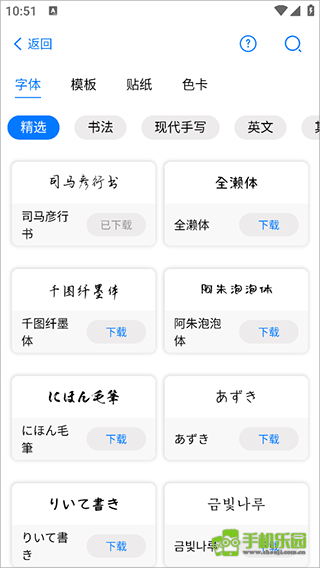
打开任意笔记页面,点击工具栏中的图片图标,从相册选择需要导入的图片即可。导入后可以双指缩放、旋转和移动位置,也可以将图片设为背景进行描摹。如果导入失败,检查是否授予了相册读取权限。











用户评论
热门评论
最新评论
支持(0) 盖楼(回复)