笔记本电池健康检测工具 BatteryBar 专业版使用教程
用了快三年的笔记本,最近总感觉续航崩得厉害,以前能撑四五个小时,现在看个网页俩小时就告急。一开始我还以为是后台程序太多,后来把能关的全关了还是老样子,这才琢磨着是不是电池本身出了问题。朋友推荐我试试 BatteryBar,说这小工具能直接看到电池健康度,比系统自带那个电池报告直观多了。我抱着试试看的心态装了个专业版,用下来发现确实挺方便,今天就把我的使用经验和一些设置心得分享给大家。
为什么选 BatteryBar 而不是系统自带功能
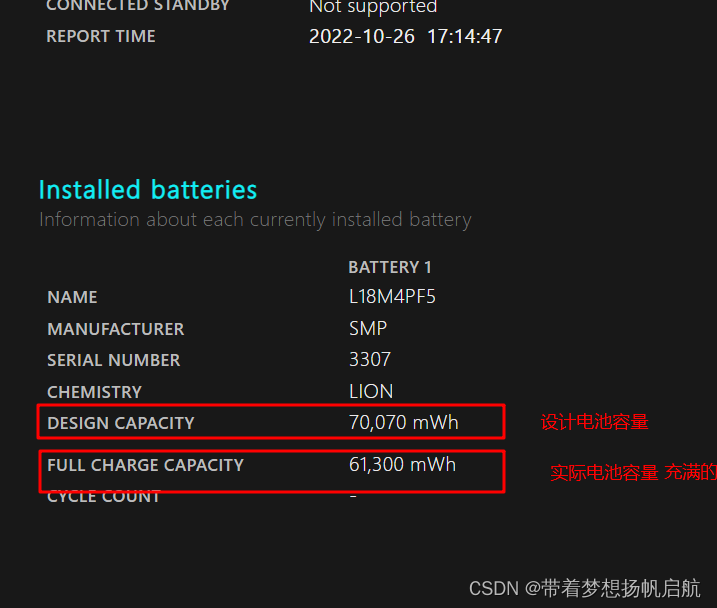
其实 Windows 系统里藏着一个电池报告,在命令行敲一串代码就能生成 HTML 文件,里面确实有设计容量、充满容量这些数据。但说实话,对咱们普通用户来说太不友好了,满屏英文表格,看着就头大,而且还得自己算损耗率。BatteryBar 最讨喜的地方就是它直接住在任务栏里,不用打开任何窗口,鼠标往上一放就能看到当前电量百分比和剩余时间。专业版还会直接显示一个电池健康百分比,比如我的电池显示健康度 78%,这就意味着电池实际容量只剩下出厂时候的八成不到,损耗已经挺明显了。这种直观的呈现方式,是系统自带功能完全比不上的。
BatteryBar 专业版安装和激活那些事
安装过程没啥好说的,一路下一步就行,软件体积也不大,占用内存可以忽略不计。不过我第一次装的是免费版,用了两天觉得功能有点少,后来特意去官网找了专业版。这里提醒一句,BatteryBar 专业版是付费软件,网上那些破解版和注册机我是不太建议用的,毕竟这东西要常驻后台,万一捆绑点啥不干净的东西,得不偿失。其实官网经常有促销活动,价格也不算贵。装好专业版之后,任务栏图标会变成彩色的,绿色代表电量健康,黄色就开始预警,红色就是电池快不行了。我第一次看到自己的电池显示黄色的时候还有点懵,后来才知道是损耗超过 25% 了。
任务栏显示设置,按自己习惯调
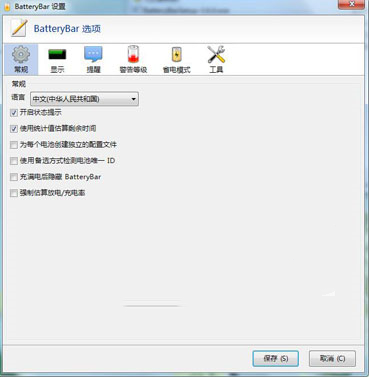
BatteryBar 默认显示的是电量百分比,但我个人更喜欢把剩余时间也显示出来,这样出门之前扫一眼就能判断要不要带充电器。右键点击任务栏上的 BatteryBar 图标,进入专业版专属设置,可以看到外观、显示内容、行为这些选项。我把显示内容改成了百分比加剩余时间,同时勾选了在电池图标上显示健康度。另外它还有个很实用的功能,就是电量低于某个阈值的时候弹窗提醒,默认是 20%,我习惯改成 30% 就提醒,毕竟电池老化之后,30% 以下的电掉得特别快。还有那个鼠标悬停显示详细信息的窗口,建议开启,能看到电压、充电速率、放电速率这些更专业的数据,虽然咱们平时用不太上,但偶尔想研究一下电池状态的时候还挺有用的。
用 BatteryBar 数据判断电池要不要换
用了 BatteryBar 一段时间,我发现了几个判断电池健康状况的门道。首先是看健康度数值,新电池基本都是 95% 以上,如果掉到 80% 以下,那续航衰减就非常明显了,像我这种 78% 的,基本就是出门必带充电器的节奏。其次是看充满电所需时间,如果 BatteryBar 显示从 20% 充到 100% 只需要一个半小时,但实际用起来半个小时就掉了 20% 电,那说明电池内阻可能变大了,这时候就算健康度显示还行,实际体验也已经大打折扣。还有一个细节,就是当电量在 50% 左右的时候,如果 BatteryBar 显示的电压值波动特别大,那这电池离退休也不远了。我同事那台电脑就是这种情况,BatteryBar 显示电压忽高忽低,没过两周电池就彻底罢工了。
电池校准小技巧,让 BatteryBar 数据更准
有段时间我发现 BatteryBar 显示的健康度从 82% 突然跳到了 74%,吓我一跳,后来查了资料才知道,这可能是电池电量计没校准导致的。校准方法其实也不复杂,就是把电池充满到 100%,然后拔掉电源正常使用,用到自动关机或者电量低于 5% 再充电,这样循环两三次,BatteryBar 读取的数据就会准很多。我试过一次,确实健康度又回到 79% 了,虽然还是损耗不小,但至少数据稳定了,不会今天 80% 明天 70% 这样乱跳。做这个校准的时候正好可以顺便观察一下 BatteryBar 记录的放电曲线,如果曲线特别陡峭,那电池确实老化严重了。如果做完校准数据还是乱跳,那基本可以确定电池硬件有问题,直接考虑换新电池吧。
日常维护习惯,配合 BatteryBar 延长电池寿命
现在我已经养成了习惯,每周都会看一眼 BatteryBar 的健康度变化。平时用电脑,如果长时间插着电源,我会把充电阈值设置一下,BatteryBar 专业版支持设置充电停止阈值,比如到了 90% 就停止充电,这样能避免电池一直处于满电高压状态,对延长寿命有帮助。不过这个功能需要电脑 BIOS 支持,有些笔记本可能用不了。另外我也发现,BatteryBar 对电池温度的监控挺准的,夏天如果发现电池温度经常超过 40 度,就得注意散热了,高温才是电池最大的杀手。总的来说,BatteryBar 就是一面镜子,能如实反映电池的每一点变化,有了它,至少心里有底,不会像以前那样等电池彻底趴窝了才手忙脚乱。
最后再嗦一句,如果你也觉得自己的笔记本续航变差了,先别急着买新电池,装个 BatteryBar 看看数据。说不定只是后台某个程序在偷偷耗电,或者系统电源设置没优化好。如果 BatteryBar 显示健康度还在 90% 以上,那电池本身没问题,从软件层面找原因就行。希望我的这些使用心得能帮到大家,让你们手里的笔记本都能多战几年。

















网友评论
热门评论
最新评论