警视卫云监控是一款专注于手机远程视频监控的实用工具,它打破了传统监控必须守在屏幕前的限制,让用户通过手机就能随时随地查看家中、店铺或办公场所的实时画面。软件以稳定流畅的视频传输和清晰的操作界面为特点,旨在为用户提供便捷、可靠的安全看护体验。无论是了解家中老人小孩的动态,还是远程查看店铺安全状况,警视卫云监控都能成为您贴心的安全助手。
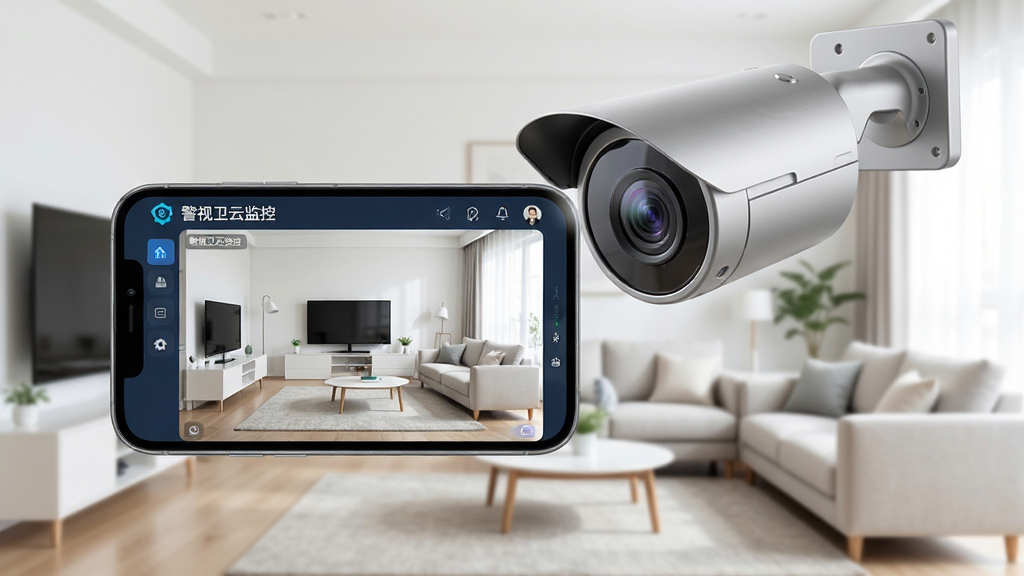
警视卫云监控支持通过移动网络或Wi-Fi,随时随地查看绑定摄像头的实时高清画面。视频流传输经过优化,在不同网络环境下都能保持画面流畅,减少卡顿和延迟。您只需轻点手机屏幕,即可掌握现场动态,真正实现“一机在手,全盘在握”的远程看护体验。
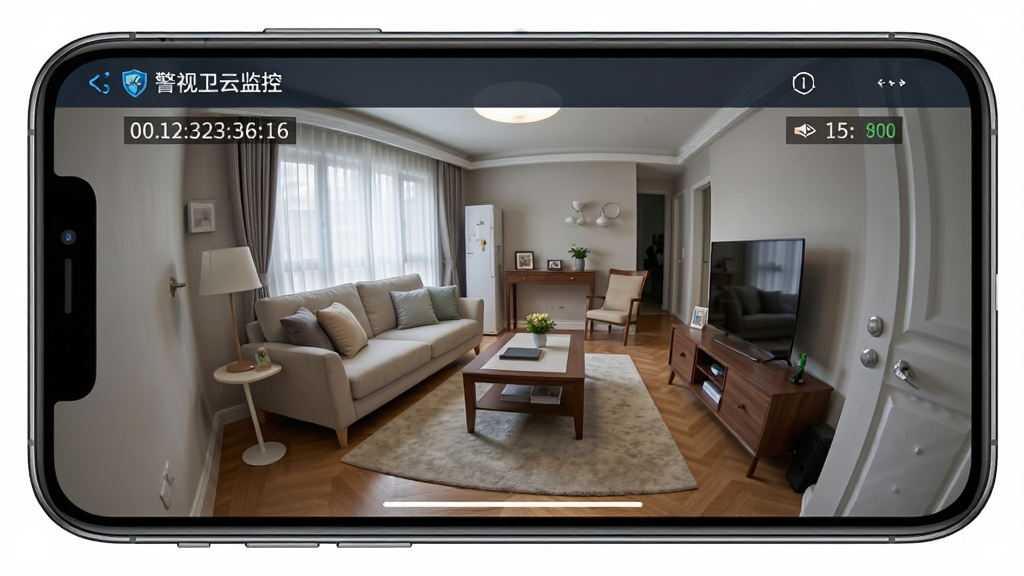
对于支持云台功能的摄像头,警视卫云监控提供了全方位的视角控制能力。用户可以在手机端轻松滑动或使用方向按钮,远程调整摄像头的拍摄角度,实现水平或垂直旋转,消除监控盲区。这一功能尤其适合大范围或需要重点看护的区域,让安全监控不留死角。
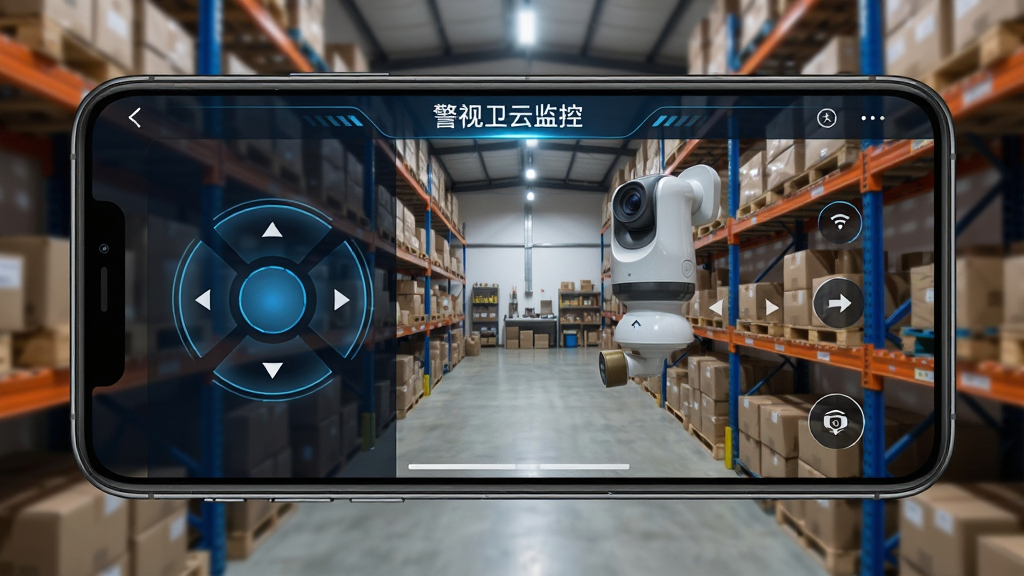
内置的语音对讲功能,让监控不再只是单向的“看”,更实现了双向的“说”。您可以通过手机与监控现场进行实时语音通话,无论是提醒家人注意安全,还是与店铺员工沟通工作,都能如同面对面般自然。清晰流畅的语音传输,进一步增强了监控的实用性和互动性。
警视卫云监控支持SD卡或云存储录像,用户可以随时回放过去任意时段的监控视频。便捷的时间轴设计,让您能快速定位到需要查看的关键时间点,不错过任何重要细节。无论是查找丢失物品的线索,还是回顾家人的温馨时刻,历史回放功能都能为您提供有力支持。
| 功能模块 | 操作说明 | 亮点提示 |
|---|---|---|
| 设备添加与绑定 | 打开APP,注册并登录账号,点击“添加设备”,扫描摄像头机身或说明书上的二维码,或手动输入设备序列号进行绑定,按提示连接Wi-Fi网络即可完成配置。 | 请确保摄像头与手机连接同一Wi-Fi,绑定过程中不要断电。 |
| 实时预览与抓拍 | 在首页点击已绑定的设备,即可进入实时预览界面。在预览界面下方有“抓拍”和“录像”按钮,点击即可保存当前画面至手机相册。 | 抓拍图片和录像视频会保存在手机相册中,方便分享和查看。 |
| 云台控制与语音对讲 | 在预览画面中,点击“方向”图标展开云台控制面板,滑动或点击方向键调整摄像头角度。点击“麦克风”图标即可开始语音对讲,长按说话。 | 云台控制仅支持部分支持云台的摄像头型号,请以实际设备为准。 |
| 历史录像回放 | 点击“回放”图标,选择需要回放的日期和时间,即可在时间轴上拖动进度条进行预览,支持倍速播放。 | 回放前请确认存储卡已正确安装或已开通云存储服务。 |
| 报警消息推送 | 在“设置”中开启“移动侦测报警”功能,当监控画面中出现人体移动或画面变化时,手机将收到报警推送消息,点击消息即可查看报警录像。 | 建议根据实际场景调整侦测灵敏度,避免频繁误报警。 |
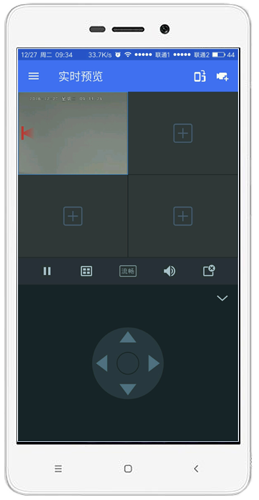
初次使用警视卫云监控,请先确保手机已连接稳定的Wi-Fi或移动网络,并开启定位权限以便扫描附近的Wi-Fi信号进行设备配置。
安装时若提示“未知来源”,请在手机设置中允许安装来自此来源的应用,但务必确认下载包来自官方或可信渠道。
添加设备时,请将手机与摄像头尽量靠近路由器,确保信号强度,避免因网络不稳定导致绑定失败。
建议将摄像头安装在Wi-Fi信号覆盖良好且避开强光直射的位置,以保证画面清晰度和连接稳定性。
如果遇到画面卡顿,请检查手机与摄像头的网络上行/下行速度,或尝试切换至流畅画质模式。
对于需要远程查看的用户,建议为摄像头设置独立的Wi-Fi网络,并设置复杂密码,以防陌生设备蹭网导致监控不稳定。
若频繁收到报警推送,可在设置中调整移动侦测的灵敏度,或绘制特定的侦测区域,减少无效报警。
后台运行权限:为保证消息推送的及时性,请在手机系统设置中允许警视卫云监控在后台运行,并关闭电池优化限制。
如果在使用过程中出现闪退,请尝试清除应用缓存或重启手机,并确保系统版本满足应用要求。
若长时间不使用监控,建议通过APP正常关闭设备,既节能又可避免不必要的网络占用。
请勿将设备暴露在雨淋或潮湿环境中,以免造成硬件损坏,影响使用寿命。
如果在绑定过程中一直卡在最后一步,请检查Wi-Fi密码是否正确,并尝试使用2.4G频段的Wi-Fi网络进行连接。
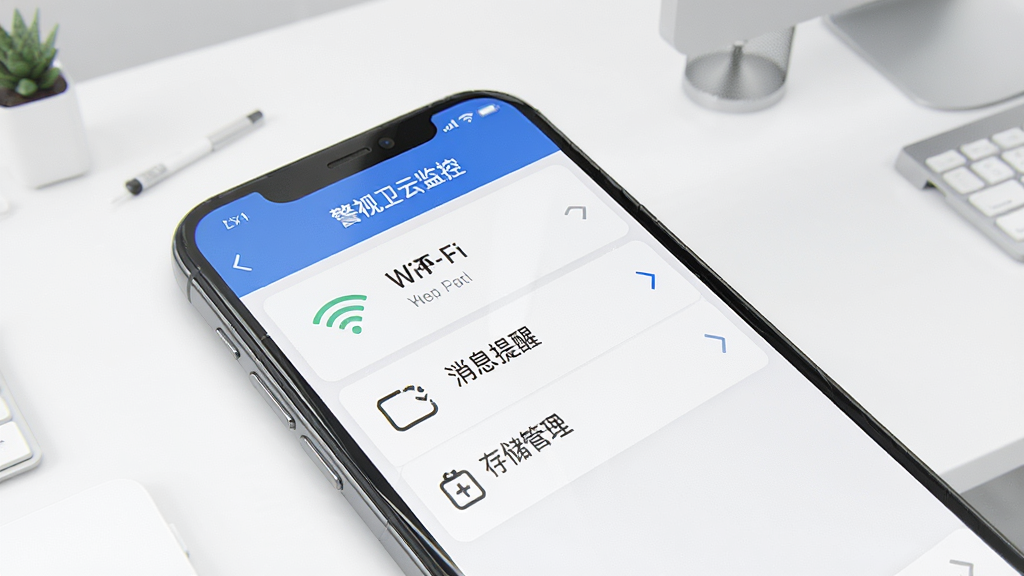
连接摄像头是使用警视卫云监控的第一步,也是很多新用户最关心的问题。其实整个流程非常简化,只需要几个步骤就能完成。首先,请确保您的手机已连接至2.4G频段的Wi-Fi网络,并准备好摄像头的电源适配器。然后,打开警视卫云监控APP,使用手机号注册并登录账号,在主界面点击右上角的“+”号或“添加设备”按钮,选择“摄像头”类别。接下来,按照APP的语音提示,将摄像头接通电源,并观察摄像头指示灯状态,当指示灯呈橙色慢闪或语音提示“等待配置”时,在APP中输入您手机的Wi-Fi密码,APP会生成一个二维码,将手机屏幕对准摄像头镜头,保持约20-30厘米的距离,听到“二维码扫描成功”的提示后,即可完成网络配置。如果连接失败,可以尝试将摄像头恢复出厂设置(通常长按复位键5秒以上),再重复上述步骤。成功连接后,您可以为设备命名,并设置管理密码,之后就可以在首页看到监控画面了。









用户评论
热门评论
最新评论
支持(0) 盖楼(回复)