
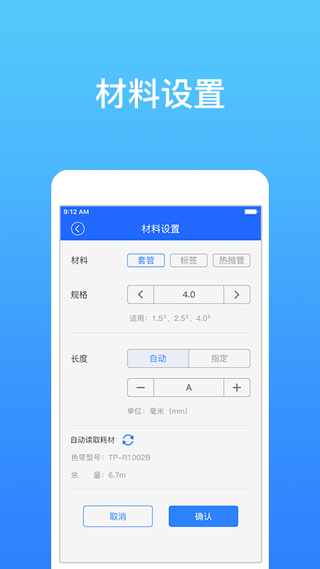
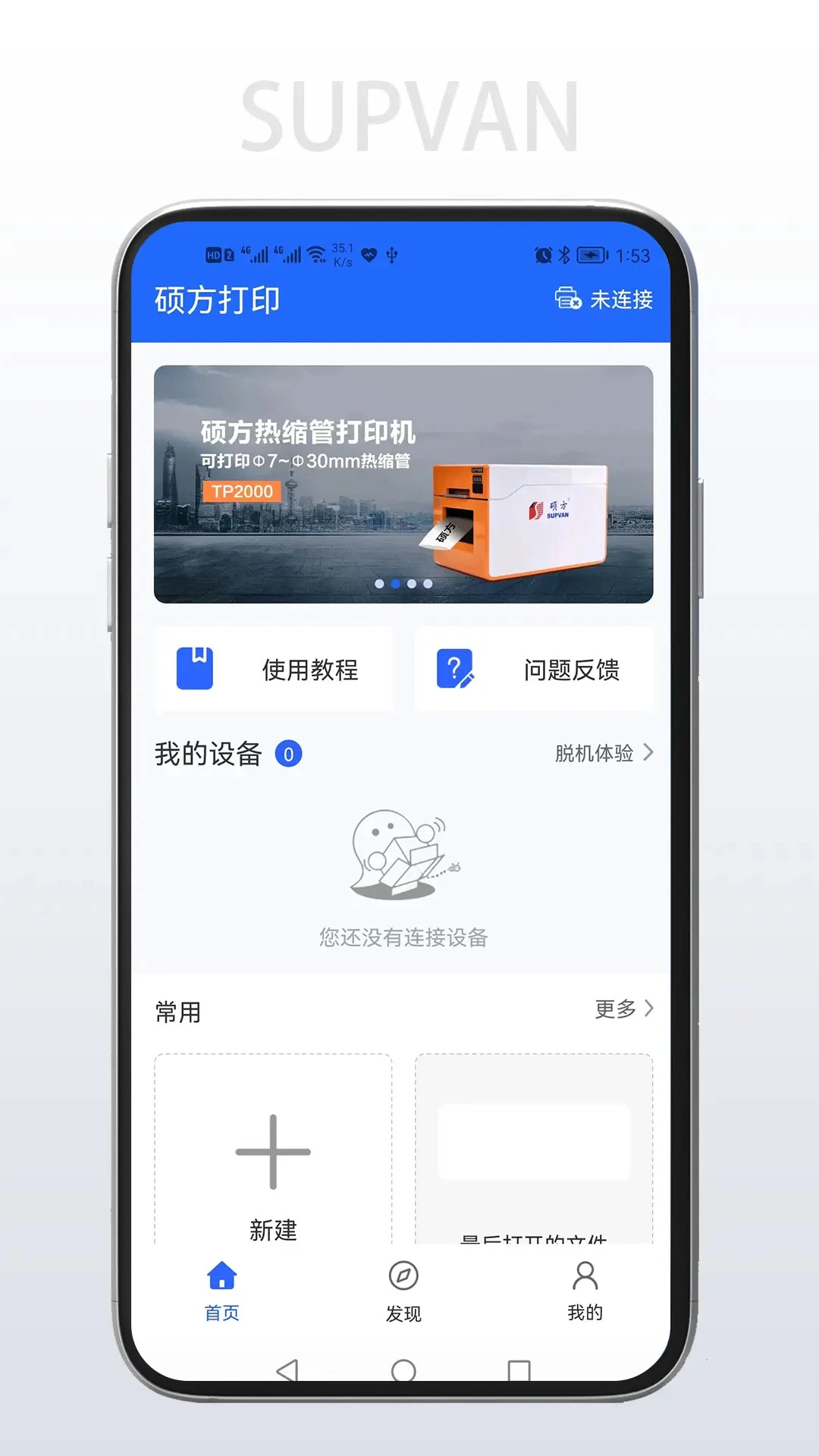
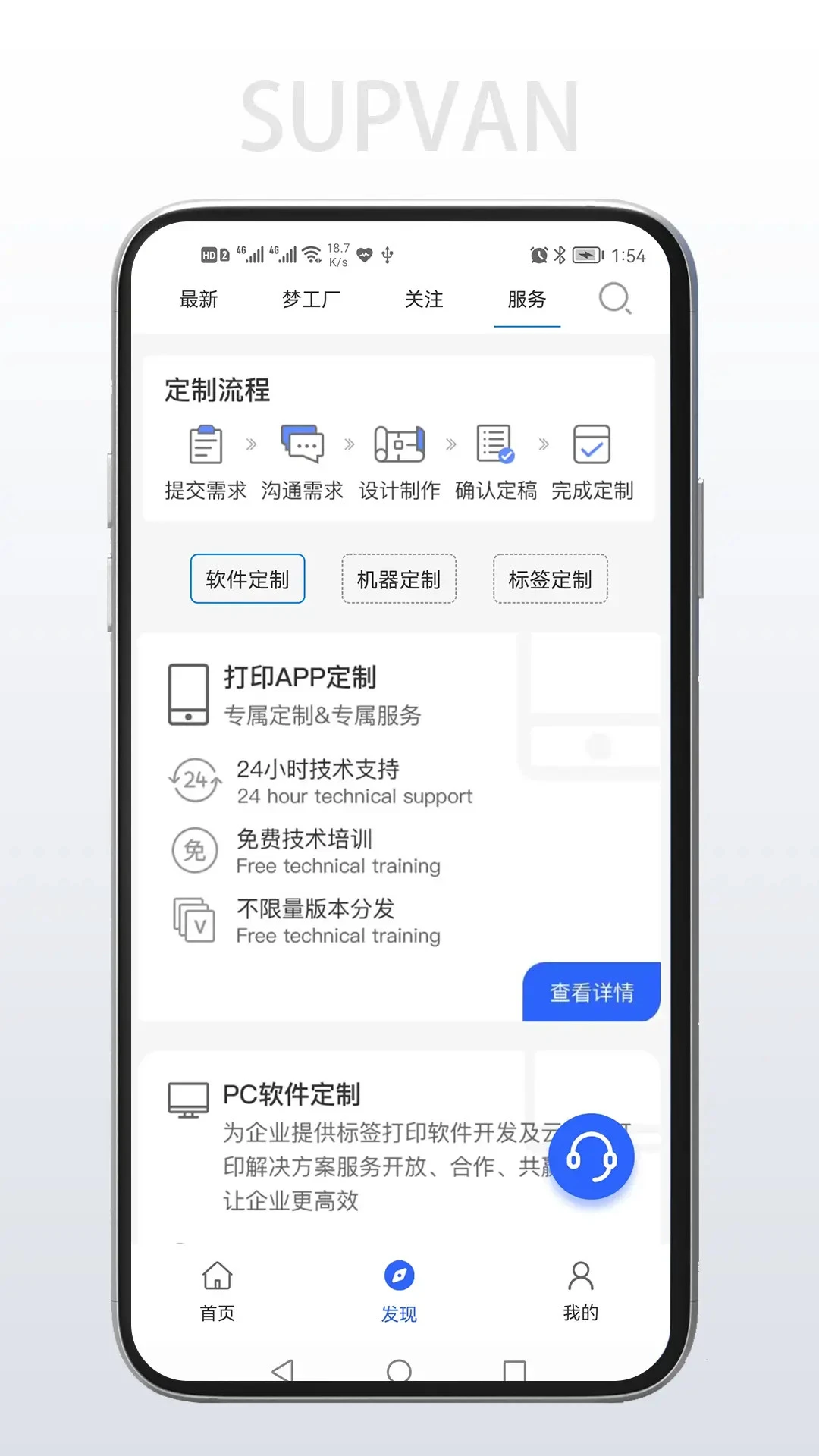
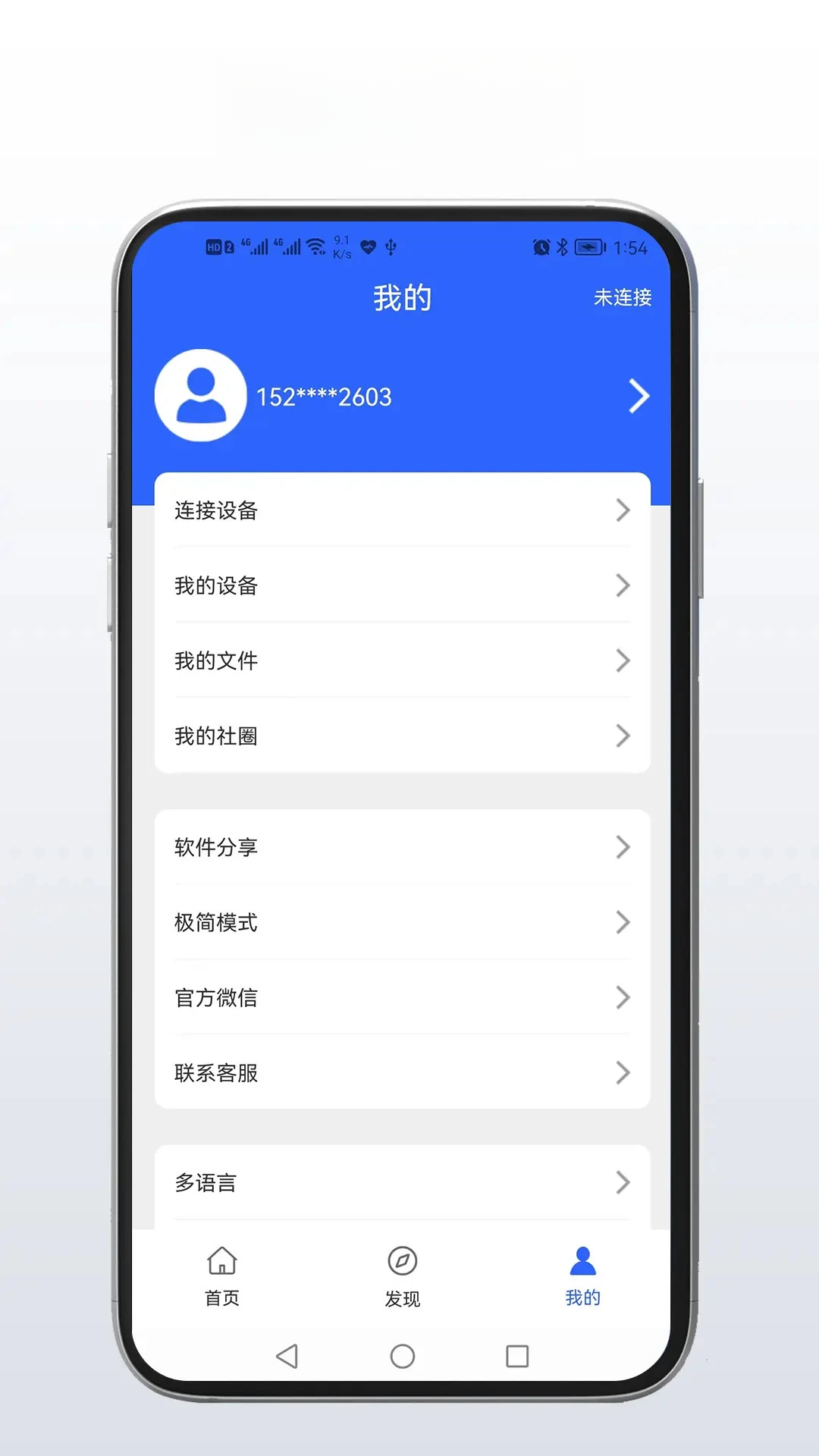
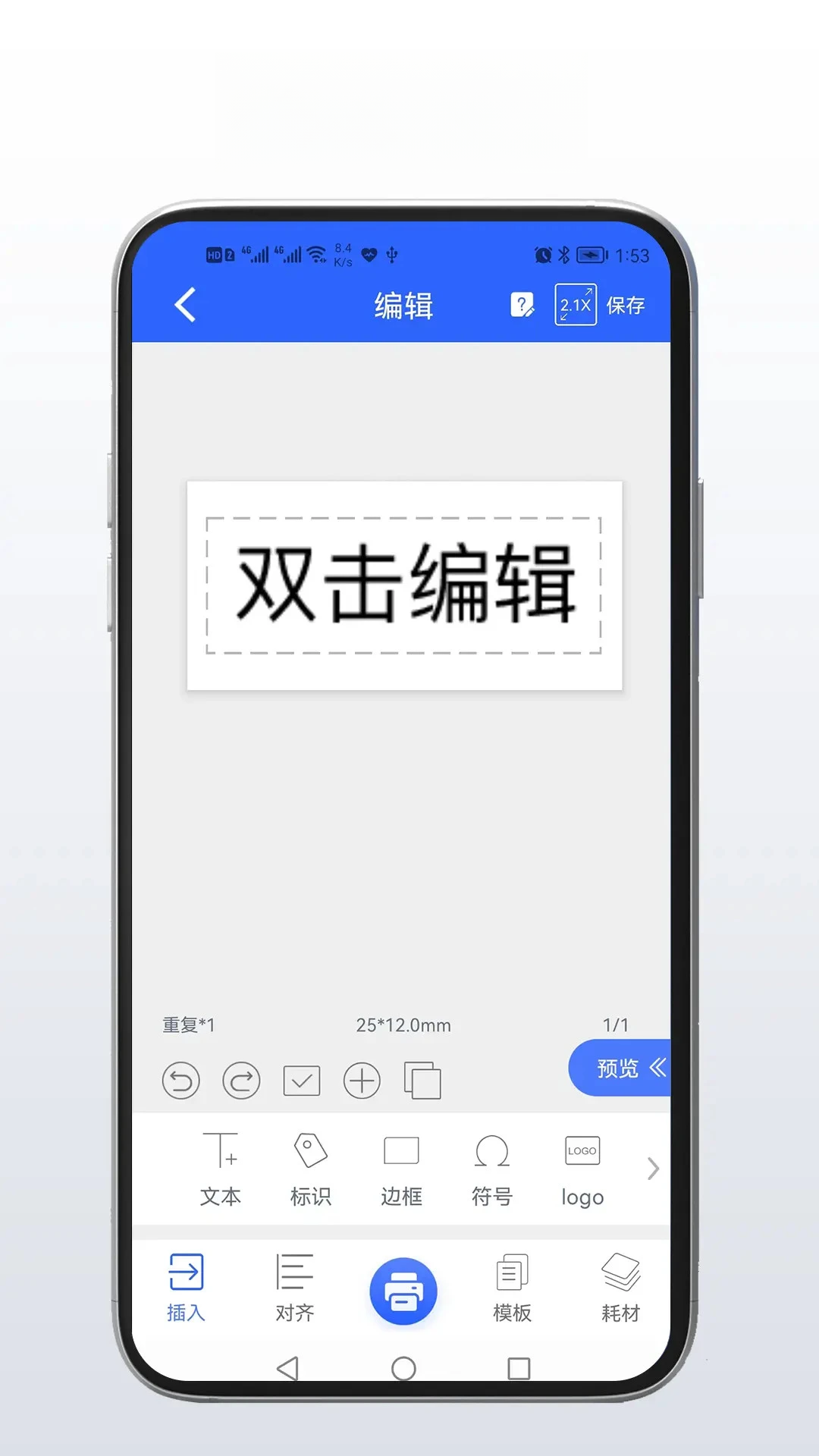
硕方打印是一款专为硕方系列标签机、线号机打造的移动端官方打印工具,它打破了传统打印对电脑的依赖,让用户通过手机即可完成标签编辑、排版与打印输出。软件界面清爽直观,内置丰富的标签模板与符号库,支持一维码、二维码、文字、序号等多种元素混排,无论是电力电信的线缆标识、办公资产盘点标签,还是家庭收纳整理,都能快速生成专业级打印效果。硕方打印深度融合硬件设备特性,提供精准的耗材识别与打印参数自动匹配,大幅提升工作效率,是硕方硬件用户不可或缺的随身助手。
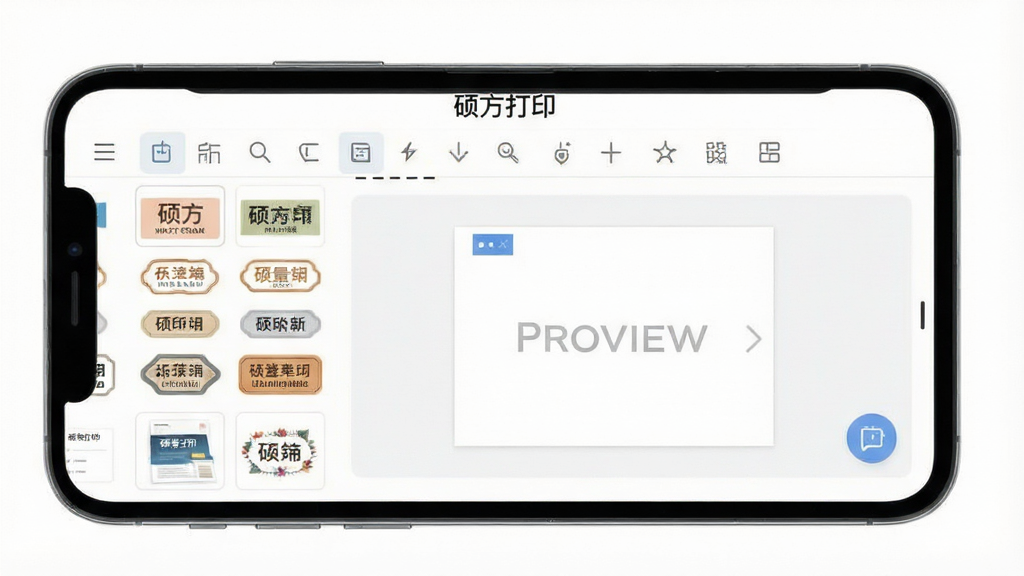
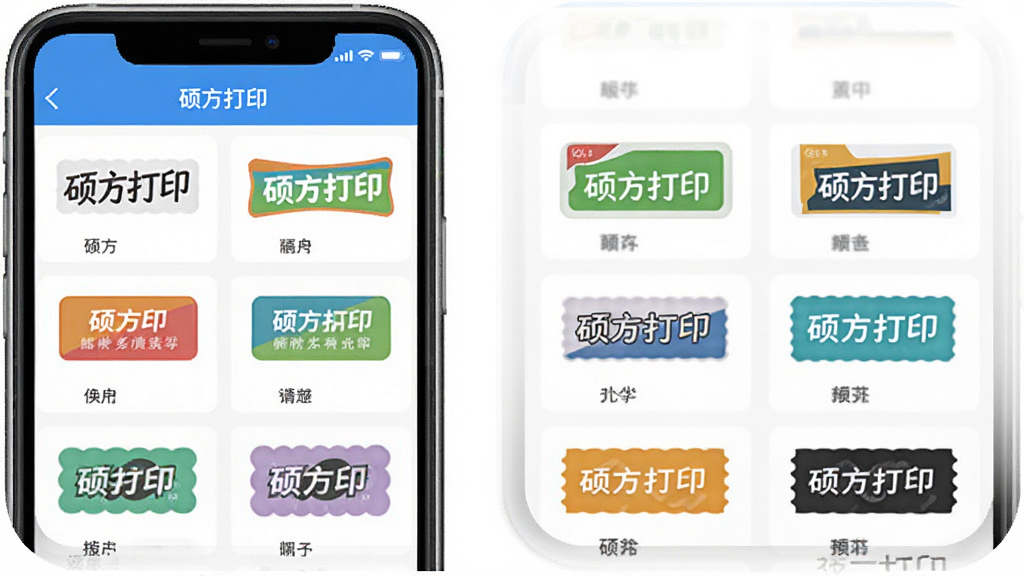
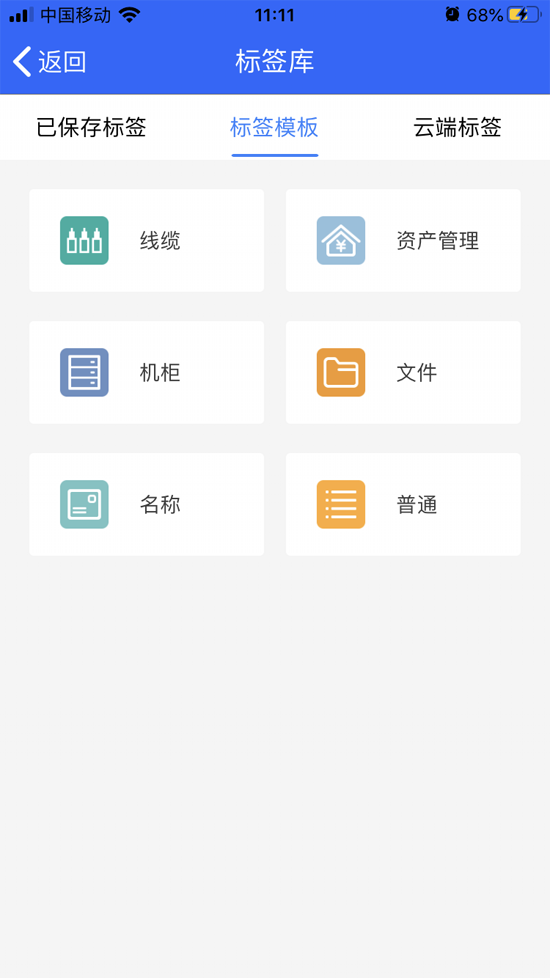
硕方打印内置海量行业模板,覆盖电力、通信、安防、办公、仓储等常见场景。用户只需选择对应模板,修改文字内容即可完成标签设计,无需从零开始。模板支持自定义保存,方便重复使用,让每一次打印都高效统一。
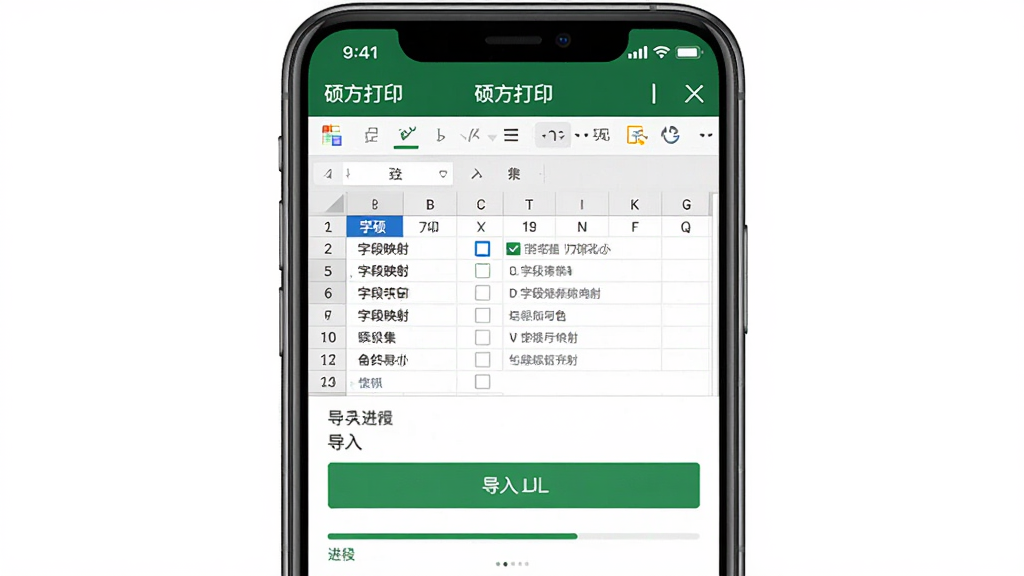
支持通过Excel、CSV文件批量导入打印内容,尤其适合需要大批量生成不同编号、名称标签的工程场景。配合智能序号递增功能,可自动生成连续编号,大幅减少手动输入时间,降低出错率,让批量打印变得轻松简单。
软件深度适配硕方全系列打印机型,打印前可精确调整内容的浓度、速度、边距、方向等参数,确保每次输出都清晰锐利。支持打印预览功能,所见即所得,避免浪费标签纸,尤其适合对打印质量有高要求的专业用户。
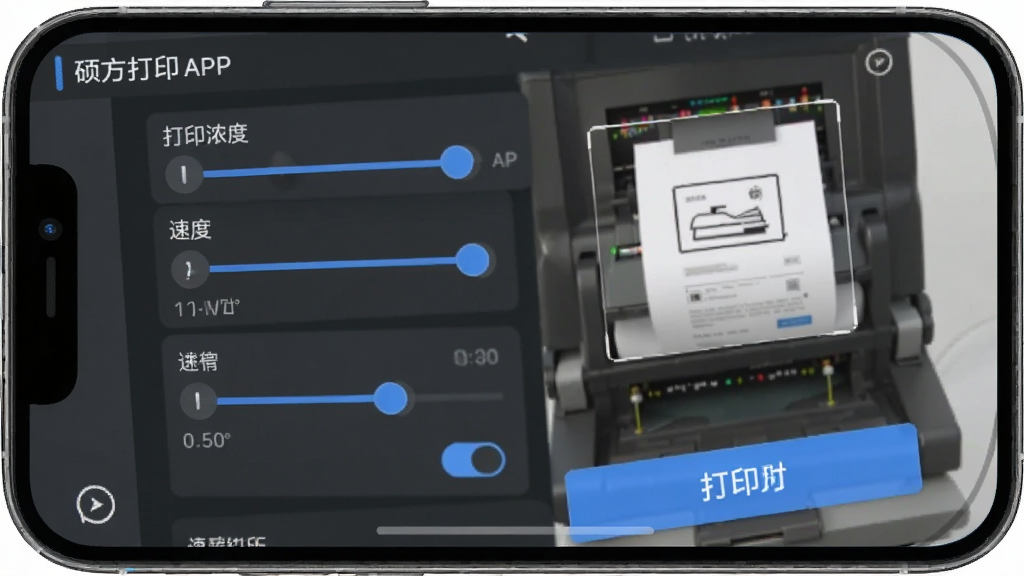
内置云端素材库,用户可上传、下载他人分享的标签模板和符号素材,不断扩充自己的资源库。同时支持标签内容的云备份,换机或重装软件时数据不丢失,让工作衔接更顺畅。
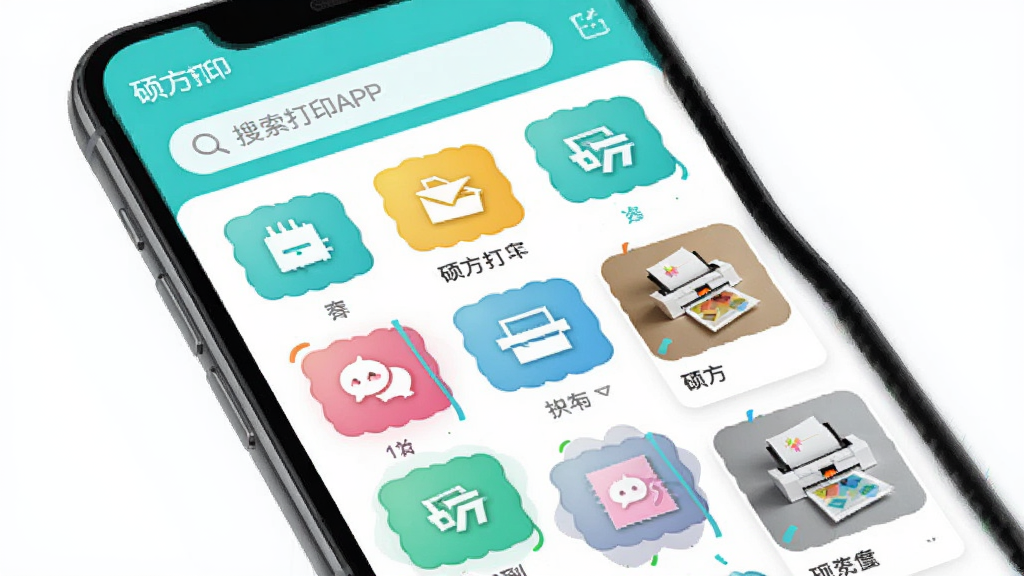
| 功能模块 | 具体说明 | 适用场景 |
|---|---|---|
| 标签编辑 | 支持文字、条码、二维码、图片、图形等元素自由组合,字体字号颜色随意调整。 | 资产标识、线缆标记、开关面板标签 |
| 批量打印 | 通过Excel导入或序号生成,一次性输出大量连续标签,自动排版,高效省心。 | 工程线号管打印、固定资产盘点 |
| 模板库 | 内置行业常用模板,并支持自定义模板上传云端,随时下载复用。 | 办公文档归档、实验室样品标识 |
| 打印设置 | 可调打印浓度、速度、边距,支持镜像打印、重复打印,适配不同耗材。 | 特殊材质标签、透明标签、强粘标签 |
| 设备管理 | 自动识别连接的硕方打印机型号,显示耗材余量,固件升级提醒。 | 多台设备管理、日常维护 |
首次使用硕方打印,请确保手机已安装最新版本APP,并开启蓝牙或连接同一WiFi网络以便与打印机配对。
打开APP,首页会提示搜索附近的硕方设备,点击“连接”即可自动配对,整个过程无需额外设置。
在编辑页面,点击“+”号添加文本、条码或图片,双击内容即可修改文字,拖动边框调整位置和大小,右下角可旋转角度。
如需连续编号,选择“序号”功能,设置起始值、步长和位数,软件会自动生成连续数字,并支持前后缀文字。
打印前务必点击“预览”查看效果,确认布局无误后再点击“打印”,避免浪费标签纸。
若打印内容出现偏移或字体过小,可在“打印设置”中调整边距和打印浓度,建议先用废弃标签试打一次。
移动端与电脑端操作逻辑基本一致,但手机端更强调触控体验,所有功能按键均设计在拇指可及区域,方便单手操作。
安装时请务必允许APP获取定位权限(仅用于蓝牙扫描),否则可能无法发现附近的打印机。
如果遇到打印乱码或卡纸,请先检查标签纸是否正确安装,并尝试在设置中“恢复出厂设置”后重新连接。
对于大量打印任务,建议在WiFi环境下使用,蓝牙连接稳定性稍逊,但移动性更强,请根据实际场景选择。
| 软件名称 | 核心优势 | 推荐指数 |
|---|---|---|
| 标签打印助手 | 免费模板丰富 | ★★★★☆ |
| 石德打印 | 专业线号打印 | ★★★★☆ |
| 宝可打印 | 支持多品牌 | ★★★★ |
| 维希打印 | 操作简单易用 | ★★★★ |
| 灵美打印 | 云端模板共享 | ★★★★☆ |
| 尚印打印 | 专业条码生成 | ★★★★ |
| 捷印打印 | 高速批量打印 | ★★★★☆ |
硕方打印机除了支持手机APP打印外,同样可以通过USB线连接电脑使用。首先需要安装电脑端驱动程序,可从硕方官网下载对应型号的驱动,安装完成后在“设备和打印机”中确认设备已识别。连接时请使用随机附带的USB数据线,避免使用延长线或前置USB接口,以防供电不足导致无法识别。对于部分型号,还可以通过WiFi或蓝牙与电脑无线连接,具体请参考产品说明书。在打印软件中,选择对应的打印机型号即可开始操作。
打印不出字是用户反馈较多的问题,通常由以下几种原因造成:
一、标签纸安装方向错误,导致碳带无法覆盖打印区域,请检查标签纸的正面朝向和碳带是否安装到位。
二、打印浓度设置过低,可在打印设置中调高浓度值,建议从50%开始尝试。
三、打印头脏污或磨损,长时间使用后打印头会积累灰尘或残胶,使用专用清洁笔轻轻擦拭即可解决。
四、使用了非原装耗材,导致碳带与标签纸不匹配,建议更换硕方原装标签纸和碳带。
若以上方法均无效,可能为硬件故障,请联系硕方售后服务热线进行检修。











用户评论
热门评论
最新评论
支持(0) 盖楼(回复)