
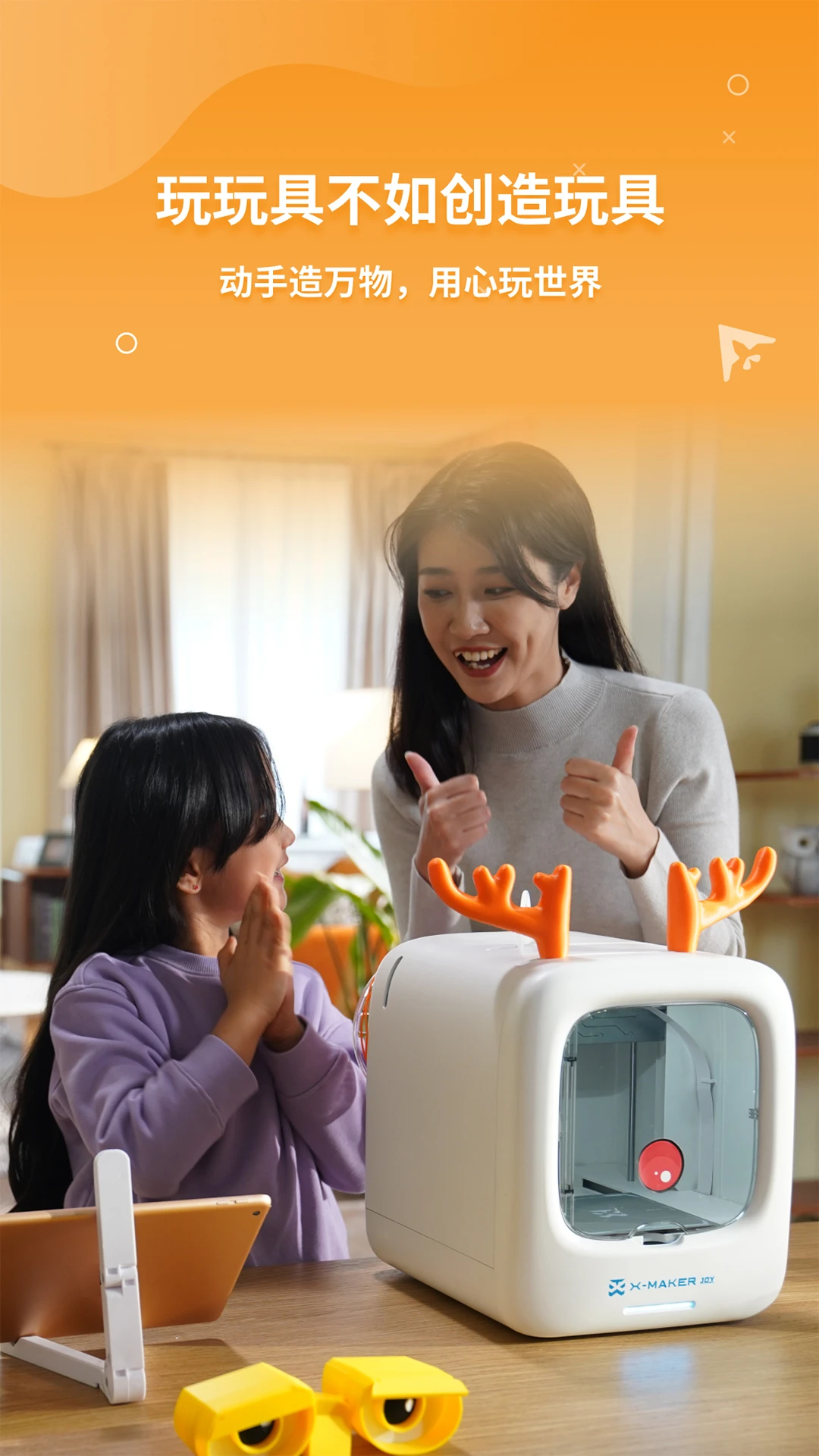

XMAKER是一款专为3D打印爱好者和专业人士打造的智能设备控制软件,它打破了传统打印操作的复杂壁垒,将模型切片、设备连接、打印监控与文件管理整合于一体。通过直观的交互界面和稳定的无线传输技术,用户能够轻松驾驭从数字模型到实体物件的全过程。无论是教育场景中的创意启蒙,还是工坊里的精密制造,XMAKER都力求提供流畅、高效且可靠的打印体验,让每一次创作都变得触手可及。
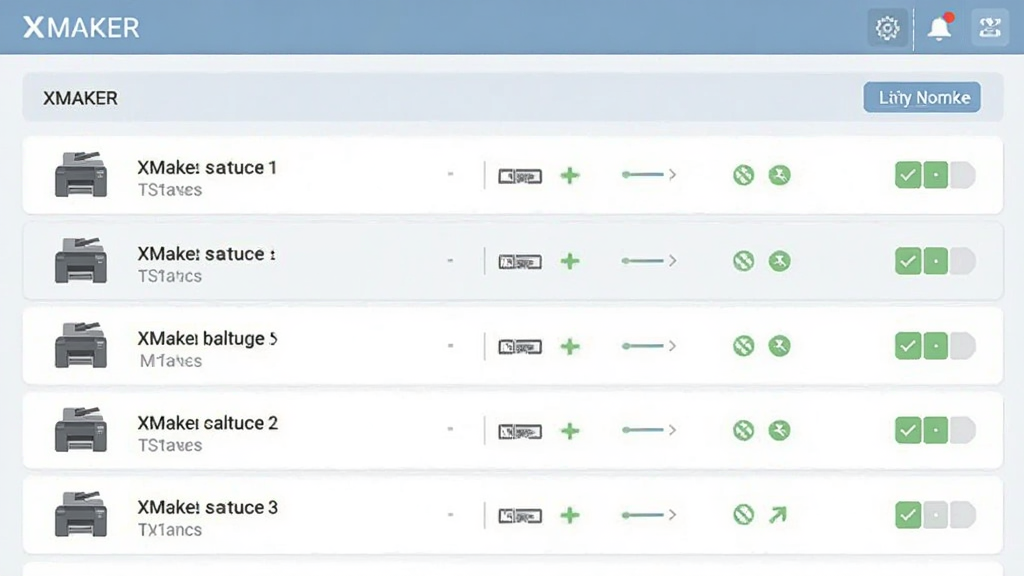
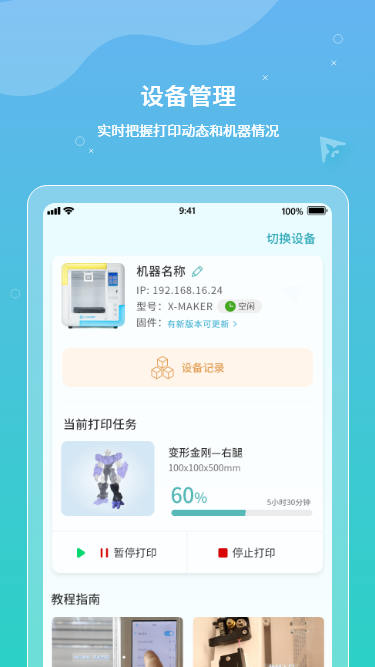
XMAKER支持在同一界面内快速绑定并管理多台3D打印机设备。软件会自动扫描局域网内的可用设备,无需繁琐的IP配置即可完成连接。设备列表中清晰展示每台机器的实时状态,包括当前温度、打印进度和剩余时间,让多设备用户也能轻松掌控全局。
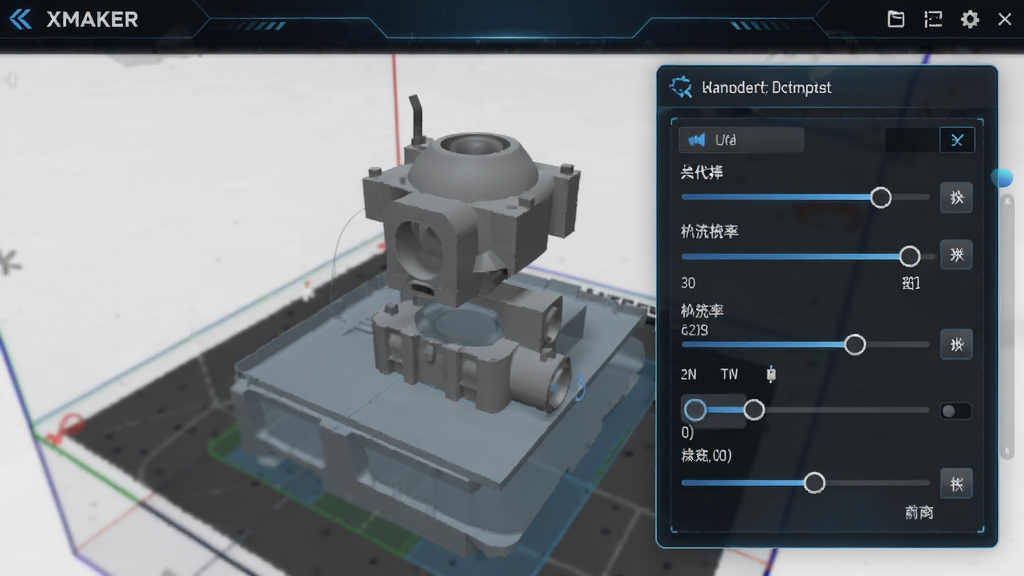
内置强大的切片算法,能够自动识别模型结构并优化打印路径。用户只需导入STL或OBJ格式的3D模型,软件即可快速生成高精度的G代码。同时提供丰富的参数调节选项,如层高、填充率、打印速度等,满足从快速草模到精细原型的多样需求,让专业级设置不再遥不可及。
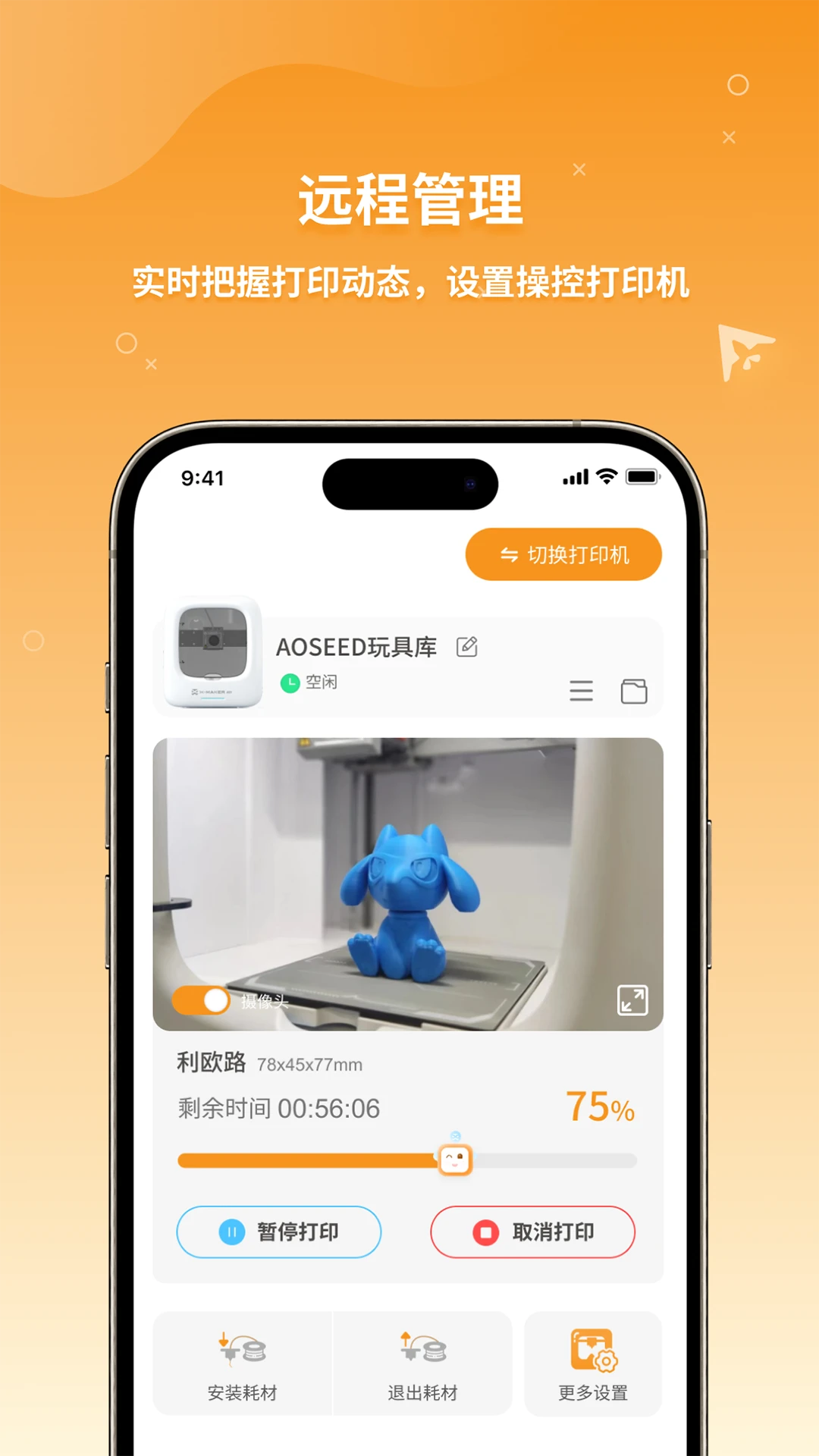
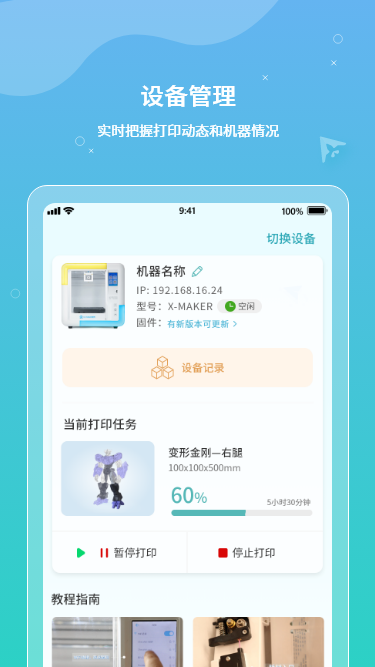
通过Wi-Fi连接,XMAKER能够实时反馈打印过程中的关键数据,包括喷嘴温度、热床温度以及当前坐标。用户可以在手机端随时查看打印状态,并远程执行暂停、恢复或停止操作。即使不在打印机旁,也能对突发情况迅速响应,有效降低打印失败风险。
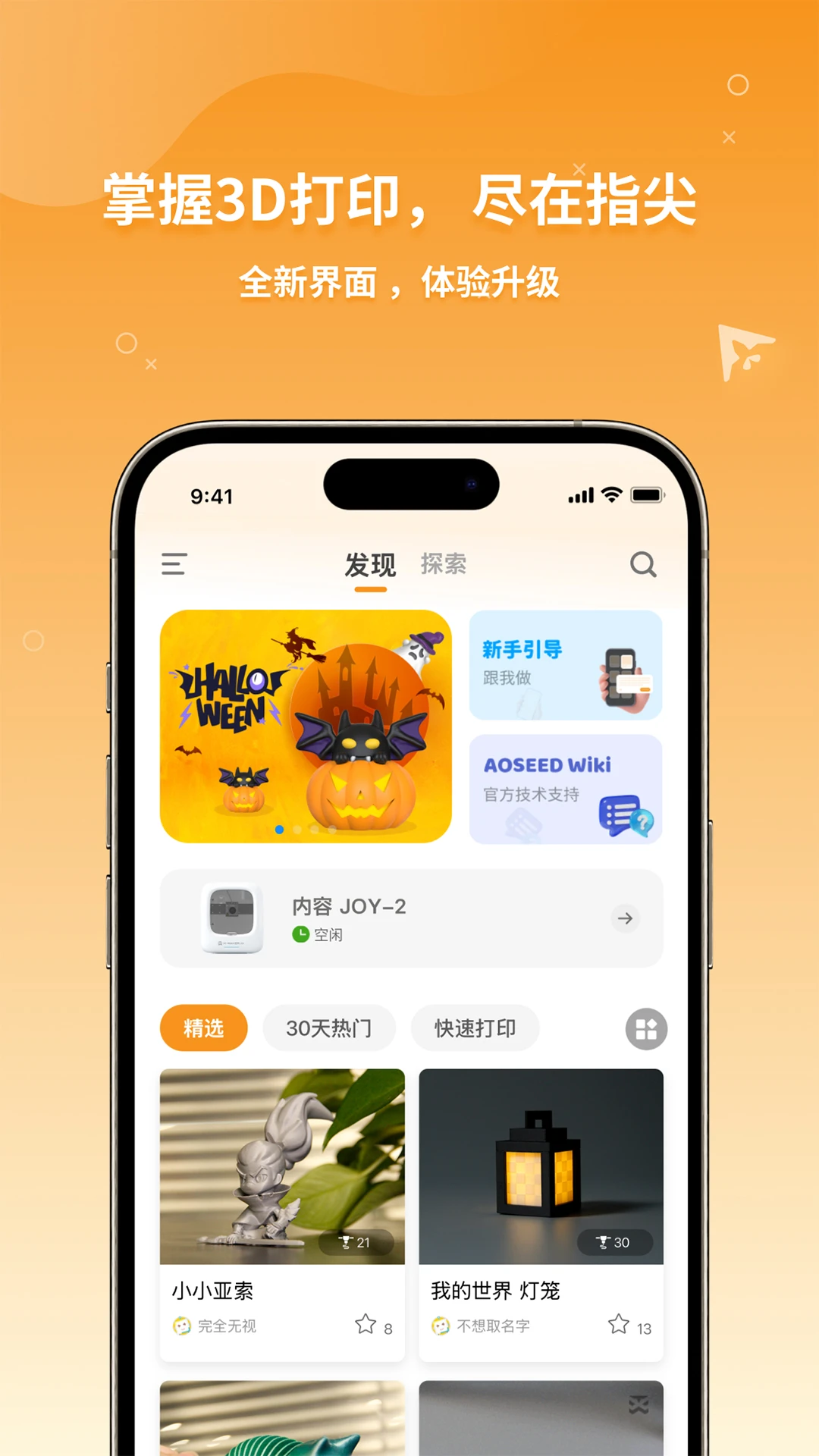
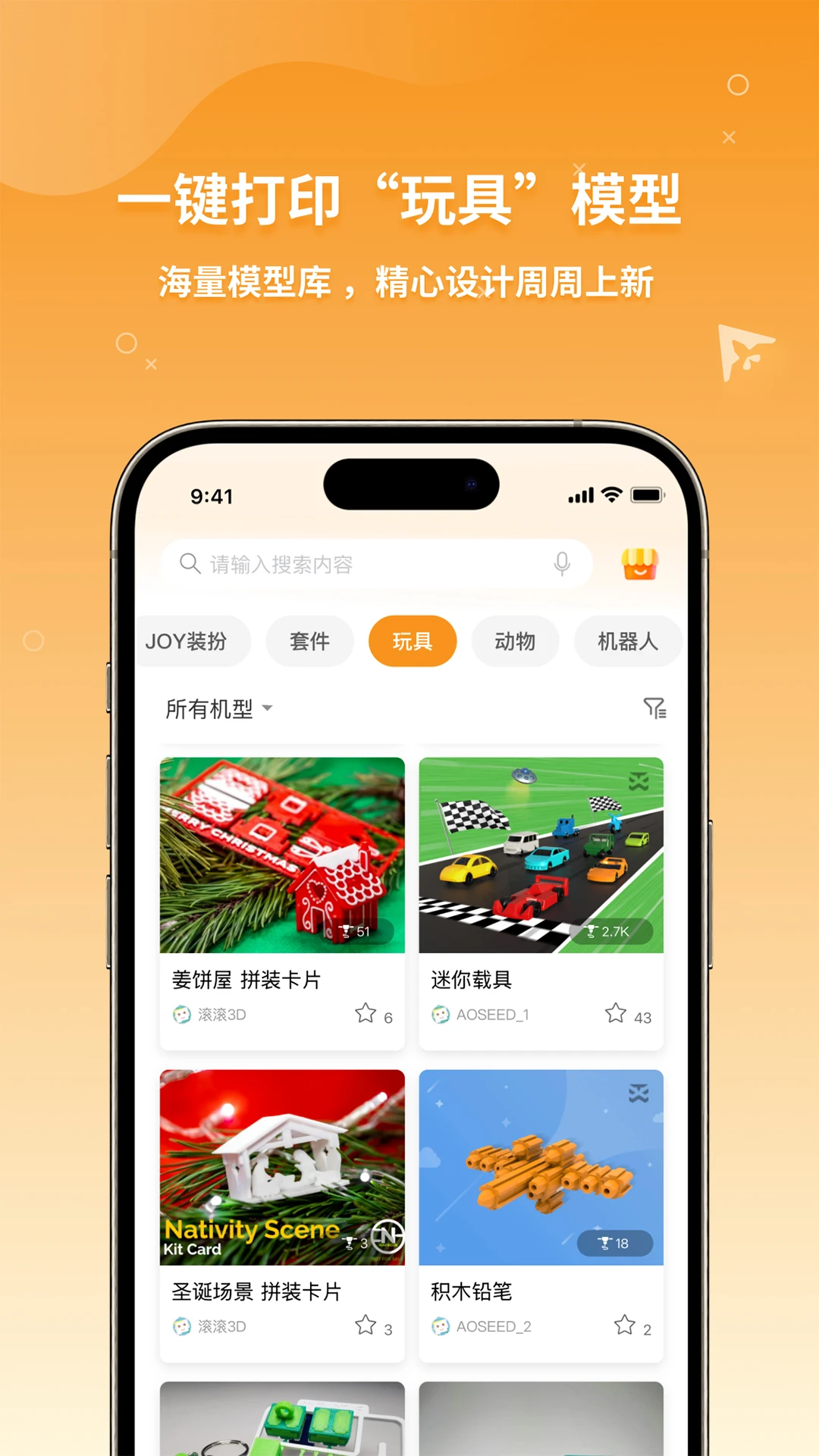
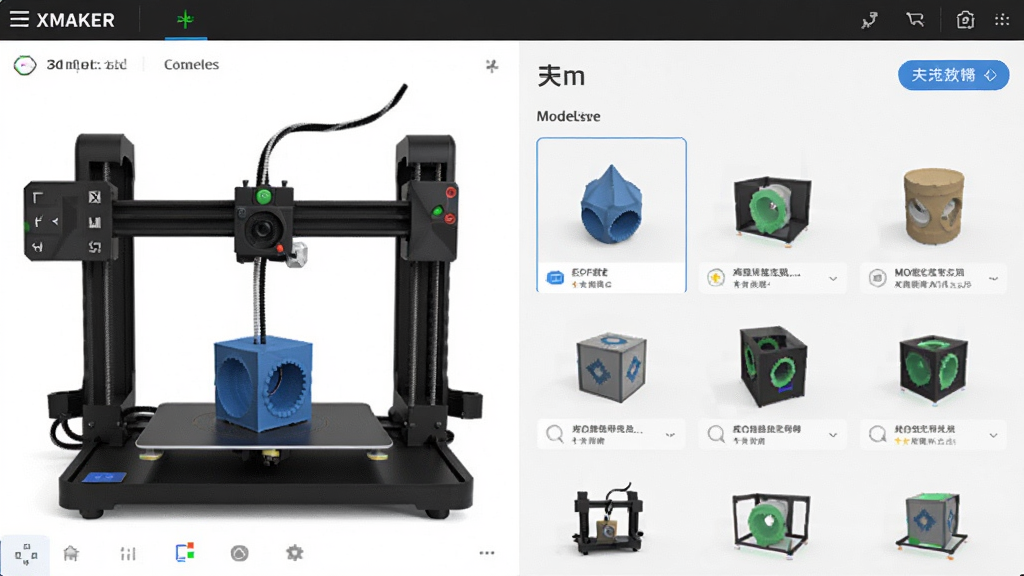
软件内置在线模型库,汇聚了众多可免费下载的3D打印模型,覆盖玩具、工具、艺术摆件等多个品类。用户可以直接从云端下载模型并一键发送至打印机,省去电脑中转的麻烦。同时支持模型文件云端备份,重要创作数据安全无忧。
| 功能模块 | 操作说明 | 亮点提示 |
|---|---|---|
| 设备连接 | 确保手机与打印机处于同一Wi-Fi,打开App自动扫描,点击设备名称即可连接。 | 支持多设备同时连接,设备列表实时刷新。 |
| 模型导入 | 点击“+”号,从相册或文件中选择STL/OBJ文件,也可直接下载云端模型。 | 支持预览模型3D效果,可旋转缩放查看细节。 |
| 切片设置 | 在切片页面调整层高、填充率、支撑等参数,点击“生成G代码”预览打印时间与耗材用量。 | 新手可选用“快速打印”预设,一键完成设置。 |
| 开始打印 | 确认打印机就绪后,点击“打印”按钮,设备将自动加热并开始工作。 | 打印过程中可随时暂停,更换耗材或清理喷嘴。 |
首次使用XMAKER时,请务必允许应用获取位置权限,这是为了自动发现局域网内的打印机设备,若拒绝可能导致无法搜索到设备。
连接打印机时,请确保手机与打印机连接的是同一个路由器,并且路由器开启了2.4GHz频段,部分5GHz频段可能导致连接不稳定。
在导入模型前,建议先检查模型的完整性,破损的面片可能导致切片失败或打印出残缺物体。
打印过程中,请勿将手机锁屏或退出应用,部分安卓机型会因后台限制而断开与打印机的连接,若必须退出,建议在系统设置中允许XMAKER后台运行。
若遇到打印中断或卡顿,首先检查打印机是否缺料,然后查看喷嘴温度是否稳定,最后尝试重新连接设备。
对于电脑端用户,可以使用安卓模拟器安装XMAKER,但需注意模拟器可能无法完全模拟Wi-Fi直连功能,建议使用USB连接打印机。
若软件提示“无法找到打印机”,请检查打印机是否已开机并处于待机状态,同时尝试在手机系统设置中关闭蓝牙再重新开启,以排除干扰。
当打印文件过大导致传输缓慢时,建议使用有线连接或缩短文件名称中的中文字符,以提升传输效率。
切勿在打印机加热状态下直接拔掉电源,应先在软件中执行“停止打印”并等待设备冷却。
若需要长时间无人值守打印,请确保打印机放置在通风良好且无易燃物的地方,并开启软件中的“异常报警”功能。
| 软件名称 | 功能优势 | 评分 |
|---|---|---|
| PrintMaster | 专业切片,支持多品牌打印机 | ★★★★☆ |
| 3DPrinterOS | 云打印管理,团队协作功能强大 | ★★★★☆ |
| Repetier-Host | 多打印头支持,界面可定制 | ★★★★☆ |
| Cura | 开源免费,切片速度极快 | ★★★★★ |
| OctoPrint | 远程监控,支持插件扩展 | ★★★★☆ |
| Simplify3D | 高级支撑结构,模型修复强大 | ★★★★★ |
首先确保打印机已通电并处于待机状态,然后打开手机Wi-Fi,连接到与打印机相同的网络。启动XMAKER应用,点击首页的“设备”图标,软件会自动搜索附近的打印机。如果搜索不到,可以尝试手动添加设备,输入打印机的IP地址(通常在打印机屏幕或说明书上可找到)。连接成功后,设备状态会变为“在线”,此时即可进行打印操作。若多次连接失败,请检查路由器是否开启了AP隔离功能,并关闭手机VPN。
XMAKER主要支持STL和OBJ两种最常见的3D模型格式,这两种格式广泛用于3D打印建模软件,如Blender、Fusion 360等。同时,软件也支持直接导入G代码文件,方便高级用户使用其他切片软件生成的打印路径。对于3MF格式,部分版本可能不支持,建议将模型转换为STL后再导入。在导入模型时,请确保文件大小不超过50MB,否则可能导致软件卡顿或崩溃。
XMAKER是一款专为3D打印机设计的移动端控制应用,它相当于打印机的“遥控器”和“控制面板”。通过它,用户可以用手机完成从模型切片到打印监控的全流程操作,无需依赖电脑。软件支持多种主流3D打印机型号,尤其适合桌面级和入门级设备。其核心价值在于简化操作流程,让没有经验的用户也能快速上手,同时为专业人士提供必要的参数调整空间。简单来说,XMAKER就是连接数字模型与实体打印之间的桥梁。










用户评论
热门评论
最新评论