
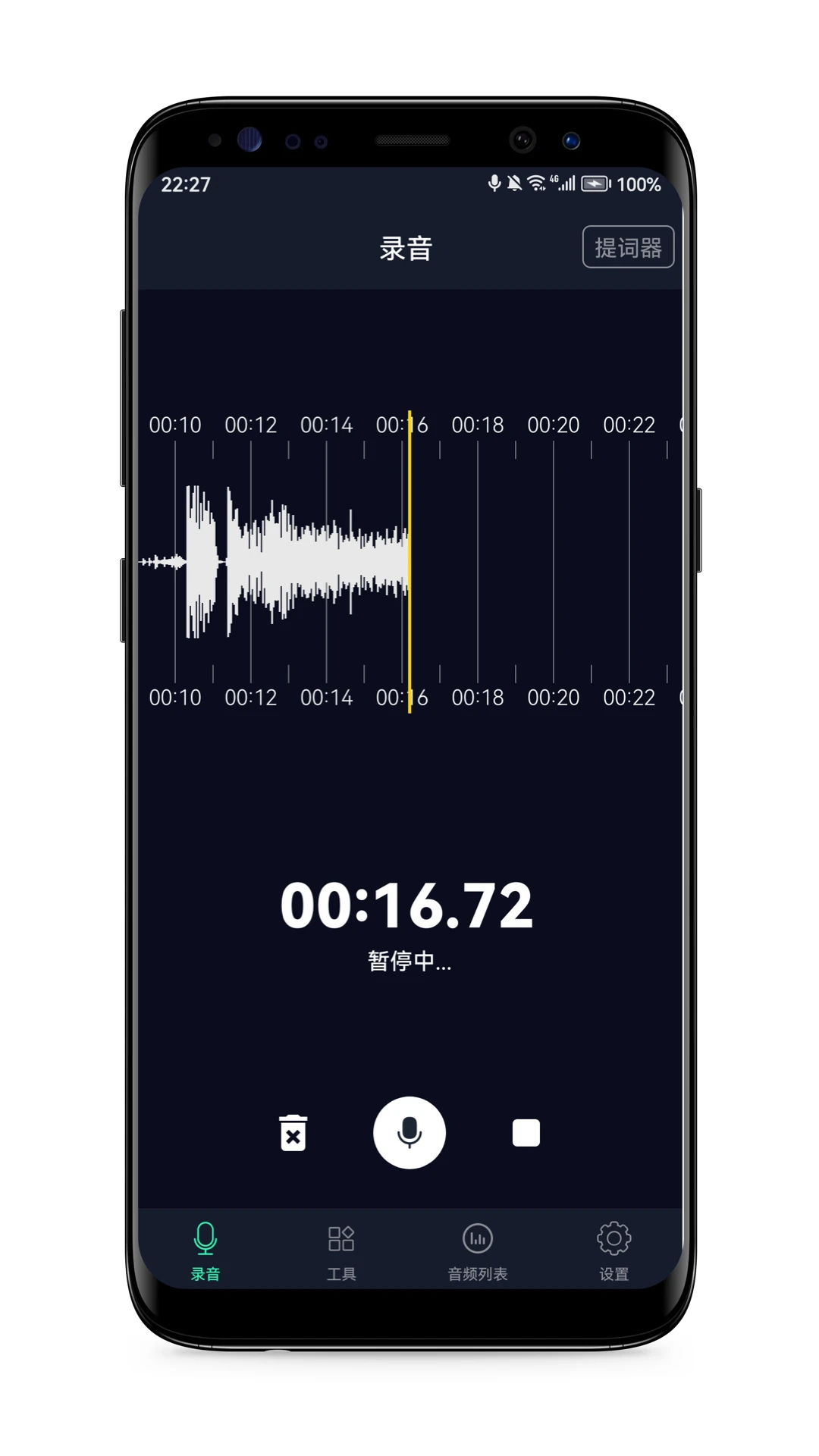
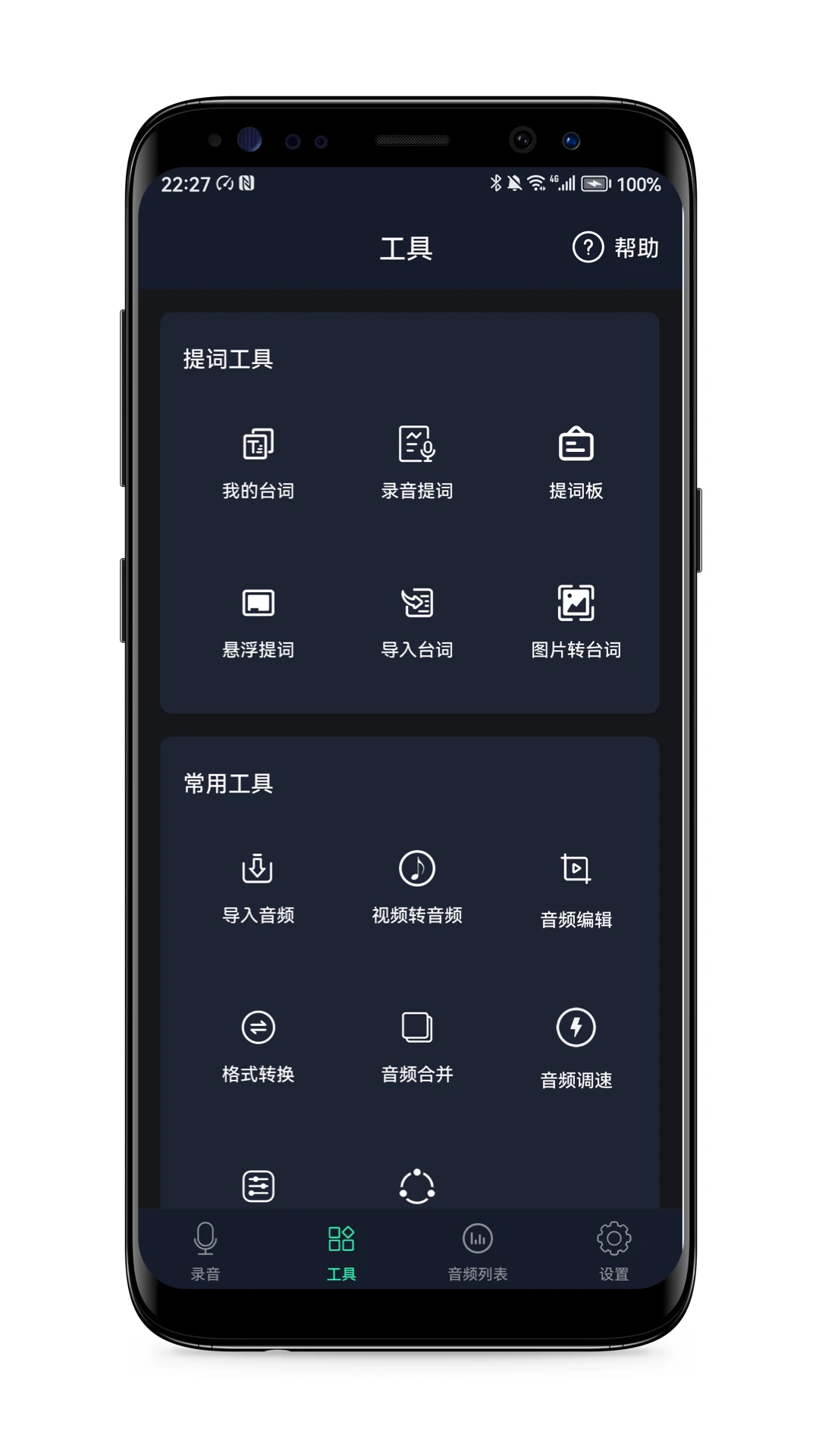
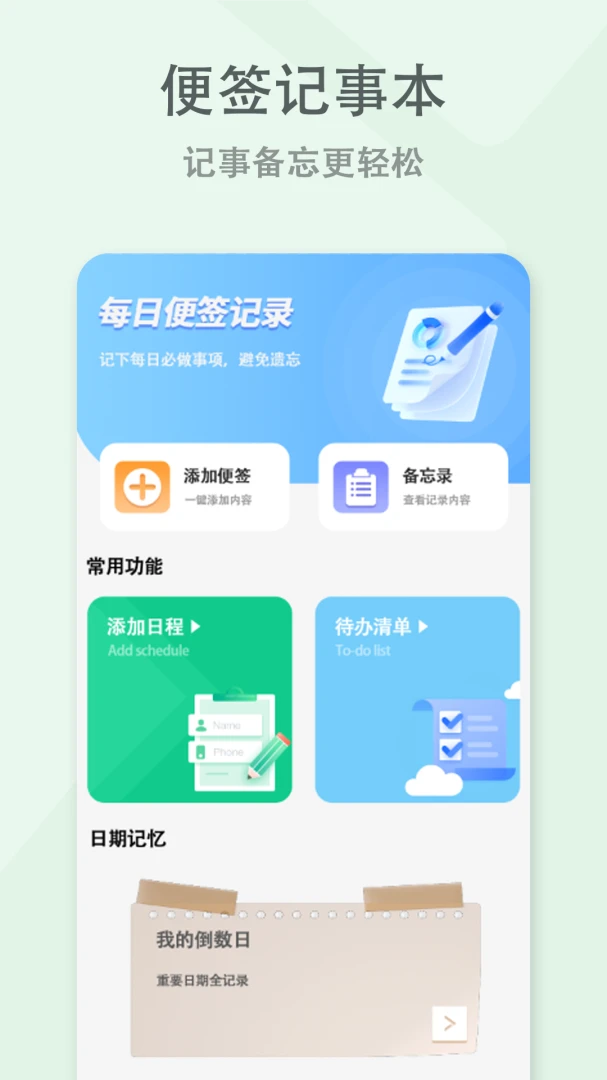
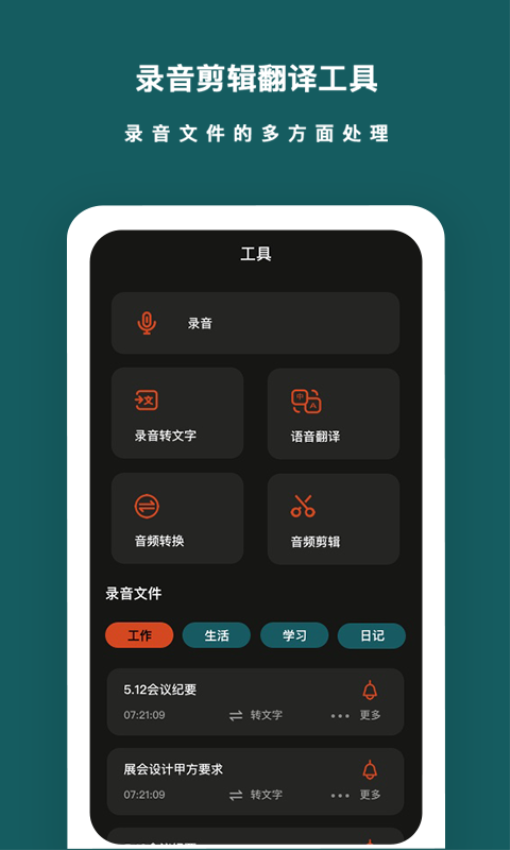
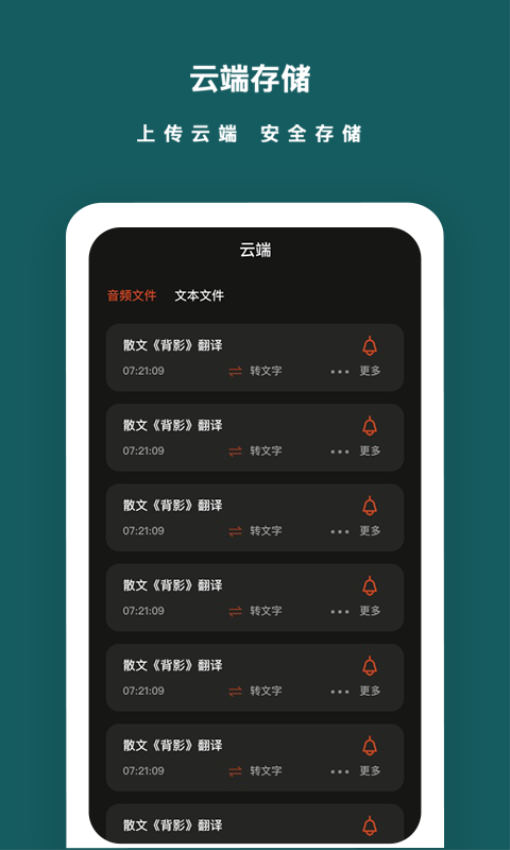
语音备忘录是一款专为高效记录而设计的轻量级录音工具,它彻底改变了传统笔记的输入方式,让您只需动动嘴,就能轻松捕捉每一个灵感瞬间、会议要点或生活琐事。软件以极简的界面设计和强大的音频处理技术为核心,提供高清录音、智能转文字、便捷剪辑等一站式服务,旨在成为您口袋里的智能录音专家。无论是学生记录课堂重点、职场人士整理会议纪要,还是记者采集采访素材,语音备忘录都能以稳定、流畅的体验满足多样化场景需求,让信息留存变得前所未有的简单高效。
语音备忘录4.3.0版本正式发布!本次更新重点优化录音降噪算法,新增智能分段标记功能,支持自动识别静音段落并一键跳转。同时修复了部分设备上录音文件同步延迟的问题,提升了播放稳定性。根据用户反馈,我们改进了录音列表的搜索速度,并增加波形预览放大手势,操作更流畅。感谢每一位用户的建议,欢迎继续通过设置页“意见反馈”与我们交流。
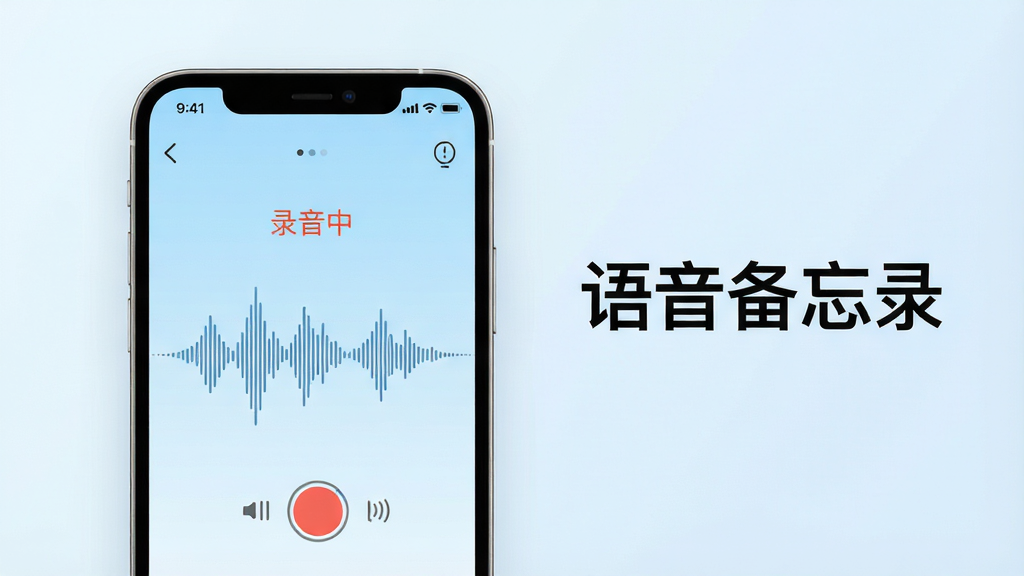
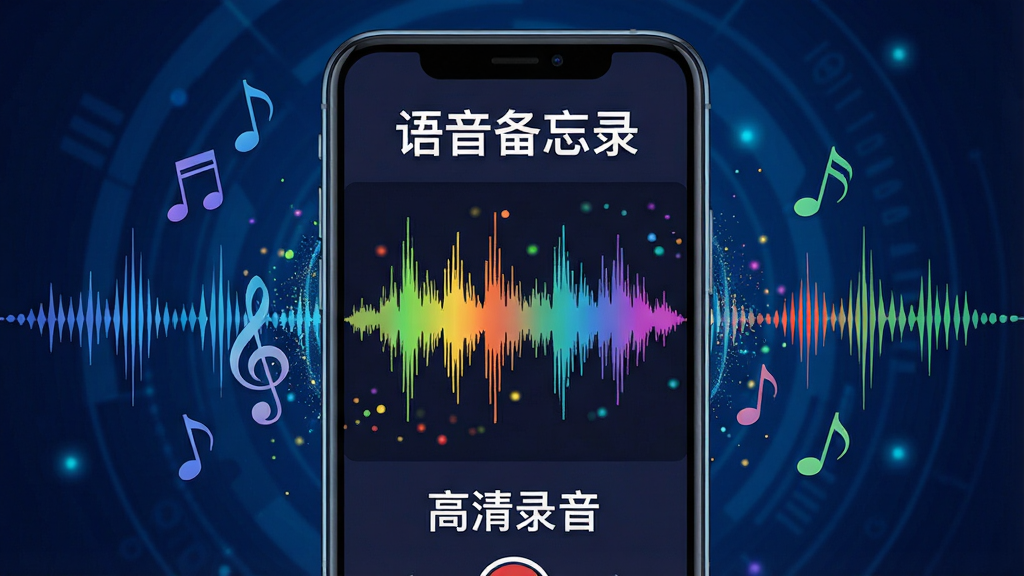
语音备忘录内置先进的音频采集引擎,能够智能识别环境噪音并自动降噪,确保在嘈杂环境下也能捕捉清晰、饱满的人声。它支持多种录音格式选择,并可根据实际需求调整采样率,无论是日常语音记录还是重要会议访谈,都能获得高品质的录音文件,让每一句话都原汁原味地保存下来。
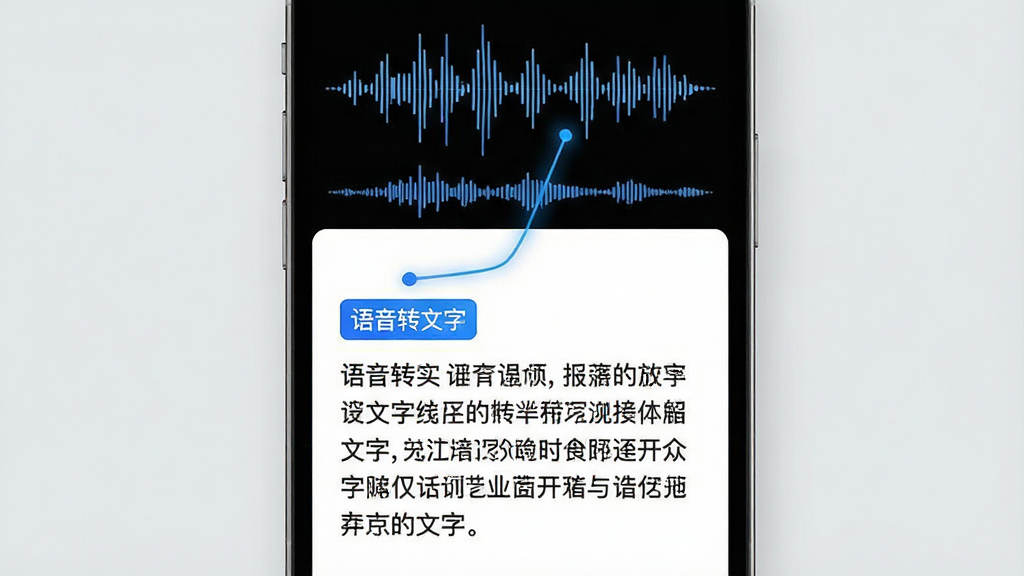
告别繁琐的手动输入,语音备忘录内置强大的语音识别引擎,支持将录音文件快速、准确地转换为可编辑的文字内容。转换后的文字支持实时预览、复制和导出,极大地方便了后续的整理与分享。无论是采访速记还是课堂笔记,都能在几分钟内生成结构化文本,显著提升工作效率。
录音完成后,您可以使用内置的剪辑工具轻松裁剪录音片段,删除无用部分,保留精华内容。同时,支持对录音文件进行重命名、添加标签和备注,配合智能搜索功能,即使录制内容再多,也能在几秒内精准定位目标文件。文件管理架构清晰,支持按时间、类型或自定义文件夹分类,让您的语音资料库井然有序。
语音备忘录支持将录音导出为MP3、WAV、M4A等多种主流音频格式,并可直接通过微信、QQ、邮件等方式一键分享给好友或同事。同时,转文字结果也可导出为TXT或Word文档,满足不同场景下的使用需求。无论在手机端还是电脑端,都能轻松访问和管理您的语音资产。
| 功能模块 | 具体操作 | 亮点提示 |
|---|---|---|
| 快速录音 | 打开App点击红色按钮即可开始录音,再次点击结束保存。 | 支持后台录音,锁屏状态下也可继续。 |
| 语音转文字 | 在录音列表中选择文件,点击“转文字”按钮,系统自动生成文本。 | 支持中英文混合识别,准确率高。 |
| 剪辑与优化 | 进入录音详情页,使用剪辑滑块调整起止时间,可删除中间片段。 | 可对音量进行增强或降低。 |
| 分享与导出 | 点击分享图标,选择格式和渠道即可完成导出。 | 支持批量导出和云备份功能。 |
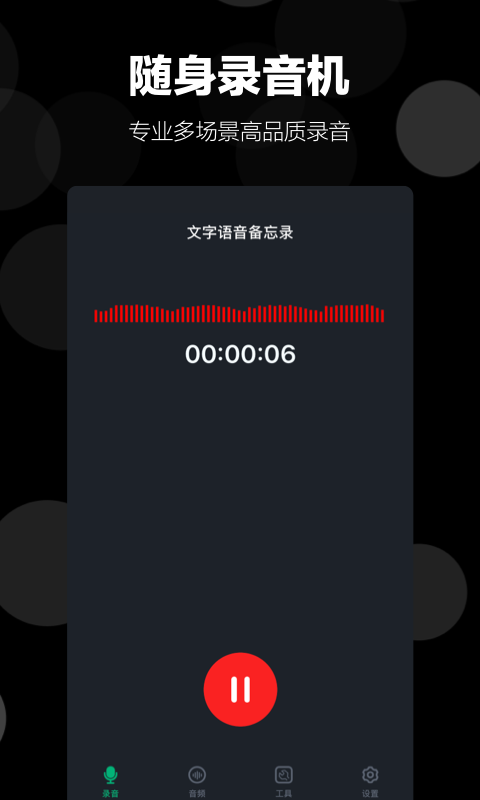
对于初次使用语音备忘录的用户,请先授予麦克风权限和存储权限,这是录音和保存文件的基础。
在移动端,您可以通过桌面小组件快速启动录音,无需解锁手机,非常便捷;电脑端(若有对应版本)则可通过快捷键Ctrl+R快速开始录音。
建议在设置中开启“自动降噪”和“回声消除”,以提升录音清晰度。
若遇到录音文件无法播放的情况,请检查是否因后台清理导致文件损坏,建议在“设置-存储”中修改保存路径至SD卡或内部存储。
对于闪退问题,请尝试清除应用缓存或重启设备,若仍无法解决,可卸载后重新安装,并确保系统版本不低于Android 8.0。
注意:录音时请保持手机麦克风孔无遮挡,避免因手握姿势导致录音声音过小。
若需要将录音转换为MP3格式,请使用内置的导出功能,选择MP3编码即可。
当录音文件过多时,建议定期备份至云端或电脑,以免误删重要数据。
高危避坑:切勿在未保存录音时直接关闭应用,否则可能导致录音丢失。
优化技巧:在“设置-通用”中开启“夜间模式”可减少耗电,延长录音时长。
温馨提示:若找不到录音文件,请检查“文件管理”中的“语音备忘录”文件夹,路径通常为/内部存储/RecordPen/。
若应用提示缺少“语音引擎组件”,请前往应用商店搜索“语音识别服务”并安装,即可正常使用转文字功能。
在移动端,您还可以通过蓝牙耳机控制录音开始/暂停,方便在会议中使用。
最后,定期更新应用至最新版本,可以体验更多新功能并修复已知问题。
| 软件名称 | 功能优势 | 推荐指数 |
| 录音宝 | 高清录音,操作简单 | ★★★★☆ |
| 语音记录王 | 语音转文字准确率高 | ★★★★☆ |
| 录音助手 | 支持后台录音和剪辑 | ★★★★★ |
| 语音备忘录 | 功能全面,界面友好 | ★★★★★ |
| 智能录音 | AI降噪,智能识别 | ★★★★☆ |
| 会议录音 | 专为会议优化,标记重点 | ★★★★☆ |
很多用户想知道语音备忘录怎么剪辑,其实非常简单。打开录音文件,进入播放页面,点击“剪辑”图标,会出现时间轴,拖动左右边界即可选择保留区域,点击“确定”后,系统会生成新文件,原文件仍保留。
语音备忘录怎么转换成mp3?在录音详情页点击“导出”按钮,选择格式为MP3,即可转换并保存到手机。若提示需要网络,请确保连接Wi-Fi或移动数据,转换过程仅需几秒。
语音备忘录删除的内容如何恢复?如果误删了重要录音,请立即停止使用手机,尝试从“最近删除”文件夹中找回(保留30天)。若没有,可通过第三方数据恢复工具扫描,但成功率不保证,所以建议定期备份。











用户评论
热门评论
最新评论
支持(0) 盖楼(回复)