一起听写软件下载安装,免费手机版语音转文字工具
最近后台好多朋友问我,说平时开会、上课或者采访的时候,光靠手打字记录实在太累了,问我有没有那种能直接把语音变成文字的软件。说实话,我之前也试过不少,要么收费贵,要么识别不准,要么操作复杂。后来一个做自媒体的哥们儿给我推荐了这款一起听写软件,我用了一个多月,真心觉得不错,今天就来跟大家好好唠唠这个一起听写软件下载安装的事儿,尤其是那个免费手机版语音转文字功能,简直是我这种懒人的救星。
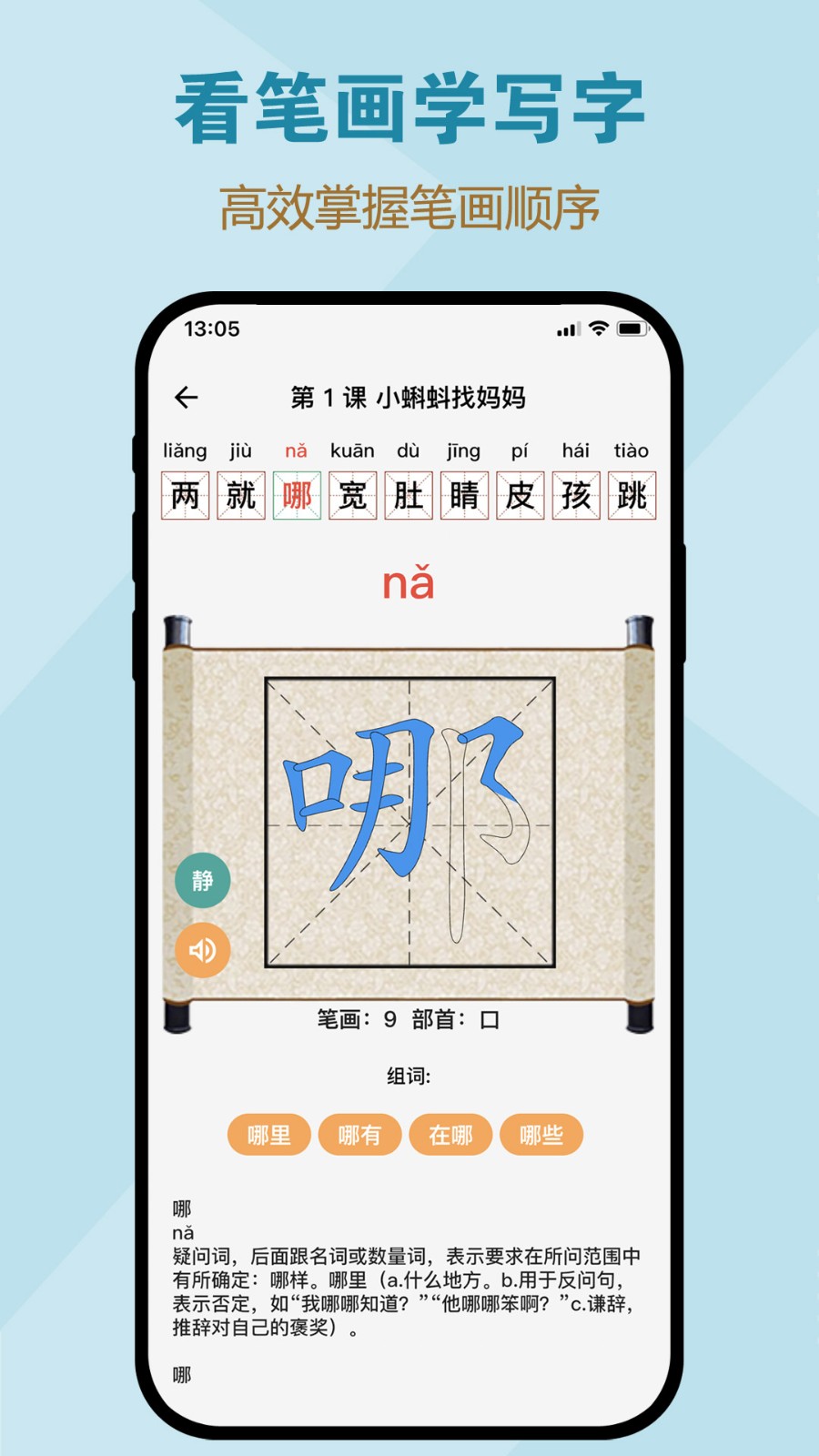
为啥我推荐这款听写软件?
先说最直观的感受吧。以前我用过手机自带的语音输入,但那个只能一句一句来,而且稍微有点口音或者语速快一点,它就懵了。这款一起听写软件给我最大的惊喜就是它的连续识别能力,你一口气说一大段,它都能给你完整地转成文字,而且标点符号都给你加好了,省了我好多后期改稿子的功夫。另外它的识别准确率是真的高,我平时说话带点方言味儿,它也能听懂个八九不离十,这一点我必须得点个赞。所以我说啊,你要是想找一款靠谱的免费手机版语音转文字工具,这个绝对值得试试。
一起听写软件下载安装具体步骤
好多人一听下载安装就觉得麻烦,其实真没那么复杂。我把自己当时操作的流程给大家捋一遍,你照着做就行。
第一步,你直接在手机自带的软件商店里搜“一起听写”就行。我用的安卓手机,在应用市场里一搜就出来了,苹果手机的话在App Store里也能找到。这里提醒一下大家,搜的时候认准那个官方标志,别下错了。如果你在商店里实在找不到,也可以去官网扫个码下载,一样的。
第二步,下载完以后点安装,过程很快,也就十几秒的事儿。装好以后打开,它会提示你需要麦克风权限,这个肯定要允许的,不然没法录音识别。还有个存储权限,我建议也给了,因为你导出的文字文件要存到手机里。
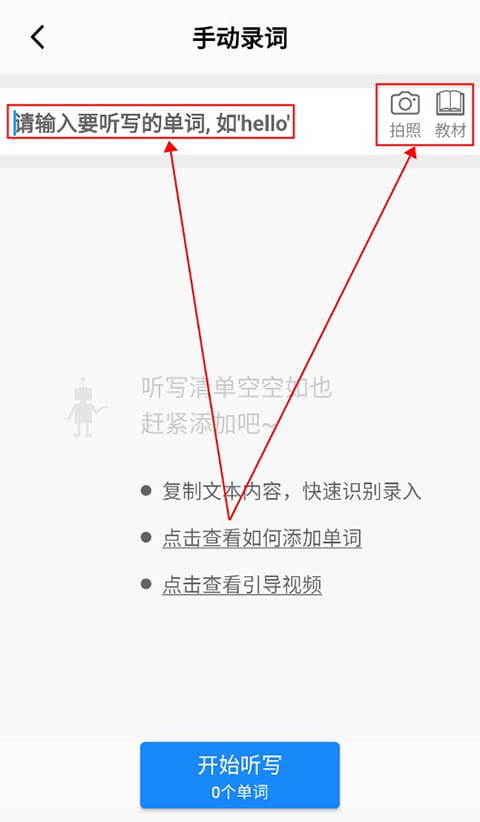
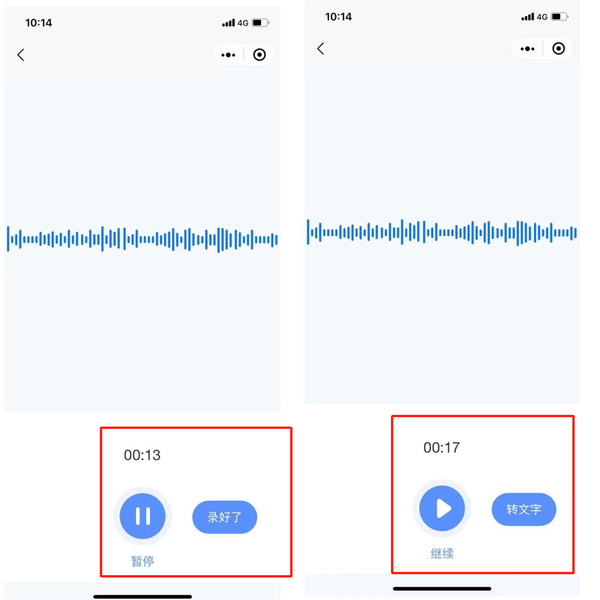
第三步,打开软件以后,界面特别简洁,中间就一个大大的麦克风按钮。你点一下就开始录了,再点一下就是结束。录完以后它会自动帮你把语音转成文字,生成一个文本文件,你可以直接复制,也可以导出成TXT或者Word格式,非常方便。整个流程走下来,一分钟都用不了,所以别怕麻烦,跟着操作一遍就会了。
免费版和付费版有啥区别?免费够用吗?
这个问题估计是大家最关心的。我一开始也担心免费版是不是有啥坑,用了一个月下来,负责任地告诉大家,日常使用完全够用。免费版每天有一定的免费识别时长,对于大多数人来说,不管是开会记录还是上课记笔记,那个时长都绰绰有余了。而且它没有那些恶心的广告弹窗,用起来很清爽。
当然,如果你是个重度用户,比如每天都要整理好几个小时的录音,那可能要考虑付费版。付费版不限时长,还能识别多种语言,还有更高级的声纹分离功能。但我觉得对普通用户来说,咱们用这个免费手机版语音转文字工具就挺好的了,没必要多花那个钱。
实际使用中的几个小技巧分享
用了这么久,我也摸出来一些小门道,在这里一块儿分享给大家。
第一,录音的环境很重要。虽然这软件降噪效果不错,但你要是站在马路边上录,那识别率肯定还是会受影响的。我一般都是在安静的房间里用,或者开会的时候把手机放在离发言人近一点的地方,这样转出来的文字基本不用怎么改。
第二,说话的时候语速不用刻意放慢,就正常说就行。它这个智能引擎挺厉害的,你正常语速它都能跟上。反倒是你一个字一个字地蹦,它可能还识别不好。
第三,录完音之后,它会先生成一段文字,你可以直接在软件里编辑修改。比如有些专业名词它可能没识别对,你手动改一下,再导出,这样拿到的就是一份完美的文稿了。这个功能对我来说特实用,我写文章的时候经常用它来打草稿,想到哪儿说到哪儿,然后导出来再润色,效率比打字快了好几倍。所以说这个一起听写软件下载安装好了以后,真的是能实打实地提升你的工作和学习效率。
总结一下我的真实感受
总的来说,这款一起听写软件在我这儿是过关了。它最大的优点就是免费、识别准、操作简单,这三个词看着普通,但真能全做到的应用其实不多。我身边好多朋友看我用了之后也跟着下载了,反馈都还不错。如果你正好需要一款好用的听写工具,又不想花冤枉钱,那不妨按着我上面说的步骤去试试这个免费手机版语音转文字工具。好了,今天的分享就到这里,有啥不懂的可以在评论区留言,我看到都会回的。


















网友评论
热门评论
最新评论