Visual Studio 2025下载安装教程及中文设置方法
Visual Studio 2025 正式版出来也有一阵子了,不少朋友在后台问我怎么下载安装,还有怎么把界面调成中文。我自己前几天刚在一台新电脑上装了一遍,中间也踩了些小坑,所以今天干脆把整个过程捋一捋,写一篇 Visual Studio 2025下载安装教程及中文设置方法,想装的朋友照着做就行,不用到处翻资料了。
下载前先看看你的电脑能不能带得动
在开始 Visual Studio 2025 下载之前,最好先确认一下电脑配置。官方要求其实不算高,Windows 10 或 11 系统,4GB 内存起步(但说实话 8GB 才比较稳),硬盘留出至少 20GB 空间,如果你要装 Unity 或者 Android 开发组件,那还得再大点。我自己的电脑是 16GB 内存,装的时候明显流畅很多,如果你内存只有 8GB,建议关掉其他多余程序再装。
另外,Visual Studio 2025 的安装包是从微软官网下载的,下载速度看你网络,国内用户有时候会慢,这时候别急,可以试试用下载工具或者换个时间段再下。官网地址就是 visualstudio.microsoft.com,进去以后找到“下载 Visual Studio”,选 Community 版本就行,个人开发者或者学习用是完全免费的。
安装过程别无脑下一步,这些选项要勾对
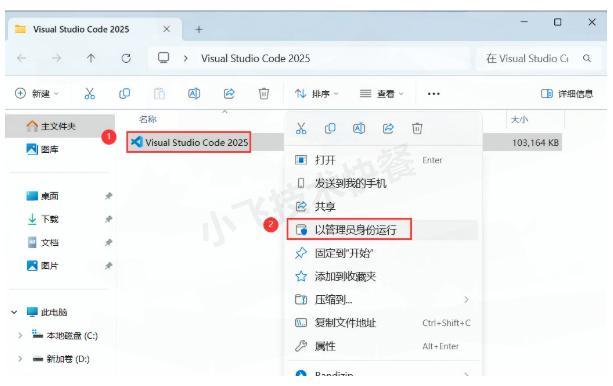
下载好的 Visual Studio 2025 安装程序是个 exe 文件,双击运行后会先加载一些组件,等一会儿就能看到安装界面。这里千万注意,不要直接点“安装”就完事,因为默认只装了基础功能,后面写代码会缺这缺那。你需要根据自己需求勾选“工作负载”,比如你是写 C++ 桌面程序,就勾上“使用 C++ 的桌面开发”;如果你搞网页前端,就勾“ASP.NET 和 Web 开发”;要是做 Python,记得勾“Python 开发”。我平时主要写 C# 和偶尔碰一下 C++,所以我把这两个都勾了,后面写代码就不用再补装。
勾好之后,右侧“安装位置”建议改到非系统盘,比如 D 盘,因为 Visual Studio 2025 装完真的挺占空间的,C 盘要是满了会影响系统运行。设置好以后点“安装”,然后就是漫长的等待。中间可能会提示你关闭某些程序,比如 SQL Server 或者旧版 VS,照着做就行。安装时间取决于你勾选了多少组件,我大概等了二十多分钟,期间电脑风扇狂转,但别担心是正常现象。
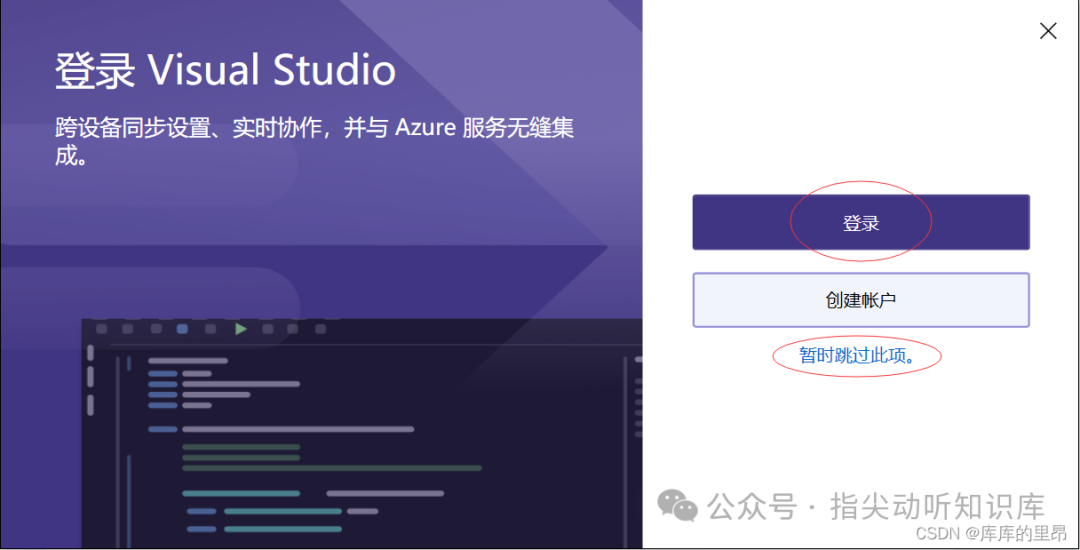
安装完成后,系统会提示重启电脑,最好重启一下,免得环境变量没生效。重启完,桌面就有 Visual Studio 2025 的图标了,双击打开,第一次启动会让你登录微软账号,你可以选择跳过,不过登录了以后可以同步设置,看个人喜好。接着会让你选开发设置和主题颜色,这些都可以后面改,现在随便选个就行。
中文设置其实很简单,两种方法任你选
很多朋友装上 Visual Studio 2025 后发现界面是英文的,用起来不习惯,尤其是刚学编程的同学,看到一堆英文菜单就头大。其实 Visual Studio 2025 中文设置方法非常简单,不需要额外下载汉化包,因为官方自带多语言支持,只是默认没给你开。
第一种方法:打开 Visual Studio 2025,点顶部菜单栏的“Tools”(工具),然后选择“Options”(选项),在弹出的窗口里找到“Environment”(环境)下的“International Settings”(国际设置)。在右侧的“Language”(语言)下拉框里,把“English”改成“中文(简体)”,然后点“OK”,会提示你重启软件,重启后界面就变成中文了。这个方法最直接,也最常用。
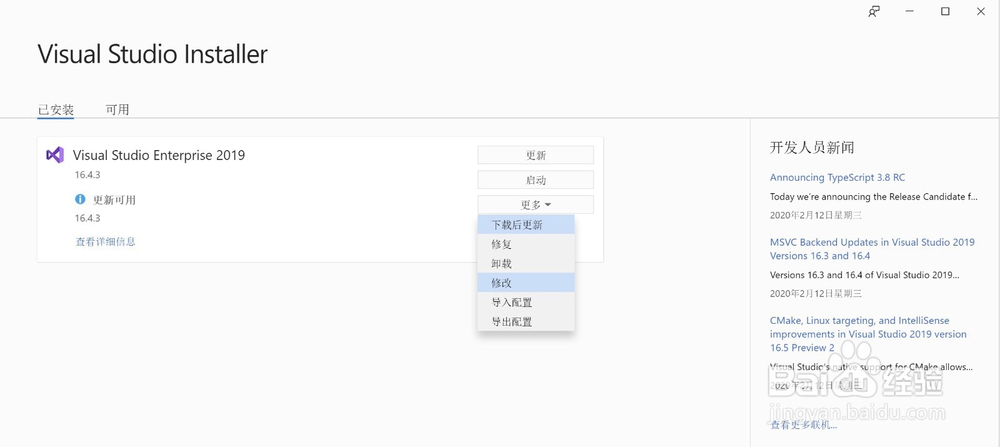
第二种方法:如果你在“International Settings”里没看到中文选项,说明安装时没勾选“中文语言包”。这时你需要回到 Visual Studio Installer(就是刚才装软件的那个程序),点“修改”,然后切到“语言包”选项卡,勾上“中文(简体)”,再点“修改”让它补装语言包。补装很快,一两分钟就搞定,然后再按第一种方法切换语言就行。
切换成中文后,你会发现菜单栏变成“文件”“编辑”“视图”这些了,看着亲切多了。不过有一点要注意,有些专业术语翻译得挺生硬的,比如“解决方案资源管理器”其实就是原来的“Solution Explorer”,但用久了也就习惯了。另外,如果你写代码的时候想用英文版查资料,也可以随时切回去,不影响项目。

装好后先别急,这几个设置让你的 VS 更好用
Visual Studio 2025 装完、中文也设置好了,但别急着写代码,先花几分钟做几个小设置,能让你后面用起来舒服很多。首先是字体和字号,默认的字体在高分屏上有点小,我一般改成“Consolas” 14 号,看代码眼睛不累。在“工具”→“选项”→“字体和颜色”里就能改,改完立竿见影。
再一个是“行号”显示,写代码调试的时候特别需要。在“文本编辑器”→“所有语言”→“常规”里,勾上“行号”,这样左边就会显示数字,找错误方便多了。还有一个是“自动保存”,Visual Studio 2025 默认好像没开,但我在“环境”→“自动恢复”里设置了每 5 分钟保存一次,万一写代码时电脑崩了也不至于全丢。
最后就是如果你打算用 Visual Studio 2025 来跑 Python 或者 Node.js,记得在安装时勾选对应的工作负载,不然新建项目时找不到模板。要是装的时候没勾,也可以随时去 Visual Studio Installer 里加,不用重装整个软件。我有个朋友就是没勾 Python,后来自己去“单个组件”里补了一个解释器,也没出啥问题。
总的来说,Visual Studio 2025 的安装和中文设置都不难,只要按着上面的步骤走,基本不会遇到什么大坑。真要是碰到问题,比如安装卡住或者打开闪退,多半是系统缺少一些运行库,去微软官网下载“Visual C++ Redistributable”装一下就能解决。希望这篇 Visual Studio 2025下载安装教程及中文设置方法能帮到你,装好之后就开始愉快地写代码吧!

















网友评论
热门评论
最新评论