
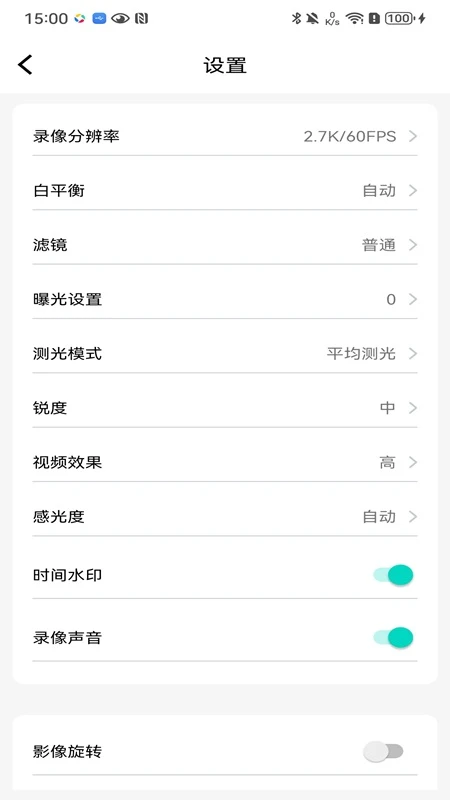
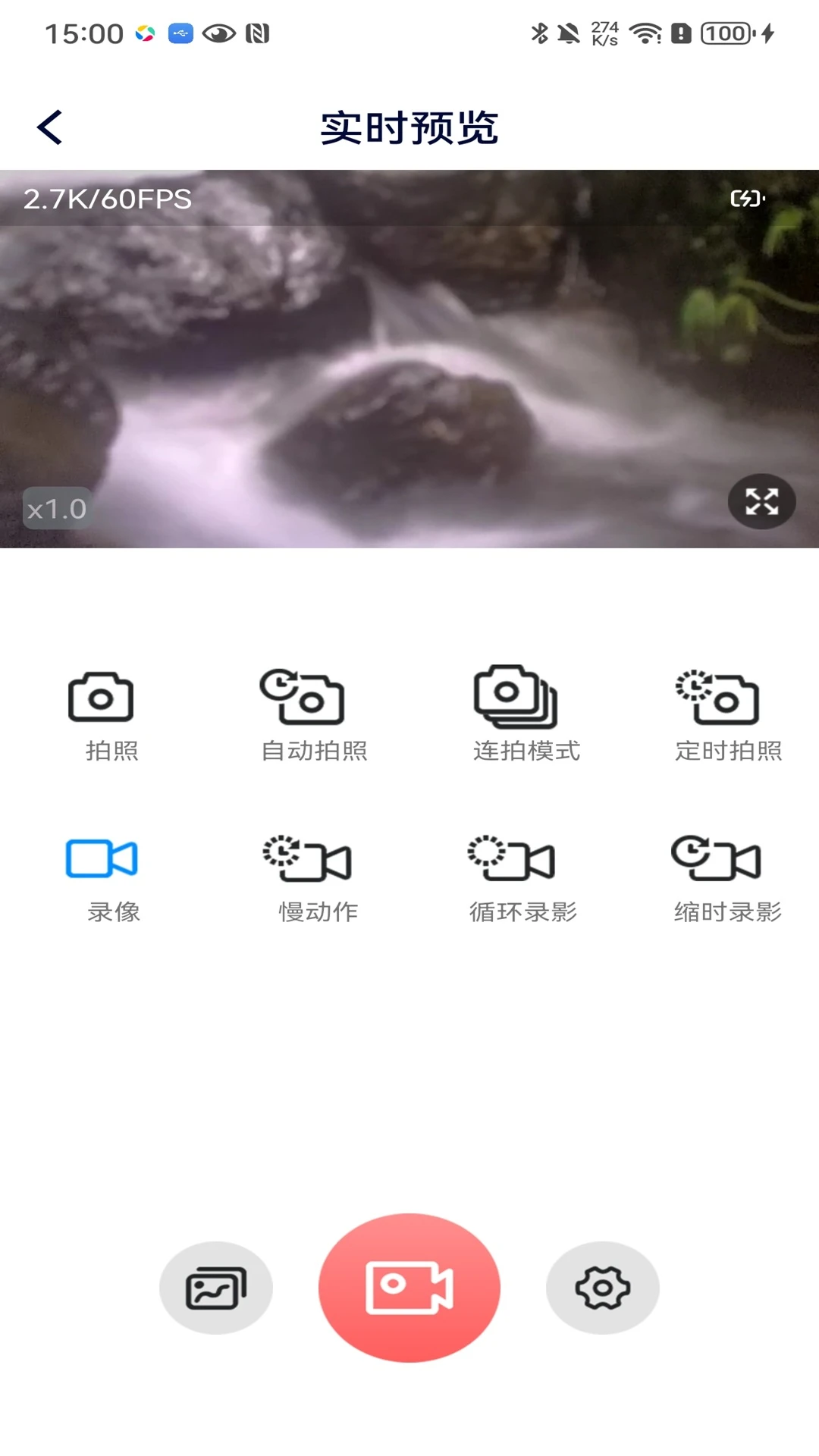
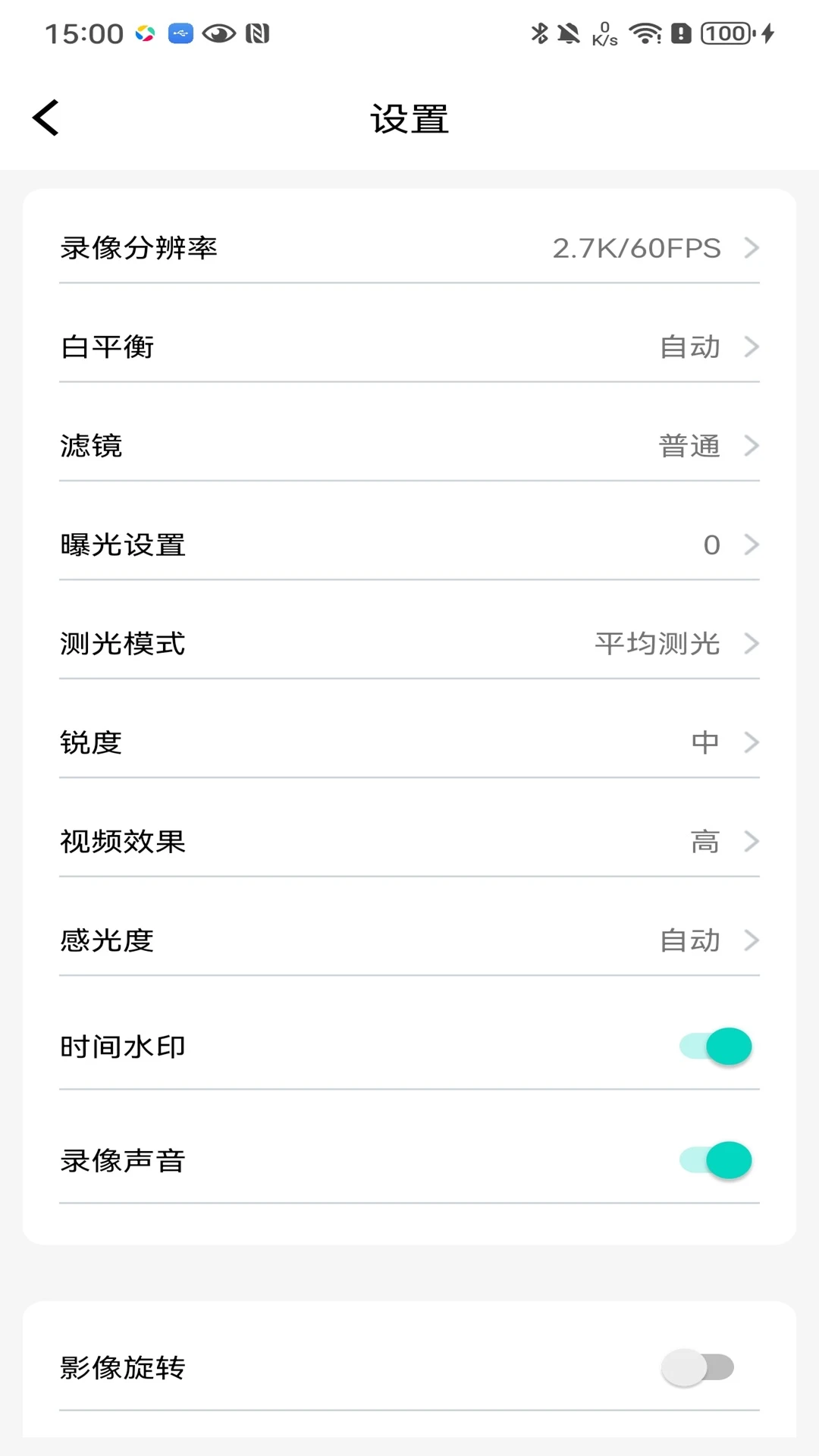
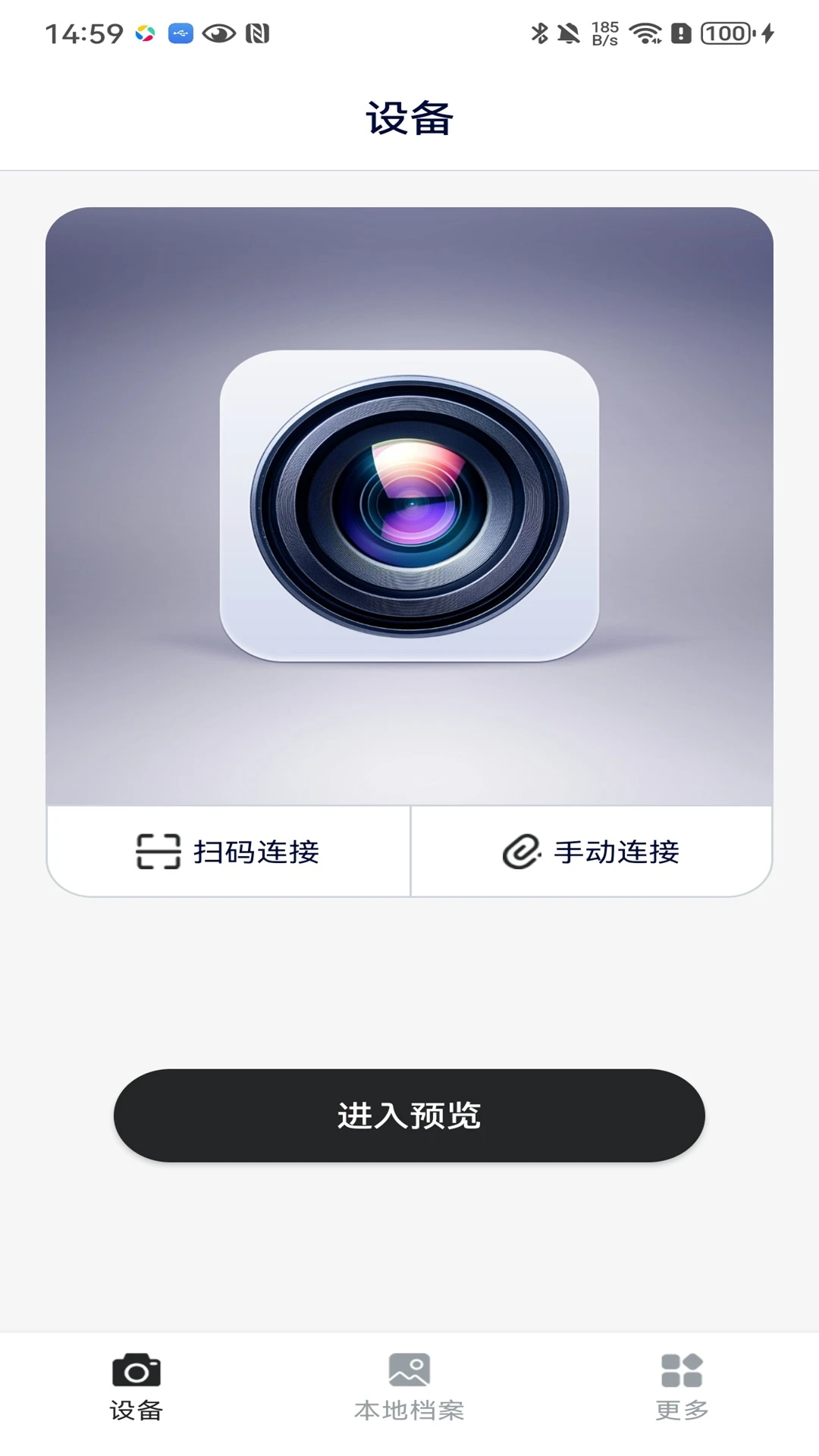
HDV CAM是一款专为佳能等品牌数码相机打造的无线遥控与文件传输工具,它打破了相机与手机之间的隔阂,让摄影师能够通过手机屏幕实时预览、精准对焦并快速完成照片与视频的下载管理。无论是专业摄影工作者还是日常记录生活的爱好者,都能借助HDV CAM获得更便捷、更高效的创作体验。软件通过Wi-Fi连接方式,将相机画面同步至移动设备,并提供丰富的参数调节选项,让远程操控变得轻松自如,真正实现“手机在手,相机随行”的现代化拍摄流程。
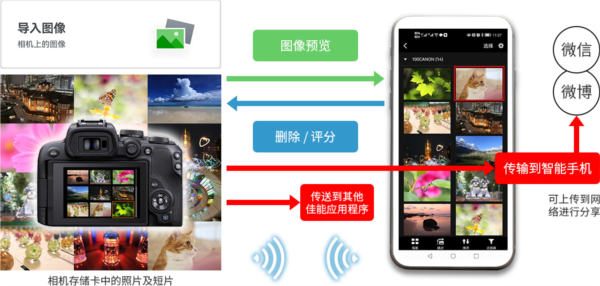
HDV CAM能够将相机传感器捕捉到的画面以近乎零延迟的方式传输至手机屏幕,用户无需靠近相机即可通过手机完成构图确认、焦点调整、快门触发等关键操作。这对于需要自拍、拍摄野生动物或进行长曝光等特殊场景而言,提供了极大的灵活性与安全性,让摄影师摆脱线缆束缚,专注于创作本身。
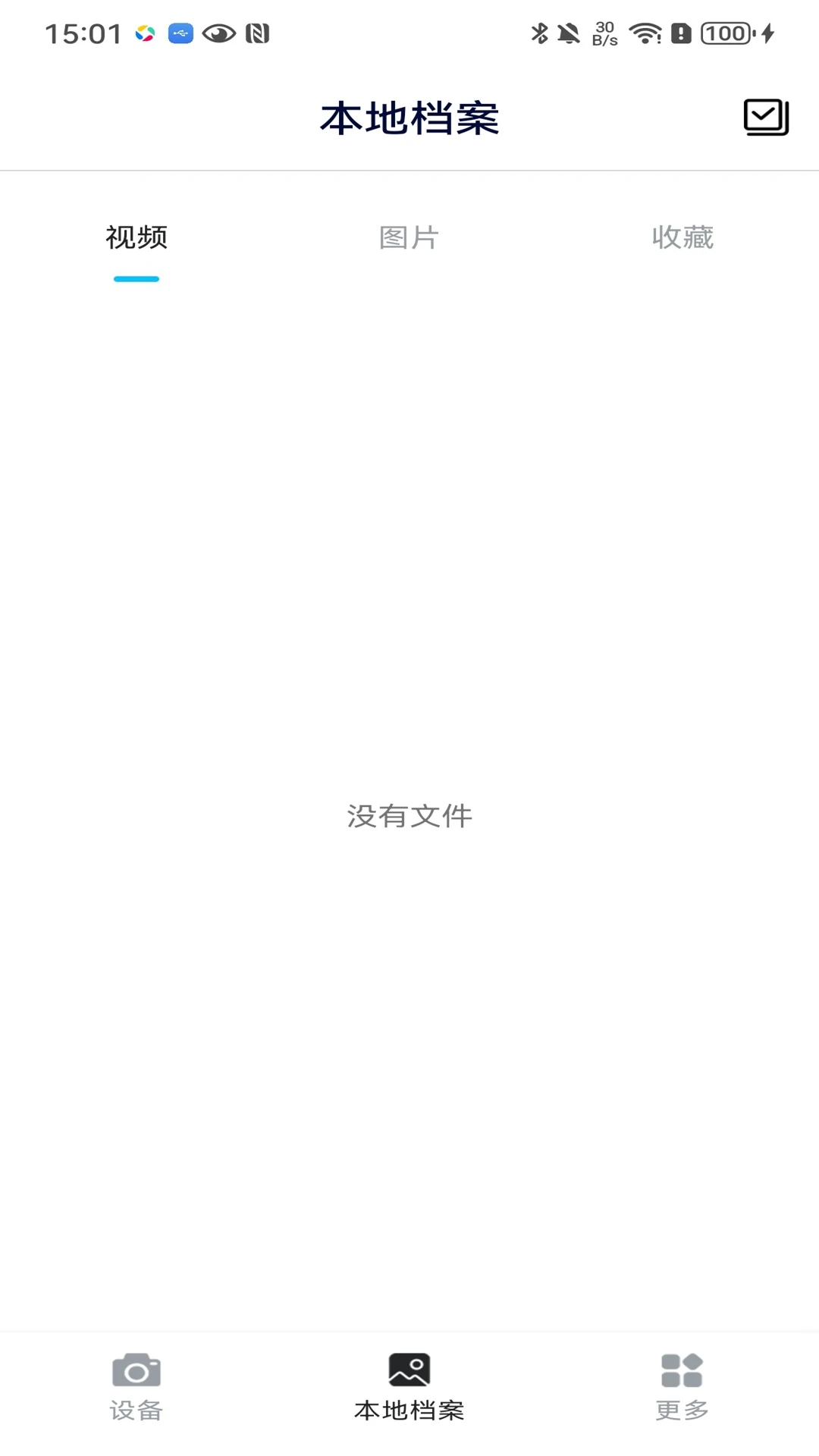
该应用支持通过Wi-Fi网络将相机内的照片与视频批量传输至手机,并自动进行格式整理。无论是JPEG还是RAW文件,都能保持原始画质快速下载。内置的文件浏览器支持按日期、文件夹或类型筛选,用户可轻松预览、下载或删除相机存储卡中的媒体内容,大大简化了现场选片与备份的工作流程,为后期处理节省宝贵时间。
HDV CAM针对佳能多款支持Wi-Fi功能的相机进行了深度适配,包括EOS系列单反、PowerShot系列以及部分专业摄像机。软件能够自动识别相机型号并建立稳定连接,无需复杂的IP地址配置,只需按照指引输入相机屏幕上的验证码即可快速配对。这种广泛的兼容性使得不同层级的用户都能找到适合自己设备的解决方案,享受无线操控的便利。
| 功能模块 | 具体说明 | 操作提示 |
|---|---|---|
| 无线连接 | 通过Wi-Fi直连相机,无需路由器 | 在相机菜单中开启Wi-Fi,选择“手机遥控”模式 |
| 实时取景 | 手机端预览相机画面,支持触控对焦 | 点击画面任意位置即可改变对焦点 |
| 参数调节 | 可调ISO、快门速度、光圈等 | 在取景界面滑动右侧工具栏快速调整 |
| 文件下载 | 支持批量下载照片与视频 | 长按缩略图可多选,点击下载按钮保存至相册 |
| 遥控拍摄 | 支持单张、连拍及定时拍摄 | 在遥控面板选择拍摄模式,避免触碰手机导致抖动 |
对于初次使用HDV CAM的用户,建议先确保相机固件为最新版本,以保障兼容性。
在相机端开启Wi-Fi功能,并选择“手机遥控”连接方式,此时相机屏幕会显示一个SSID名称和密码。
打开手机Wi-Fi设置,连接至相机发出的热点,然后启动HDV CAM应用,应用会自动搜索并配对相机。
若连接失败,尝试关闭手机移动数据或切换至飞行模式,避免网络干扰。
连接成功后,手机将显示实时取景画面,此时即可进行远程拍摄与文件浏览。
在传输大量照片时,建议保持手机电量充足,并关闭后台其他占用网络的应用,以免传输中断。
如果遇到闪退或卡顿,可尝试清除应用缓存或重启手机,再重新连接。
部分高端相机可能需要额外开启“启用Wi-Fi”选项,请参照相机说明书操作。
对于安卓设备,请务必在系统设置中允许应用访问存储权限,否则无法保存下载的图片。
在移动端使用时,建议将手机横屏,以获得更宽广的取景视野,提升操作精度。
高危避坑:连接过程中切勿随意关闭相机Wi-Fi或切换手机网络,否则可能导致配对中断,需重新验证。
优化技巧:在相机端关闭“自动关闭电源”功能,可避免长时间拍摄时意外断连。
温馨提示:若无法连接,请检查相机是否支持Wi-Fi功能,并确认手机系统为Android 6.0以上版本。
| 软件名称 | 功能优势 | 评分 |
|---|---|---|
| Canon Camera Connect | 官方出品,稳定兼容 | ★★★★★ |
| DSLR Controller | 专业级遥控,功能全面 | ★★★★☆ |
| Shutter | 简洁易用,快速连接 | ★★★★ |
| Wireless Mobile Utility | 尼康相机适配,稳定 | ★★★★ |
| QDSLR Dashboard | 多品牌支持,专业级 | ★★★★☆ |
HDV CAM是一款专用于连接佳能相机与安卓手机的辅助工具,主要功能包括实时取景、遥控拍摄、照片与视频传输等。它利用相机内置的Wi-Fi模块建立无线连接,让手机成为相机的第二块屏幕和遥控器。对于使用佳能EOS系列或PowerShot系列相机的用户而言,HDV CAM能够显著提升拍摄效率,尤其在自拍、低角度拍摄或需要远离相机的场景中,其价值更加突出。
首先,在相机菜单中开启Wi-Fi功能,并选择“手机遥控”模式,相机会生成一个无线热点名称及密码。接着,打开手机Wi-Fi,连接至该热点。然后启动HDV CAM应用,应用会自动识别相机并建立连接。连接成功后,进入应用的文件浏览页面,选择想要传输的照片,点击下载按钮即可将照片保存至手机相册。如果连接失败,请检查相机是否支持Wi-Fi,以及手机是否开启了移动数据干扰,必要时可重启应用或相机再试。
HDV CAM应用程序支持绝大多数运行Android系统的智能手机,包括realme系列。在realme手机上使用时,需确保系统版本为Android 8.0或更高,并且允许应用获取存储和定位权限。由于realme手机的系统深度定制,可能会在后台限制应用活动,建议在设置中将HDV CAM设为“允许后台运行”,并关闭电池优化,以保证连接稳定性。只要相机支持Wi-Fi遥控功能,realme手机完全可以使用HDV CAM进行无线操控与文件传输。









用户评论
热门评论
最新评论
支持(0) 盖楼(回复)