EasyBoot启动易制作U盘启动盘图文教程
说真的,折腾EasyBoot启动易做U盘启动盘这事儿,我也是从一脸懵开始的。网上一搜教程全是老版本的截图,跟现在用的新版界面完全对不上,走了不少弯路。今天就把我自己摸索出来的一套流程,配上图,用最直白的话讲给你听。不管你是想装系统还是做个PE工具箱,这篇EasyBoot启动易图文教程应该能让你少折腾俩小时。
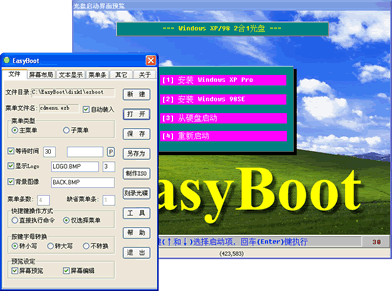
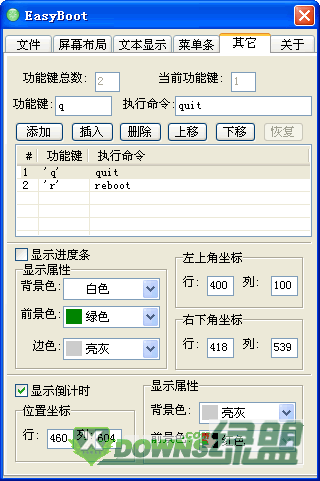
准备工作:下载EasyBoot启动易和镜像文件
先别急着插U盘,东西得备齐。EasyBoot启动易本身是个压缩包,下载下来是个exe文件,双击安装就行。安装路径最好别带中文,免得后面出幺蛾子。另外你手头得有系统镜像,原版ISO或者PE镜像都行,这玩意儿咱们后面要往U盘里塞。对了,U盘建议8G以上,里头有重要数据的话记得先备份,因为待会儿制作的时候会格式化U盘,这步千万别偷懒。
安装好EasyBoot启动易之后,打开界面你会发现其实没想象中那么复杂。主界面就那么几个大按钮,咱们这次要用到的主要是“制作启动U盘”或者叫“写入硬盘映像”的功能。不同版本叫法不太一样,但功能都差不多,找那个长得像U盘的图标就行。
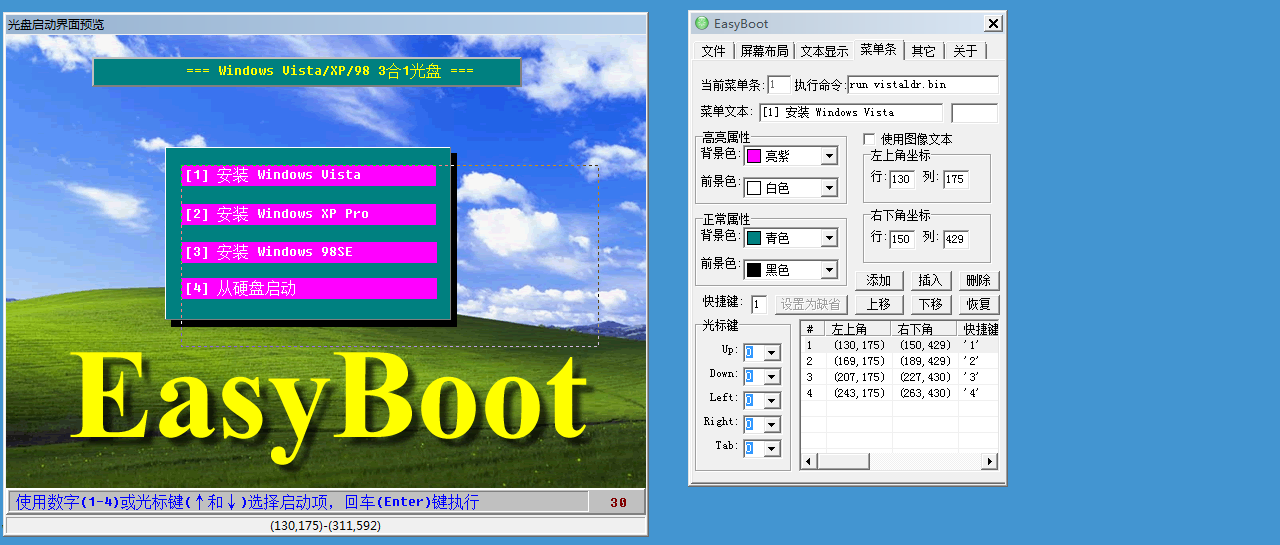
核心操作:EasyBoot启动易写入U盘的具体设置
这一步是整个教程的精华所在。把U盘插电脑上,如果U盘里有东西,先手动格式化一遍,文件系统建议选FAT32,兼容性最好。然后回到EasyBoot启动易主界面,选择你刚才下载好的ISO镜像文件。这里要注意,路径里别带中文,别问我怎么知道的,都是泪。
接下来是重点,写入模式选“USB-HDD+”,这个模式对大多数电脑的兼容性最好,老电脑新电脑基本都能认。隐藏分区那项咱们不用管,直接选“无”就行。然后轻轻点一下“写入”,这时候软件会警告你要格式化U盘,确认U盘没重要东西后,点“是”。写入过程大概几分钟,看U盘速度,期间别拔U盘别取消,耐心等进度条跑完。
写入完成后,系统可能会提示你U盘容量变小了,别慌,这是正常现象,因为有一部分空间被用来放启动文件了。如果实在看着不舒服,用磁盘管理把U盘剩余空间重新分区格式化一下就行,不影响启动功能。
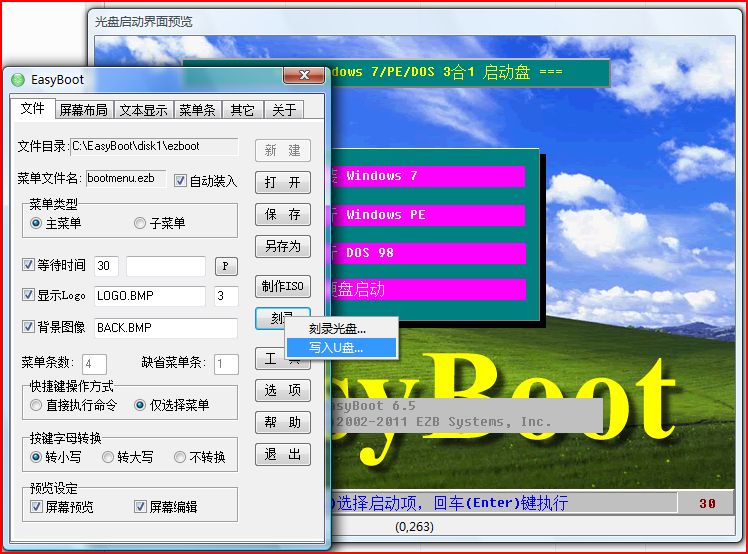
实战检验:用做好的EasyBoot启动盘引导电脑
软件提示成功也别高兴太早,能不能启动还得看实战。重启电脑,开机时狂按F12(有些电脑是F11或ESC,具体看主板品牌),调出启动菜单,选择你的U盘。如果顺利的话,应该能看到EasyBoot启动易的引导菜单界面,这时候用键盘上下键选择“启动Windows PE”或者“安装系统”之类的选项,按回车就能进去。
如果没进到菜单,反而直接开机进系统了,大概率是BIOS里启动顺序没调好,或者安全启动没关。进BIOS把Secure Boot关掉,启动模式改成Legacy或兼容模式,再试试。这块儿我当初也卡了半天,后来发现是Secure Boot捣的鬼,关掉立马就好了。
另外提醒一句,不同主板对U盘格式的敏感度不一样,如果USB-HDD+不行,回头用EasyBoot启动易换个USB-ZIP模式再写一次,总有一种能点亮。多试几次无妨,反正U盘写入也不算费事。
总的来说,用EasyBoot启动易做U盘启动盘这事儿,只要镜像文件没问题、写入模式选对、BIOS设置没毛病,成功率还是很高的。做完这个盘,以后装系统、修电脑都方便多了。希望这篇EasyBoot启动易制作U盘启动盘图文教程能实实在在帮到你,如果遇到啥特殊情况,欢迎在评论区留言,咱们一起研究研究。














网友评论
热门评论
最新评论