
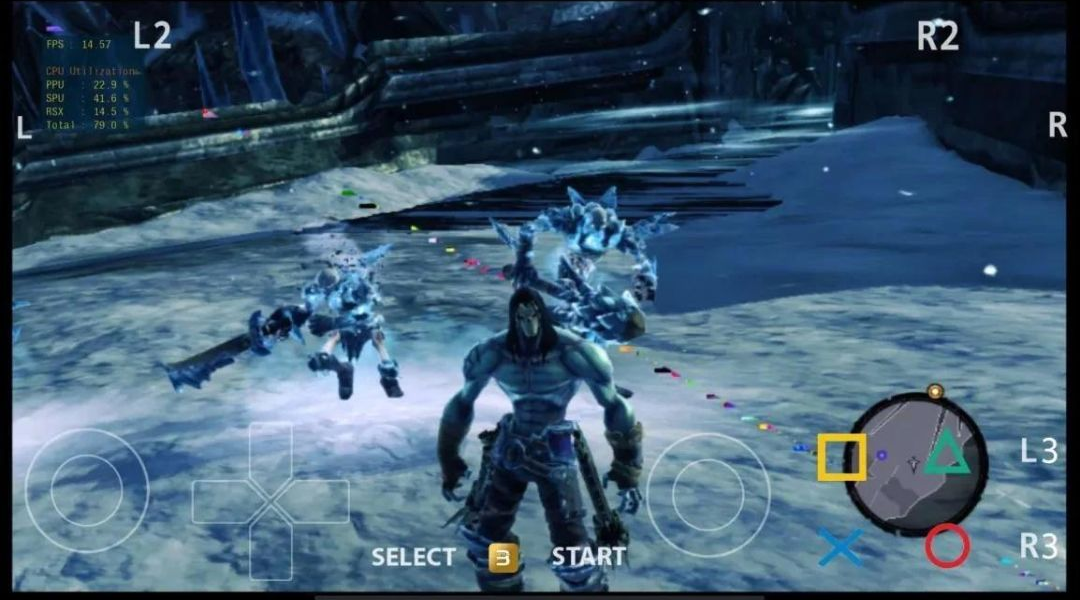
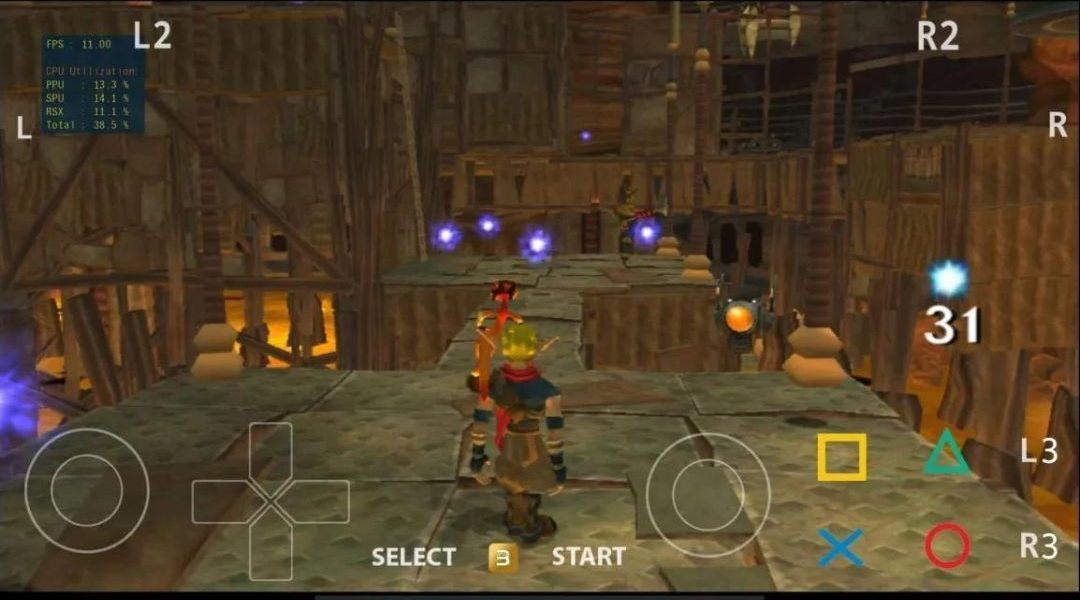
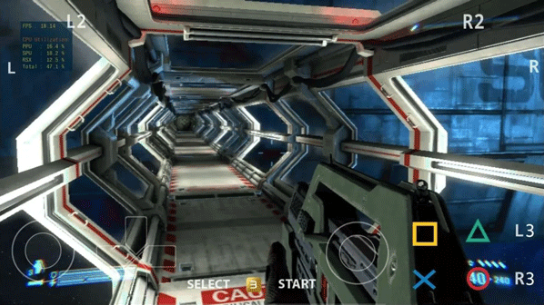
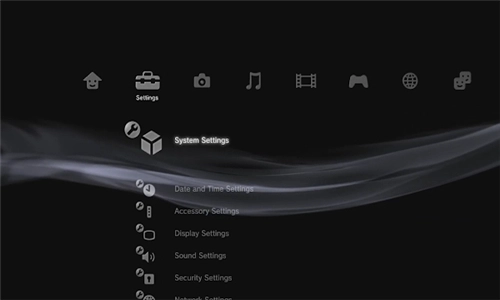
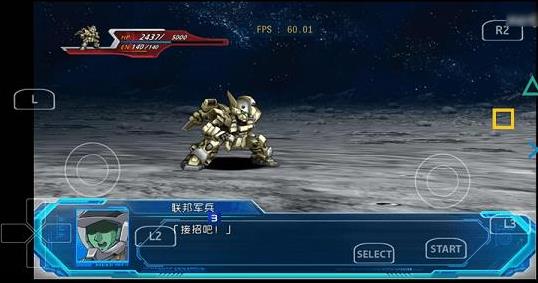
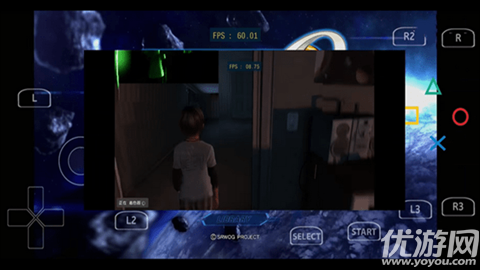
PS3模拟器(aPS3e)是一款专为安卓设备打造的索尼PlayStation 3游戏模拟工具,让玩家无需购买实体主机,即可在手机或平板上重温《战神3》《神秘海域》《最后生还者》等经典独占大作。该版本基于RPCS3核心思路进行移动端适配优化,支持自定义按键映射、外接手柄、存档管理与画质调节,能够在中高端安卓设备上流畅运行大量PS3游戏。无论你是想找回童年记忆的老玩家,还是想体验主机大作的手机用户,PS3模拟器都能为你打开一扇通往PlayStation 3游戏世界的大门,让你随时随地畅玩3A级作品。
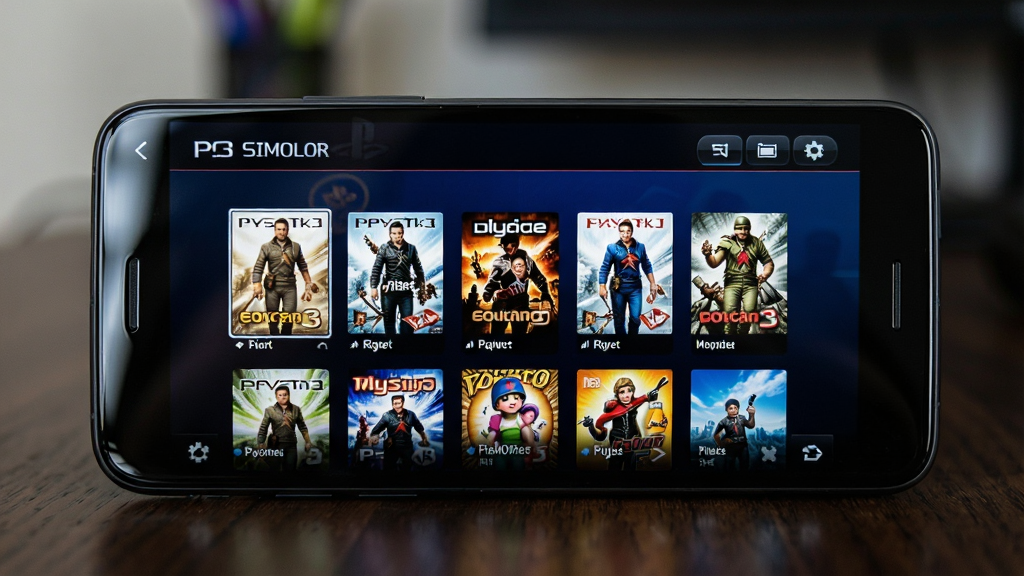
PS3模拟器采用先进的动态二进制翻译技术,将PS3的Cell处理器指令实时转换为安卓设备可执行的代码,让手机也能运行原本需要主机才能启动的游戏。模拟器内置多套图形渲染后端,可根据设备GPU性能自动切换Vulkan或OpenGL模式,在保证兼容性的同时尽可能提升帧率表现。对于搭载骁龙8系列或天玑9000系列以上芯片的设备,多数2D与部分3D游戏可以达到可玩的流畅度,让玩家摆脱主机束缚,随时随地进入游戏世界。
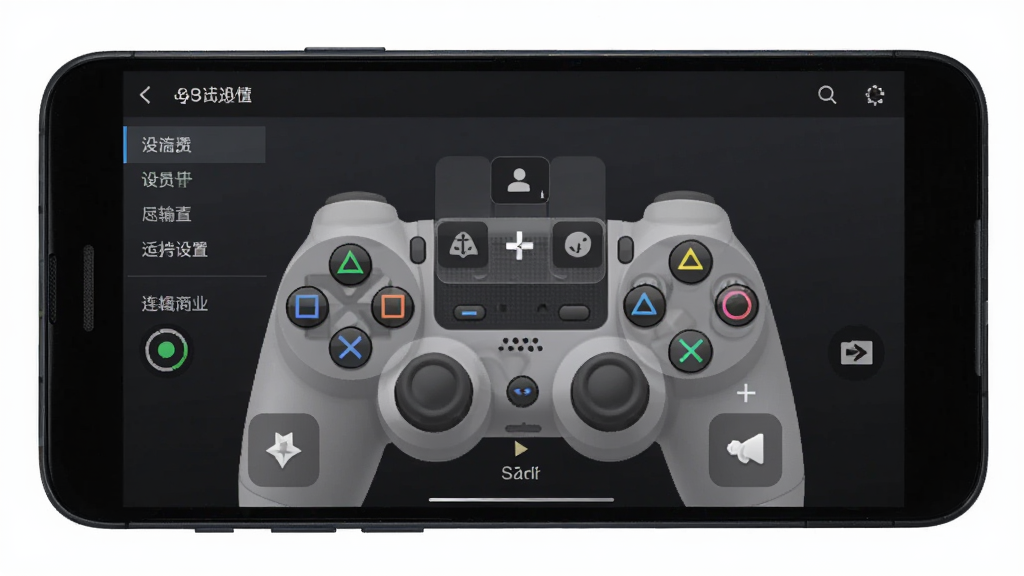
模拟器提供高度自由的虚拟按键编辑功能,玩家可以根据不同游戏的操作为触屏布局添加、删除或移动按键位置,还能调整按键大小与透明度。同时支持蓝牙外接手柄,兼容PS4、PS5、Xbox及多数第三方手柄,连接后自动识别并映射键位,带来接近主机的操作手感。对于动作类与格斗类游戏,外接手柄能显著提升操作精度与游戏体验。
PS3模拟器支持ISO、PKG、文件夹等多种游戏镜像格式,玩家可以将下载好的游戏文件直接放入指定目录,模拟器会自动扫描并显示在游戏库中。对于PKG格式的游戏,模拟器内置安装向导,按照提示逐步操作即可完成部署。此外还支持游戏更新包与DLC内容的加载,让玩家能够体验到完整的游戏内容与后续追加章节。
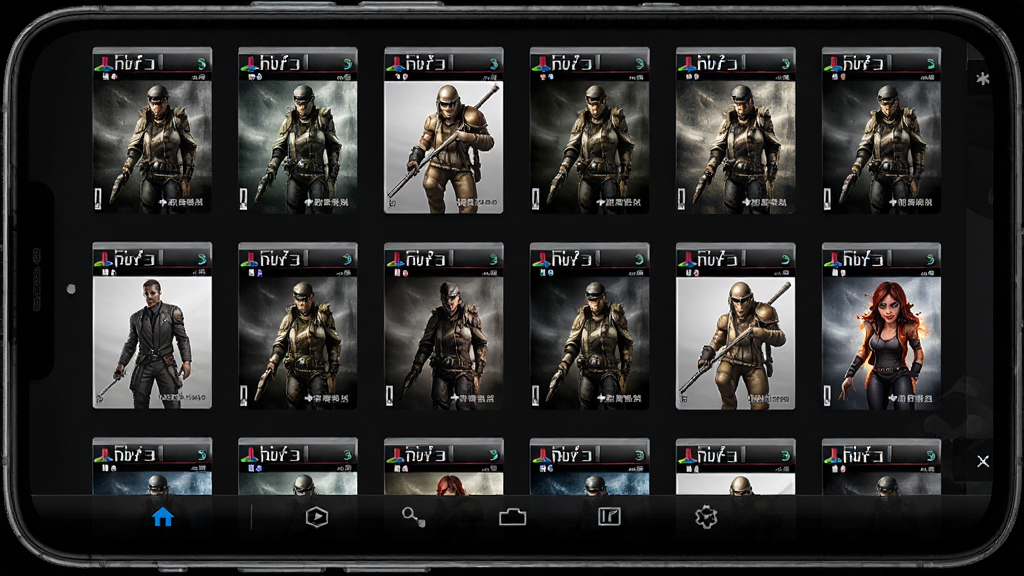
模拟器支持即时存档与读档,玩家可以在游戏任意进度保存当前状态,方便随时中断与继续。同时提供金手指代码导入功能,支持通过配置文件修改游戏内金钱、生命值、道具数量等参数,降低游戏难度或解锁隐藏内容。存档文件默认保存在设备内部存储的指定文件夹中,玩家可以手动备份或替换存档,实现跨设备进度迁移。
| 项目 | 最低要求 | 推荐配置 |
|---|---|---|
| 操作系统 | Android 9.0 | Android 12及以上 |
| 处理器 | 骁龙845/麒麟980 | 骁龙8 Gen1/天玑9000及以上 |
| 运行内存 | 6GB | 8GB或更高 |
| 存储空间 | 至少10GB可用 | 20GB以上可用空间 |
| 图形接口 | OpenGL ES 3.1 | Vulkan 1.1 |
| 外设支持 | 触屏操作 | 蓝牙手柄 |
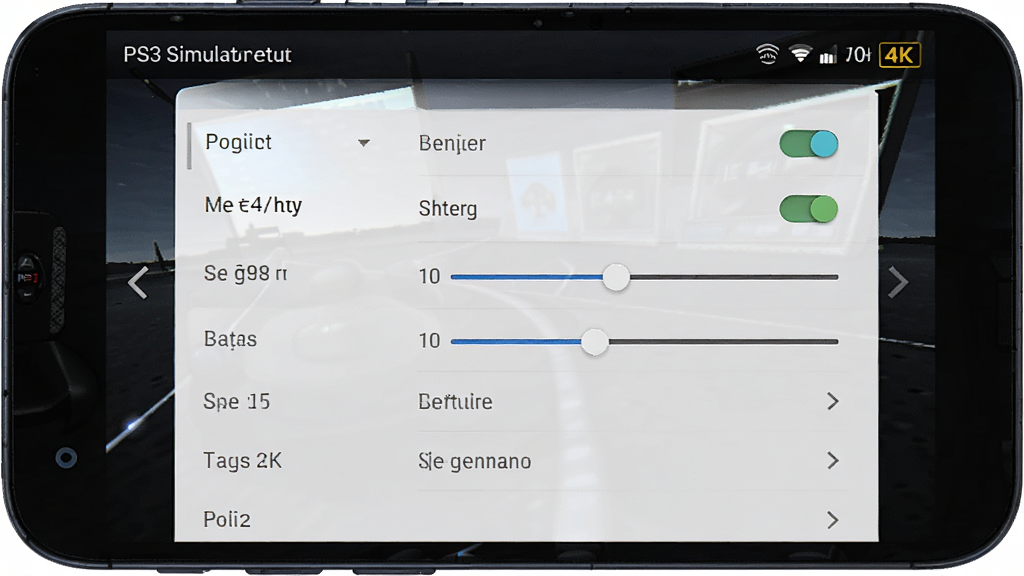
需要特别说明的是,PS3模拟器对设备性能要求较高,并非所有安卓手机都能流畅运行。建议玩家在下载游戏前先确认自己的设备是否达到最低配置要求,避免因硬件不足导致体验不佳。对于配置较低的设备,可以尝试降低模拟器内的分辨率与图形精度设置,关闭抗锯齿与阴影效果,以换取更稳定的帧率表现。
首次使用PS3模拟器时,请先将APK文件安装到设备中。
安装完成后打开应用,模拟器会自动检测设备硬件并给出初始配置建议。
建议将游戏镜像文件放置在内部存储的PS3目录下,避免使用外置SD卡导致读取速度不足。
高危提醒:请勿将游戏文件放在系统根目录或Android/data文件夹内,否则模拟器可能无法扫描到游戏。
进入模拟器主界面后,点击右上角的刷新按钮,等待游戏库扫描完成。
点击游戏封面即可启动,首次运行会进行着色器编译,可能需要等待1到3分钟。
优化技巧:在图形设置中将渲染器切换为Vulkan,通常能获得更稳定的帧率表现。
对于需要外接手柄的玩家,请先在手机蓝牙设置中配对好手柄,再进入模拟器的控制器设置进行按键映射。
如果遇到游戏闪退,可以尝试清除模拟器缓存或更换其他版本的图形驱动插件。
温馨提示:模拟器运行过程中请勿频繁切换后台应用,以免造成内存不足导致游戏崩溃。
部分游戏需要额外的PPU模块或系统固件文件,这些组件需要玩家自行搜索下载并放入指定目录。
若出现卡顿严重的情况,建议关闭其他后台应用,并将模拟器设置为高性能模式。
存储空间不足也会导致游戏无法正常启动,请确保设备保留足够的可用空间。
对于《战神3》这类大型3D游戏,即使在高配设备上也可能出现帧率波动,属于正常现象。
| 软件名称 | 功能优势 | 评分 |
| 呆萌模拟器 | PS2游戏安卓模拟工具 | ★★★★☆ |
| 首页模拟器 | 多平台复古游戏合集 | ★★★★☆ |
| PPSSPP | PSP游戏模拟流畅省电 | ★★★★★ |
| 安卓模拟器 | 电脑运行安卓应用 | ★★★★☆ |
| 南梦宫模拟器 | 街机游戏合集模拟 | ★★★★☆ |
卡顿是安卓端PS3模拟器最常见的性能问题,主要原因包括设备CPU性能不足、图形渲染压力过大以及后台应用占用资源。解决方法可以从以下几个方面入手:第一,进入模拟器设置将渲染分辨率降低到720p或更低,关闭抗锯齿与各向异性过滤;第二,将图形渲染器切换为Vulkan模式,部分设备上Vulkan比OpenGL效率更高;第三,关闭手机省电模式,确保CPU以满血状态运行;第四,清理后台所有不必要的应用,释放运行内存;第五,如果设备支持,开启游戏模式或性能模式。对于《战神3》这类大型游戏,即使完成上述设置也可能无法达到满帧,建议适当降低期望或更换更高配置的设备。
添加游戏到PS3模拟器需要按照以下步骤操作:首先,准备好PS3游戏镜像文件,常见格式包括ISO、PKG或解压后的文件夹。然后,在手机内部存储中创建名为PS3的文件夹,将游戏文件复制到该目录下。接着打开模拟器,点击主界面右上角的刷新按钮,模拟器会自动扫描并识别游戏文件。如果游戏是PKG格式,需要在模拟器的安装菜单中手动选择文件进行安装,安装完成后游戏会出现在游戏库中。需要注意的是,部分游戏需要额外的系统固件或PPU模块才能运行,这些文件需要单独下载并放入指定目录。如果扫描不到游戏,请检查文件夹命名是否正确以及存储权限是否已授予。
目前安卓端PS3模拟器的联机功能支持非常有限,绝大多数游戏只能进行单机游玩。部分模拟器版本尝试通过局域网或第三方平台实现联机,但稳定性和兼容性都不理想,容易出现掉线、延迟高或无法匹配等问题。对于想要联机体验的玩家,建议优先考虑在PC端使用RPCS3配合官方联机插件,或者在原版PS3主机上进行在线对战。安卓端模拟器的主要定位仍然是单机游戏体验,玩家在下载前应对联机功能保持合理预期。









用户评论
热门评论
最新评论
支持(0) 盖楼(回复)