模拟机安卓最新版下载安装教程
最近不少人在问模拟机安卓最新版到底去哪下、怎么装。我自己前阵子换手机也折腾了一遍,踩了几个坑,今天就把整个下载安装过程捋清楚,照着做基本不会出问题。不管你是想拿模拟机挂手游、跑一些只有安卓端才有的应用,还是单纯想在电脑上体验安卓系统,这篇教程都能帮到你。下面从下载渠道、安装步骤到常见报错,一步步说。
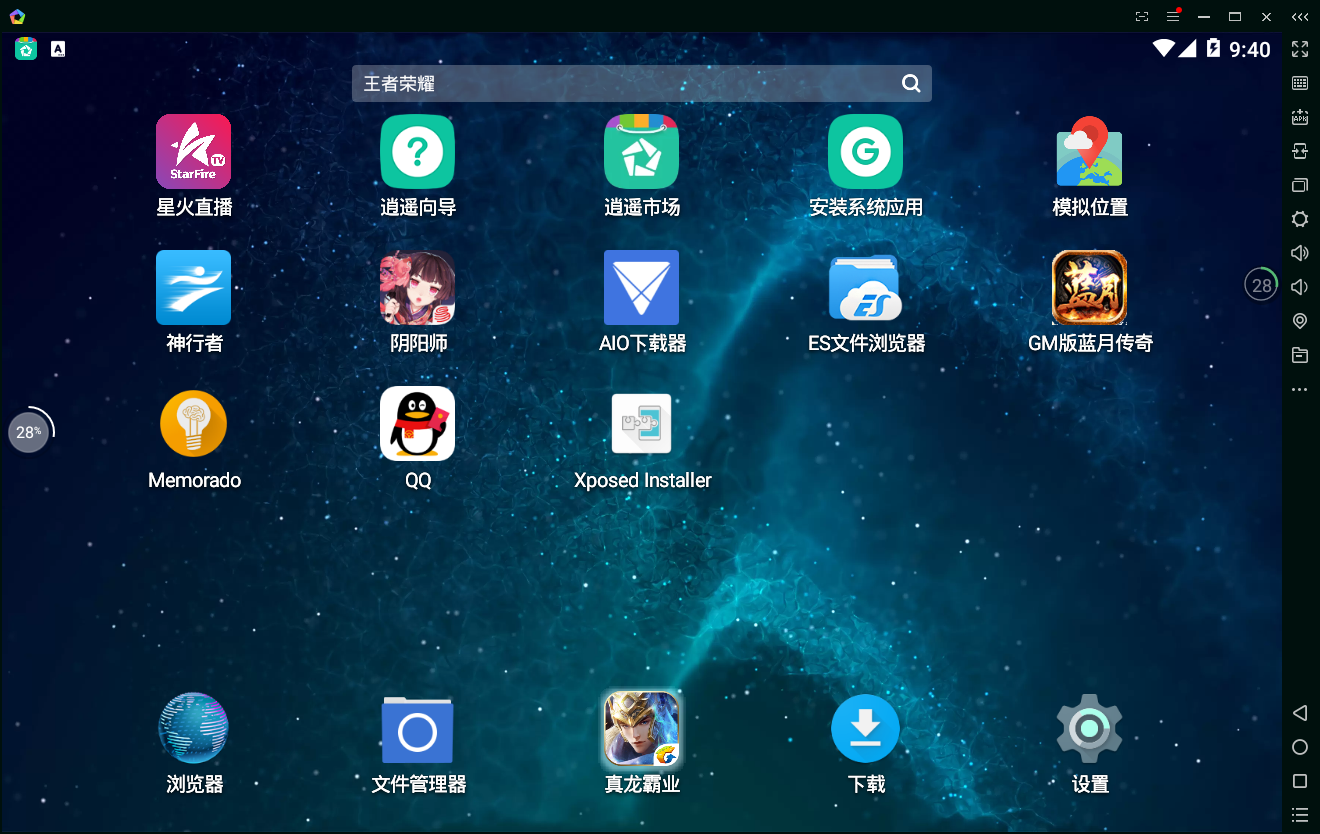
模拟机安卓最新版去哪下载才靠谱
先说下载。网上搜模拟机安卓最新版,出来的结果一大堆,但真不是随便点一个就行。我建议优先走两个渠道:一是模拟机官网,二是主流应用市场里搜“模拟机”。官网的好处是版本最新,安装包干净,不会捆绑一堆乱七八糟的东西。应用市场的好处是省事,但要注意看更新时间,有些市场里的包半年没更新了,装上去功能残缺。
下载的时候认准安装包后缀是apk,大小一般在一百多兆到三百兆之间。如果看到只有几十兆的,多半是旧版或者阉割版。另外,模拟机安卓最新版这个关键词搜出来的结果里,有些是打着模拟机旗号的换皮软件,装完弹广告,这种直接卸载别犹豫。我自己现在用的是官网下的包,版本号在设置里能查到,更新也挺及时。

安装步骤其实没几步,但有两个地方容易卡住
下载完apk,点安装。第一个容易卡住的地方是权限。安卓新系统对未知来源应用限制比较严,会弹窗让你去设置里开权限。别嫌麻烦,跟着提示点“允许来自此来源的应用”就行。第二个容易卡住的地方是存储空间。模拟机安卓最新版装完加上后续数据包,占个一两G很正常,手机剩余空间最好留出3G以上,不然装到一半提示空间不足,还得重来。
安装过程大概一两分钟,装完桌面会出现图标。第一次打开会初始化,时间稍长,等它跑完就行。如果卡在启动界面超过三分钟,大概率是版本和手机系统不兼容,换个版本再试。我遇到过一回,后来下了另一个版本的模拟机安卓最新版就正常了。
装好之后怎么用,几个实用设置调一下
打开模拟机安卓最新版之后,别急着装应用。先进设置把分辨率和性能模式调一下。手机配置一般的,分辨率别拉太高,帧率选智能或者省电,不然发热掉电快。配置好的可以开高性能,玩起来更顺。另外,模拟机里建议登录一个单独的账号,别和主力账号混用,免得数据串了。
还有个小技巧,模拟机安卓最新版一般支持导入本地apk。你想装什么应用,提前把apk下到手机里,在模拟机里点导入就行,比在模拟机内部再下一遍省事。装完应用如果闪退,先清一下模拟机的缓存,再不行就卸载重装那个应用,多数情况能解决。
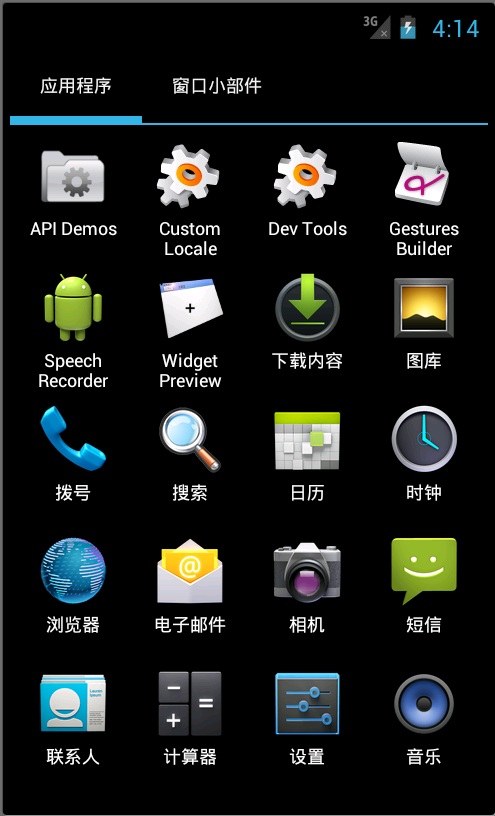
常见报错和解决办法
报错一:解析包错误。多半是下载的apk不完整,重新下一遍。报错二:安装失败提示签名冲突。说明你手机里已经装了同款应用的不同版本,先把旧的卸了。报错三:模拟机打开黑屏。试试在设置里切换渲染模式,从自动改成兼容模式。这几个是我和身边朋友实际碰到过的,按这个思路排查基本都能搞定。
最后提醒一句,模拟机安卓最新版更新比较勤,隔一段时间可以去官网看看有没有新版本。新版通常在兼容性和稳定性上会好一些,尤其是新出的手机系统,旧版模拟机可能跑不起来。好了,以上就是模拟机安卓最新版下载安装的完整教程,照着做应该没什么问题,祝大家用得顺手。


















网友评论
热门评论
最新评论