iOS9公测版升级图文教程
2015-7-120大中小
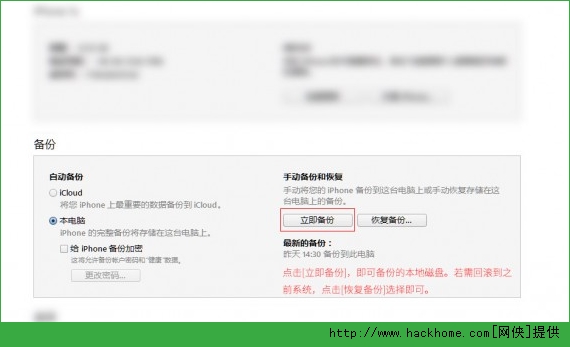
注意:即使你已开启了自动备份至 iCloud,也请务必使用 iTunes 做本地备份,用 iCloud 恢复系统会花费非常长的时间。


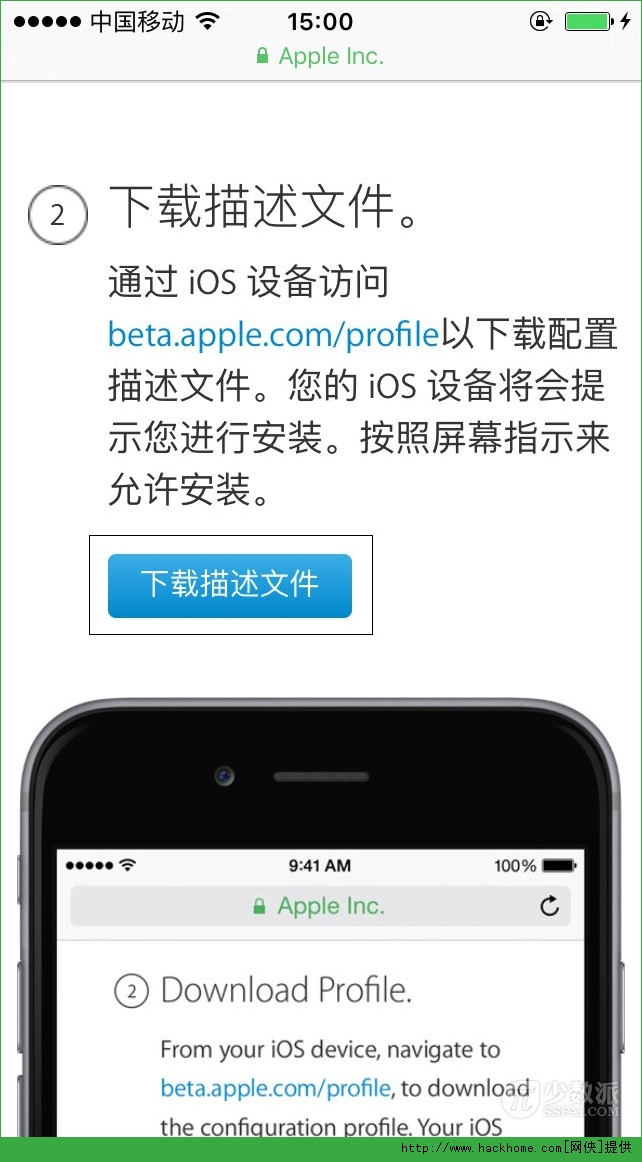
第三步:在 iOS 端下载配置描述文件。
你需要在 iOS 设备上安装好配置描述文件,你的设备才能接收到更新。使用你的 iOS 设备访问 http://beta.apple.com/profile 安装描述文件后,才能收到 iOS 9 公测版的 OTA 推送。
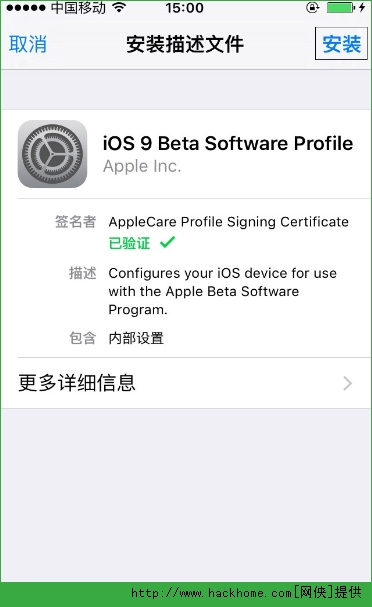
第四步:完成更新。
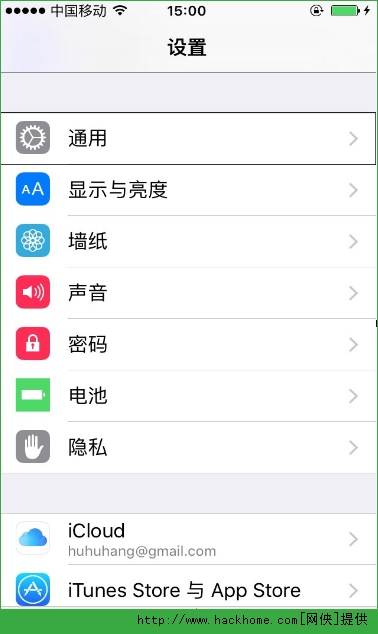
运行 iOS 8.1.3 或更高版本的 iOS 设备,会以自动接收最新的 Public Beta 版软件。轻点「设置」>「通用」>「软件更新」来完成安装。
视设备不同,更新包会在 1.3 GB ~ 1.7 GB 左右,在下载完安装包后点「开始更新」有可能会遇到升级出错的弹窗提示,这有可能与你的网络状况有关,根据微博上用户反馈,目前并没有直接有效的解决办法,所以暂且只能建议稍晚一些再尝试。
相关软件
推荐合集
相关文章
猜你喜欢
网友评论