
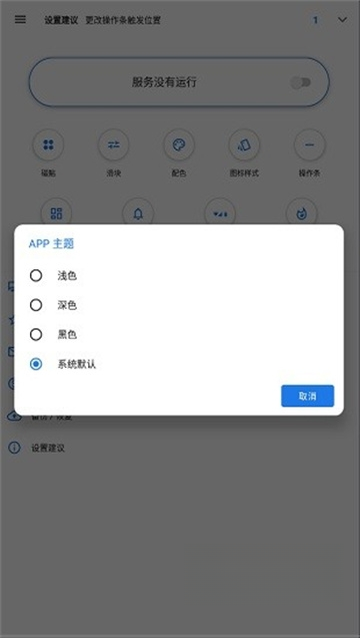
用过安卓手机的人都清楚,下拉通知栏里那一排开关是每天要摸好几次的地方,可系统自带的快捷设置往往被厂商塞满天气、推荐、资讯入口,真正需要的蓝牙、手电、流量开关反而被挤到第二页甚至更深的折叠区。Quick Settings 这类工具的出现,本质上是把控制权还给用户。它是一款专注于通知栏快捷开关美化与自定义的轻量级应用,安装后可以替代或扩展系统默认的快速设置面板,让你按自己的使用习惯重新排列图标、调整样式、增删开关条目,把最常用的功能放在伸手可及的位置。软件体积小、无冗余后台,核心逻辑围绕“少点几次、看得更清”展开,适合追求效率与界面整洁的安卓用户。
![主视觉:中央是一部正面竖放的安卓手机,屏幕展开下拉通知栏,面板上整齐排列着Wi-Fi、蓝牙、手电筒、飞行模式、亮度滑条等圆形快捷图标,部分图标呈高亮蓝色;手机周围漂浮着若干半透明的独立开关卡片与调节滑块,呈放射状散布;背景为深蓝渐变到浅灰的简洁渐变,无杂乱元素;风格为现代科技感UI展示插画,图标扁平化、边缘柔和、带轻微阴影;细节上手机边框金属质感、图标有细微高光、整体构图干净留白充足;画质高清,画面干净,无多余元素,无文字水印。</p>
<h3>核心特色功能解析</h3>
<h4>快捷面板深度自定义:</h4>
<p>这是 Quick Settings 最核心的能力。软件允许用户对通知栏快捷设置进行条目级的管理,包括自由增删开关、拖动排序、改变图标排列的网格密度。系统默认只给你固定的几个位置,而它把决定权交回来,你可以把高频使用的开关顶到第一屏,把一年用不了两次的 NFC 或投屏挪到后面。配合分组逻辑,常用功能集中放置,视觉上更清爽,操作路径也明显缩短。</p>
[[IMG:界面展示:一部手机屏幕特写,通知栏下拉展开,面板被划分为上下两个区域,上方是高亮的主开关网格,下方是灰调的次级开关;画面右侧有一个浮动的圆形“+”“-”按钮,表示增删开关的操作;整体采用深色主题配青蓝色点缀,背景纯净深灰;风格为UI操作说明类插画,扁平简洁;细节上手势箭头从按钮指向图标,示意拖拽排序;画质高清,画面干净,无多余元素,无文字水印。](https://pic.hackhome.com/up/2026-11/2026112911443343314.png)
快捷开关除了好用,还得好看。软件提供多种图标风格切换,圆角、圆形、方形轮廓可自由搭配,图标底色、线条粗细、高亮状态颜色也能微调。对于喜欢折腾桌面统一风格的用户来说,这点很有吸引力不至于系统面板是一个色调、桌面图标又是另一套审美。调整之后整体视觉更协调,下拉那一瞬间的观感也更舒服。
针对日常使用中的“误触”与“多点一下”问题,Quick Settings 对部分开关做了行为层面的处理。例如手电筒、静音、勿扰这类高频但容易误开的开关,可以设置长按进入详细设置、单击直接切换,避免每次都要再进一层菜单。亮度与音量这类连续调节项也支持在面板上直接滑动,减少跳转系统设置页的次数,操作更顺。
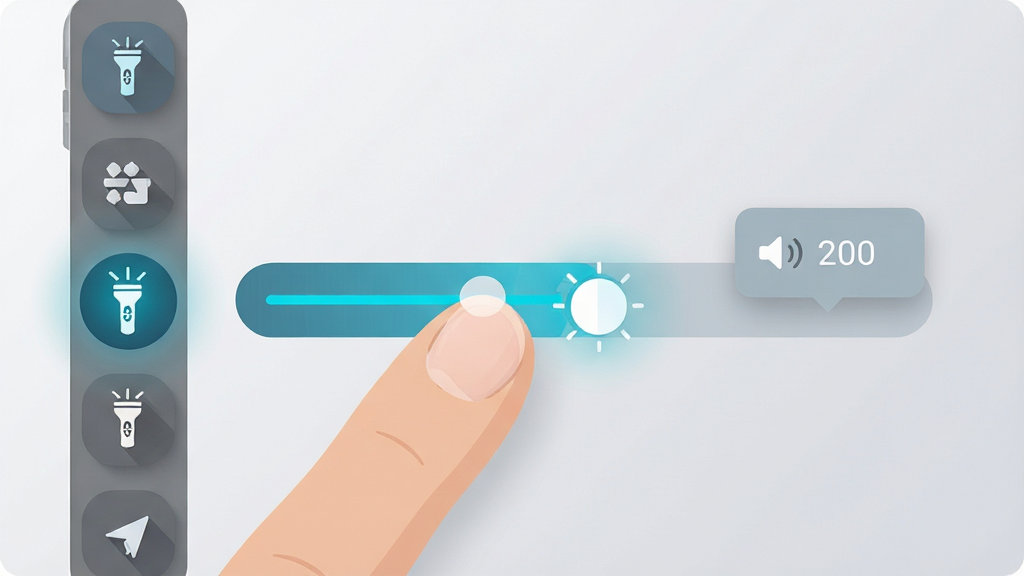
不少美化类工具装上之后后台常驻、耗电明显,而 Quick Settings 在资源占用上相对克制。它主要依托系统通知栏接口工作,不需要长时间高负载运行,日常使用时对内存和电量的影响较小。对于中低端机型用户来说,这一点比花哨的功能更重要,毕竟没人希望为了美化快捷面板反而让手机变卡。
通勤路上要频繁开关流量与蓝牙,办公桌前更在意亮度与勿扰,晚上又要快速打开手电筒。软件允许针对不同使用场景调整面板布局,用户可以把工作模式与休闲模式的开关组合区分开来,减少在不同环境下来回翻找的麻烦。这种“按场景组织”的思路,比单纯堆砌开关数量更贴近真实使用。
| 功能模块 | 具体作用 | 使用要点 |
| 开关排序 | 自由调整快捷开关的先后位置 | 建议把最常用3-5个开关放在第一屏 |
| 开关增删 | 添加需要的功能、移除闲置开关 | 删减前确认不影响系统关键功能 |
| 图标样式 | 切换圆形、方形、圆角等外观 | 统一风格与桌面主题搭配更协调 |
| 颜色调节 | 调整图标底色与高亮状态颜色 | 深色背景建议选择高对比浅色 |
| 亮度滑条 | 在面板内直接调节屏幕亮度 | 拖动时避免误触其他开关 |
| 静音与勿扰 | 快速进入静音或免打扰状态 | 会议前开启,会后记得恢复 |
| 手电筒开关 | 一键开关补光灯 | 长时间开启注意机身发热 |
先说安装环节。安卓端下载 APK 后,部分机型会提示“未知来源安装被阻止”,需要进入系统设置的安全或应用管理里,允许当前文件管理器或浏览器安装应用,装完建议把该权限关回去。务必从可信渠道获取安装包,来源不明的二次打包版本风险很高。
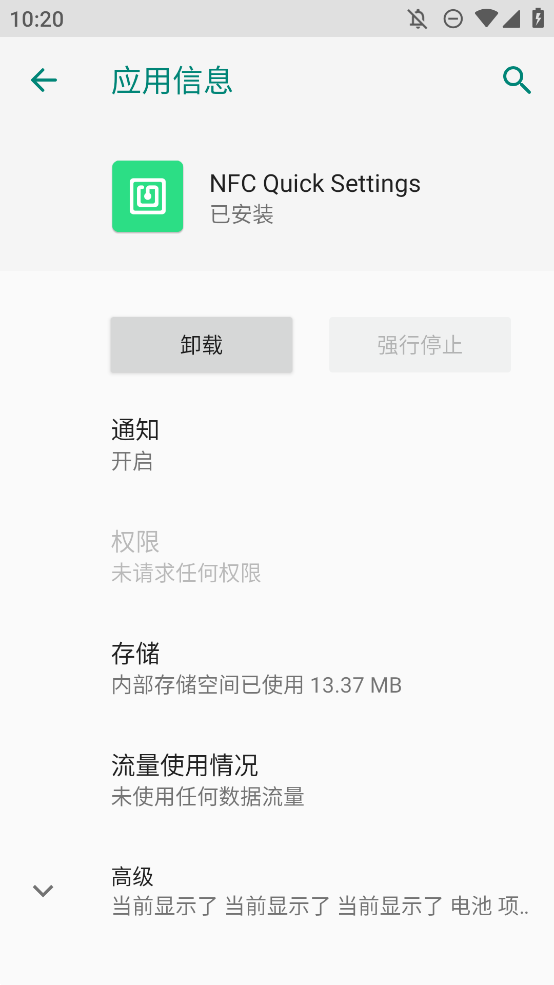
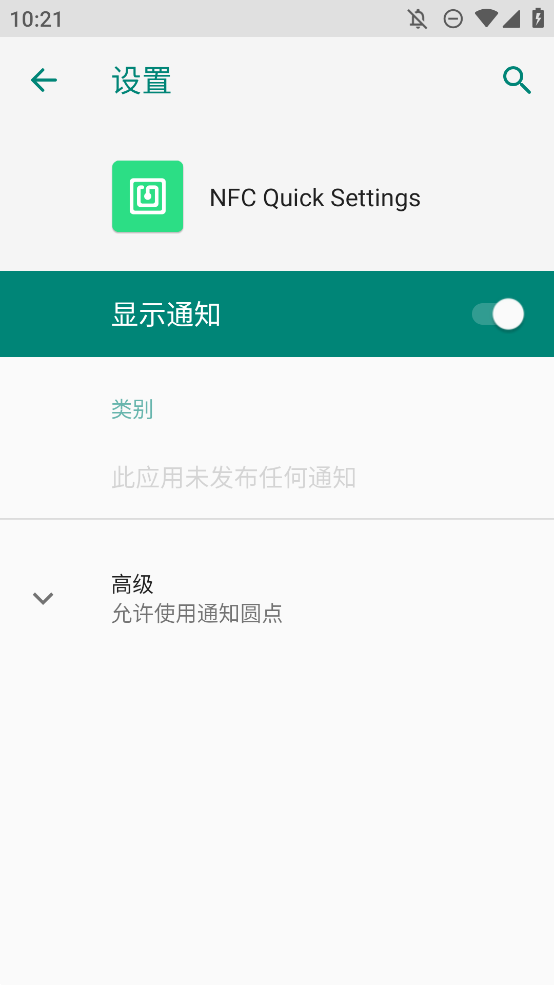
安装后首次打开,软件通常会申请通知栏访问权限,这是它发挥作用的前提,拒绝的话面板无法正常接管或展示。在系统设置的通知管理里找到它,把“允许通知”与“通知栏快捷设置”相关权限一并打开,效果最完整。
移动端和电脑端差异要说清楚:电脑上并没有通知栏这一概念,Windows 的任务栏托盘或快捷设置属于系统级组件,第三方工具多为系统托盘管理软件;而 Quick Settings 是安卓应用,不提供电脑版,电脑用户不要误找所谓“PC版安装包”。
使用中有几个常见坑:一是部分厂商定制系统对通知栏管控严格,装好后开关不显示,可在系统设置里检查该应用的“通知使用权”是否被系统自动收回;二是面板样式修改后没生效,尝试重启手机或重新下拉一次通知栏刷新;三是出现闪退,多半是系统版本与权限不匹配,可先关闭其他同类美化工具避免冲突。如果提示缺少运行组件,可在站内搜索“安卓运行库”“谷歌服务框架”等关键词查找对应依赖。
存储方面建议把应用装在机身内存,装入 SD 卡的部分机型会出现权限读取失败。后台管理上不必过度限制它,但也不需要给它自启动之外的额外权限,保持默认即可。最后提醒,修改快捷面板布局后建议保留一份默认配置记录,万一调乱了方便恢复。
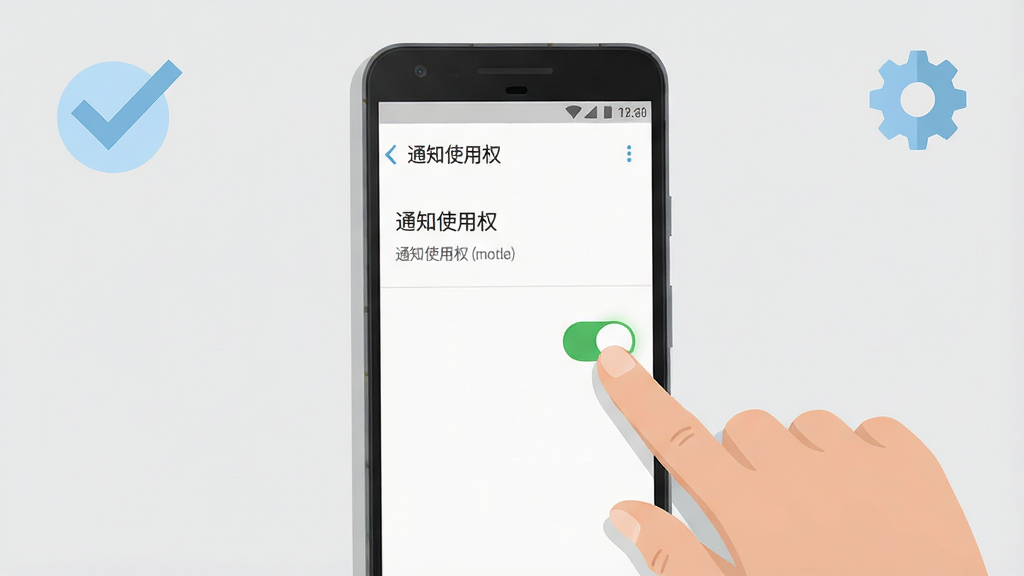
从功能定位看,它属于界面定制与快捷操作类工具,主要依赖系统的通知栏接口工作,不涉及账号密码、支付信息等敏感数据的读取。判断是否安全的关键在于安装包来源:从正规应用市场或软件站下载的原版文件,配合系统自带的权限提示,风险相对可控;若遇到要求读取短信、通讯录、无障碍服务等与功能无关权限的版本,就要提高警惕。日常使用中只授予通知栏相关权限,其余一律拒绝,是比较稳妥的做法。
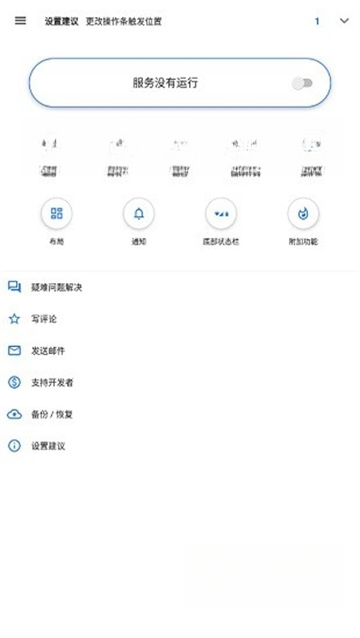
打开软件后一般会进入开关管理界面,左侧或列表形式列出全部可用开关,右侧是当前面板中已启用的部分。想要新增,从可用列表里点选添加;想要调整顺序,长按拖动到目标位置后松手即可。样式与颜色通常在设置或外观分类里,选好后返回桌面重新下拉通知栏查看效果。如果修改没生效,检查通知使用权是否被系统关闭,或重启一次手机让设置重新加载。
大部分主流安卓机型都可以安装运行,但厂商定制系统差异较大,通知栏接口的开放程度不同。原生安卓与类原生系统适配通常最顺畅,部分深度定制系统可能限制第三方应用接管快捷面板,表现为开关不显示或样式不生效。建议安装前确认系统版本,安装后先小范围测试几个开关,确认正常再整体调整布局,避免一次性改了全部却无法生效。









用户评论
热门评论
最新评论