
和光云是一款面向个人与团队用户的云端存储与文件管理工具,官方定位为轻量、安全、跨端的个人云空间。它把文件备份、多端同步、在线预览和分享协作整合在一个应用里,让用户不必再为手机容量不足、换机丢文件、多设备来回拷贝而烦恼。无论是日常照片视频的自动备份,还是工作文档的跨设备调取,和光云都提供了相对完整的解决方案。本次带来的安卓版本在界面响应与传输稳定性上做了进一步打磨,适配主流安卓机型,安装包体积控制得当,对中低端设备也比较友好。下面从功能特色、操作说明、实操技巧到常见问题,为下载用户做一次完整梳理,帮助新手快速上手、少走弯路。

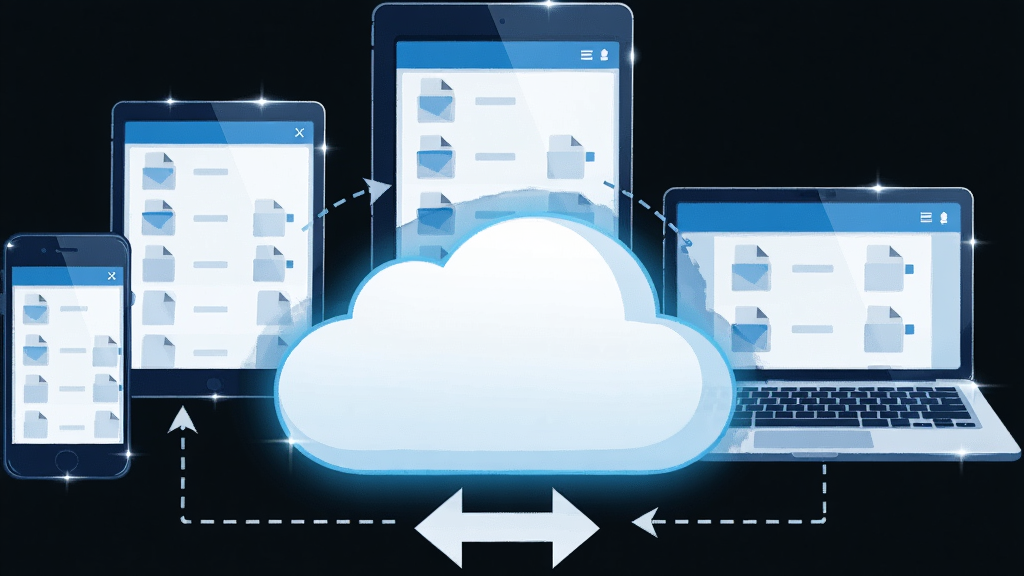
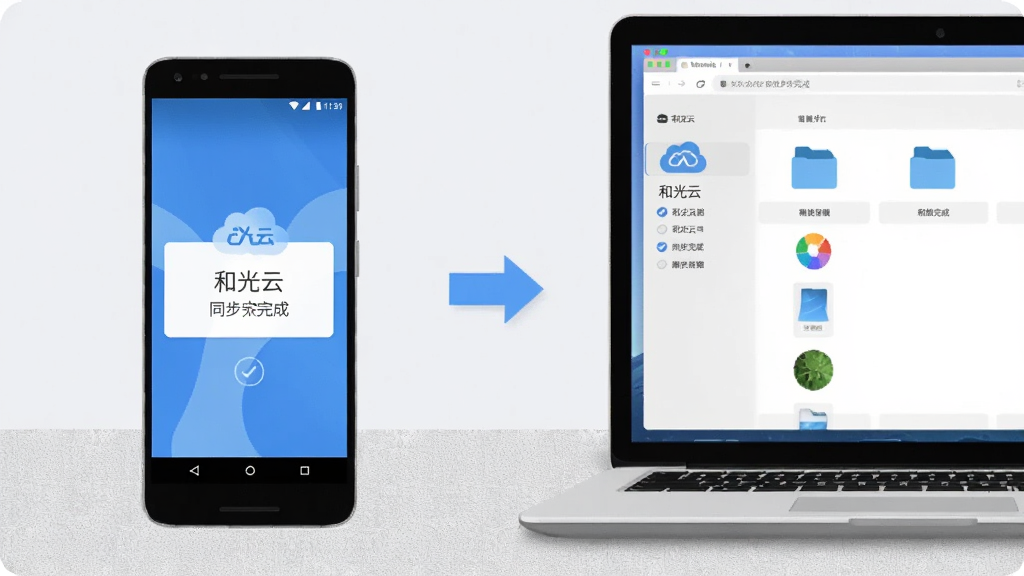
和光云支持手机、平板与电脑之间的文件同步,用户开启自动备份后,相册中的照片与视频会在连接无线网络时静默上传,避免手动逐张选择的麻烦。同步采用增量机制,仅传输变动部分,节省流量与时间。对于经常换机或同时使用多台设备的用户,登录同一账号即可看到统一的文件视图,减少重复整理的成本。
应用内置常见文档、图片与音视频的在线预览能力,用户无需下载到本地即可快速查看内容。图片支持缩放查看细节,文档支持翻页浏览,视频可直接播放。对于临时查阅资料、确认文件内容是否正确的场景,这一功能能明显减少存储占用和等待时间,也降低了因误下载带来的流量消耗。
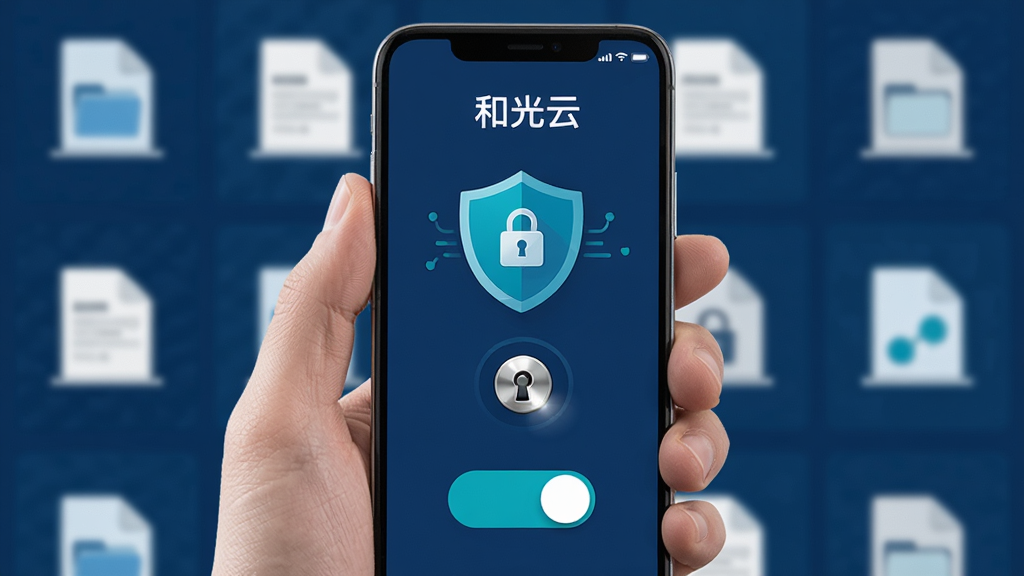
和光云在传输环节采用加密通道,账号支持登录保护与设备管理,用户可以在设置中查看已登录设备并进行下线操作。分享链接可设置有效期与访问范围,避免文件被长期公开。对于包含个人隐私或工作资料的内容,建议开启额外验证并定期检查分享记录,形成良好的使用习惯。
用户可对单个文件或整个文件夹生成分享链接,支持设置提取方式与有效期,方便把资料发给同事或朋友。文件管理方面提供新建文件夹、重命名、移动、批量选择与回收站恢复等基础操作,结构清晰,新手也能较快找到所需功能。回收站机制为误删操作提供了缓冲,减少不可逆的数据损失。
| 项目 | 说明 |
|---|---|
| 首次启动 | 安装完成后打开应用,按提示完成账号注册或登录,建议使用常用手机号以便找回 |
| 自动备份设置 | 进入备份中心,选择需要备份的相册或文件夹,建议仅在无线网络下开启,避免消耗移动流量 |
| 文件上传 | 在文件页点击上传按钮,可从本地相册、文档或其他应用中选择内容,支持多选批量上传 |
| 跨端查看 | 在其他设备登录同一账号,进入对应目录即可看到已同步文件,无需数据线传输 |
| 分享文件 | 长按文件选择分享,设置有效期与访问权限后生成链接,发送给对方即可 |
| 存储管理 | 在设置中查看空间占用情况,按类型清理缓存或删除无用文件,回收站内容也会占用空间 |
| 系统适配 | 适配主流安卓系统版本,建议预留充足存储空间并保持系统组件为较新状态 |
安装环节请优先通过正规下载站获取安装包,下载完成后核对文件大小与名称,避免安装到被篡改的版本。
首次安装时若系统提示“禁止安装未知来源应用”,需在手机设置中临时允许对应浏览器或文件管理器的安装权限,安装完成后建议关闭该权限,降低安全风险。
移动端与电脑端的操作逻辑略有差异:手机端侧重自动备份与快速查看,电脑端更适合批量整理与上传大文件,跨端使用时注意确认同步状态,避免重复上传。
建议在无线网络环境下完成首次全量备份,并在设置中开启“仅无线网络同步”,可有效控制流量消耗。
若出现上传中断或同步卡顿,可先检查网络切换是否频繁,再尝试清理应用缓存后重新登录;若应用闪退,确认系统版本与存储余量是否充足,必要时卸载重装并重新登录账号。
重要资料建议保留本地副本,云端同步作为辅助手段,不要作为唯一存储方式。
部分机型在后台管控较严时可能中断同步任务,可在系统电池管理中允许和光云后台运行,并将应用加入白名单。若提示缺少运行组件,可在站内搜索“安卓运行库”或“系统组件”获取对应资源。
使用分享功能时,避免将包含证件、住址等敏感信息的文件设置为长期公开链接,分享完成后及时取消或设置较短有效期。
定期检查回收站与缓存占用,可释放可观空间,提升应用响应速度。
| 软件名称 | 功能优势 | 评分 |
|---|---|---|
| 百度网盘 | 大容量存储与资源分享 | ★★★★★ |
| 腾讯微云 | 与社交账号打通便捷 | ★★★★☆ |
| 阿里云盘 | 传输速度表现稳定 | ★★★★☆ |
| 夸克 | 轻量网盘与浏览结合 | ★★★★☆ |
| 115网盘 | 老牌存储与离线下载 | ★★★★ |
从公开信息看,和光云在传输环节采用加密通道,并提供账号设备管理与分享权限设置,属于常规云存储应用的安全配置水平。用户自身也需配合良好习惯,例如设置较强密码、开启登录保护、不随意公开敏感文件链接。对于来源不明的安装包应保持警惕,尽量从正规下载渠道获取,安装后留意应用申请的权限是否与功能相符。
打开应用并登录账号后,进入备份中心或相册备份选项,选择需要备份的相册目录,开启自动备份开关。建议同时勾选“仅无线网络下备份”,避免消耗移动数据。首次备份耗时与照片数量、网络速度相关,保持应用在前台或允许后台运行可提高成功率。备份完成后可在文件页按时间或相册分类查看已上传内容。
可在设置中查看空间占用明细,优先清理回收站中的历史文件与缓存数据,这两类内容往往占用较多空间。对于已确认备份成功的本地照片视频,可在系统相册中删除本地副本以释放手机容量。若空间仍然紧张,可检查是否存在重复上传的文件,按类型批量整理后再删除无用内容。











用户评论
热门评论
最新评论
支持(0) 盖楼(回复)