
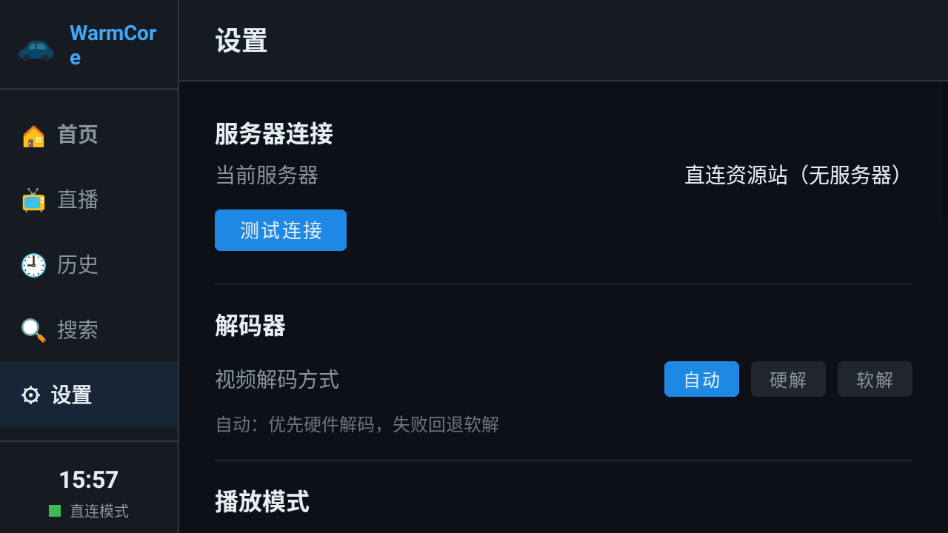
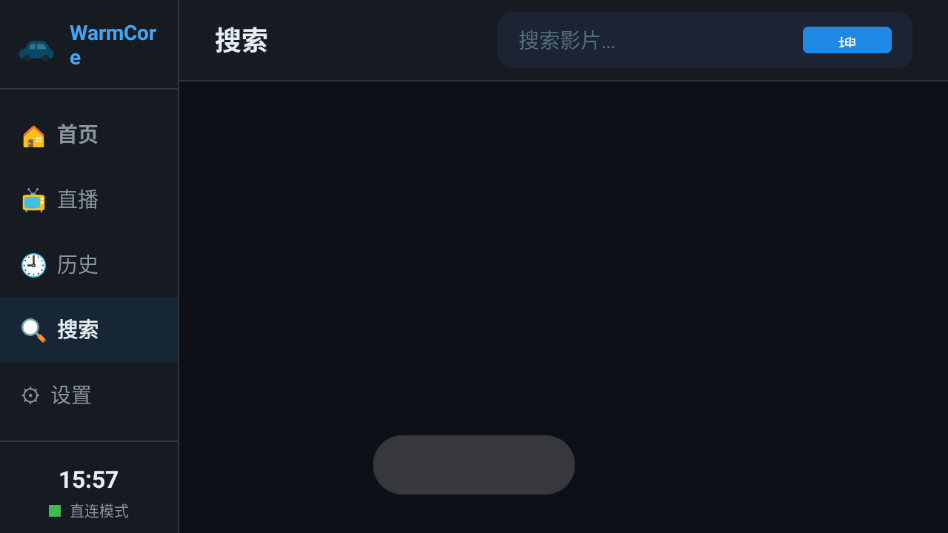
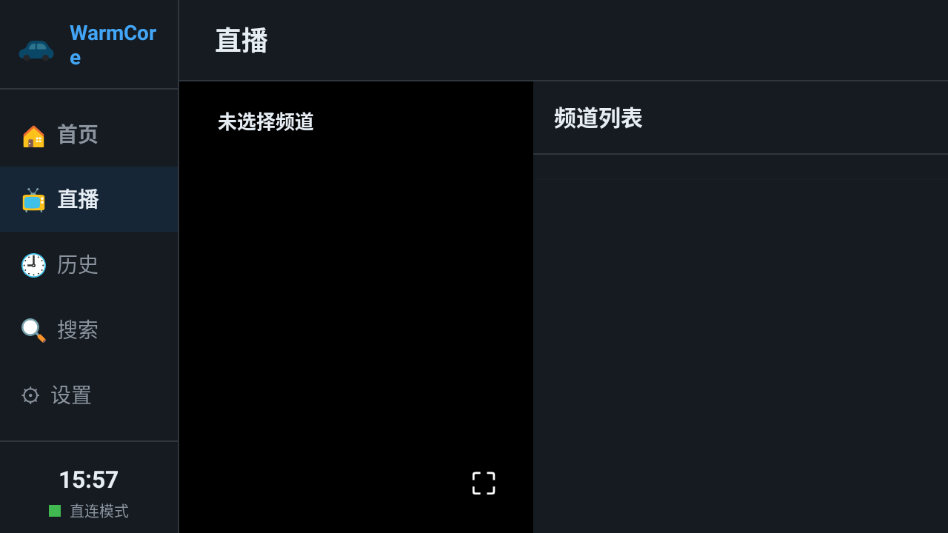
WarmCore Cinema车机版是一款专为智能车载场景深度打磨的本地影音播放工具,官方定位为“让每一块车机屏幕都变成私人影院”。它针对车机芯片性能参差、屏幕比例多样、行车环境复杂的现实痛点进行了系统性重构,从解码内核到交互界面全部围绕驾驶场景重新设计。无论你是原厂车机还是后装安卓大屏,无论屏幕是横屏宽比例还是少见的竖屏方屏,WarmCore Cinema车机版都能自动适配布局,把本地视频、音乐、相册内容以最舒服的方式呈现出来。软件坚持轻量无广告路线,安装包体积克制,运行时不驻留多余后台服务,对车机内存和存储空间都相当友好。本次带来的版本在兼容性与稳定性上做了进一步打磨,适合日常通勤、长途自驾、停车休息等多种场景使用。
WarmCore Cinema车机版内置多核硬解调度模块,能够调用车机GPU与专用解码单元协同工作,对主流视频封装格式与编码规格提供广泛支持。实际播放时软件会根据当前车机负载自动切换软硬解策略,高码率片源优先走硬解通道降低CPU占用,遇到冷门编码则平滑回退软解,尽量避免出现有声无画或花屏的情况。对于车机这种长时间运行的设备来说,低占用意味着更少的发热和更稳定的持续播放表现。
不同车型的中控屏比例差异极大,从超宽屏到方形屏都有。WarmCore Cinema车机版在启动时会读取屏幕分辨率与DPI参数,自动生成匹配的界面栅格,播放控制条、菜单按钮、进度条都会按比例缩放,不会出现按钮被裁切或文字过小看不清的问题。横屏状态下采用左右分栏的信息布局,竖屏状态下则切换为上下堆叠结构,保证驾驶者视线扫过时能快速定位关键操作。
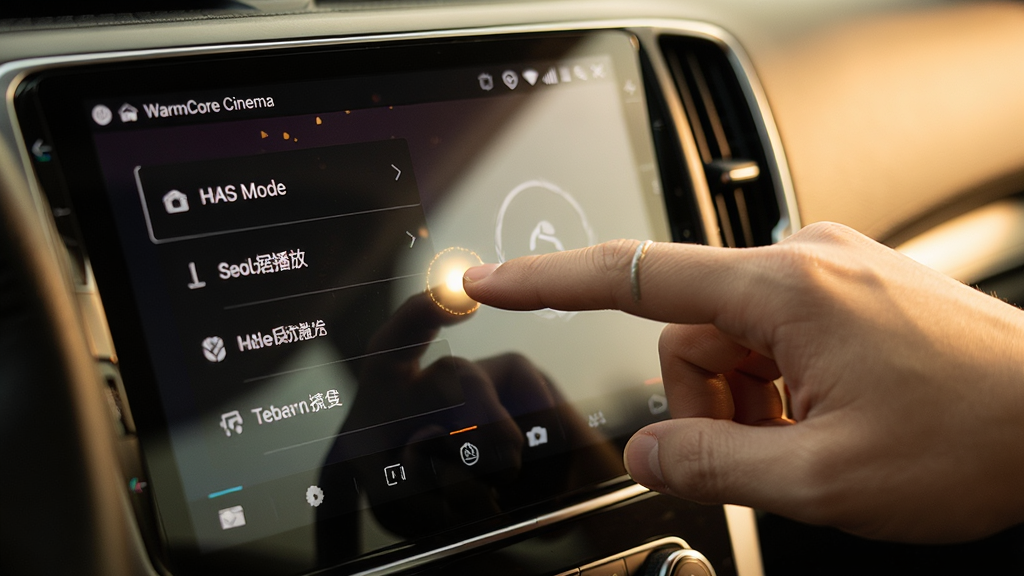
软件支持将车机方向盘上的多媒体按键与播放控制进行绑定,上一曲、下一曲、暂停播放、音量调节都可以通过方向盘直接操作,减少行车过程中伸手触屏的次数。映射关系在设置向导中以图形化方式呈现,用户按照提示依次按下对应按键即可完成绑定,无需查阅复杂文档。对于没有多功能方向盘的车型,也可以选择使用屏幕悬浮球或手势操作作为替代方案。
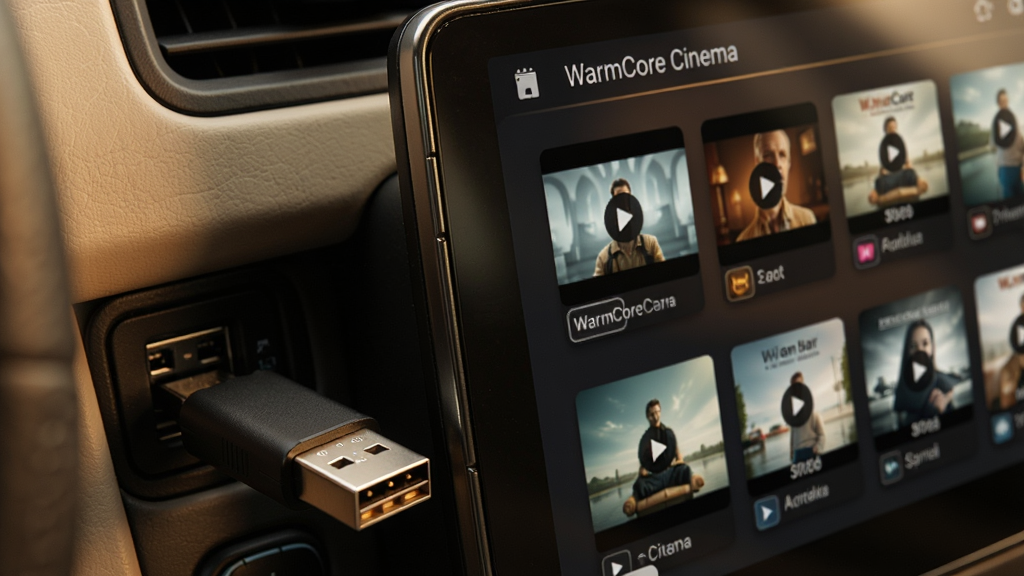
插入U盘或移动硬盘后,WarmCore Cinema车机版会自动扫描其中的音视频文件,按照文件夹结构、文件类型、修改时间等维度建立索引,并生成带封面缩略图的媒体库视图。软件支持按名称、时长、添加时间排序,也支持手动创建播放列表。对于车载场景常见的多级文件夹结构,软件提供了树形浏览模式,找片不再需要逐层点开文件夹翻找。
| 操作场景 | 具体方式 | 注意事项 |
|---|---|---|
| 首次安装启动 | 通过U盘拷贝APK文件到车机,用文件管理器点击安装,首次启动授予存储读取权限 | 部分车机限制第三方安装,需在系统设置中开启“允许未知来源应用” |
| 添加本地媒体 | 将U盘或移动硬盘插入车机USB口,软件自动扫描并在媒体库中展示 | 建议U盘格式为FAT32或exFAT,NTFS格式部分车机识别不稳定 |
| 播放控制 | 屏幕点击播放/暂停,拖动进度条快进快退,双击画面两侧实现快进快退十秒 | 行车中建议使用方向盘按键或语音控制,减少触屏操作 |
| 字幕加载 | 将同名字幕文件放在视频同一目录,播放时软件自动匹配加载 | 支持SRT与ASS格式,字幕编码建议使用UTF-8避免乱码 |
| 画面比例调节 | 播放界面点击比例按钮,在原始比例、拉伸铺满、裁剪填充之间切换 | 超宽屏车机建议选择裁剪填充,避免画面两侧黑边过宽 |
| 后台播放设置 | 在设置中开启后台音频播放,切换到其他应用时视频声音继续输出 | 长时间后台播放注意车机电量消耗,熄火前建议手动退出 |
安装前先确认车机系统版本,WarmCore Cinema车机版面向安卓车机开发,系统版本过低可能导致界面元素显示异常,建议在安卓7.0及以上环境使用。
从U盘安装时,部分车机会在安装完成后自动删除安装包,属于正常现象,不影响已安装应用的使用。
高危提醒:行车过程中严禁观看视频或进行复杂触屏操作,软件的所有播放功能都应在停车休息或副驾乘客协助下使用,安全驾驶永远排在第一位。
首次扫描媒体库时如果U盘内文件数量庞大,扫描过程可能持续数十秒,此时不要反复插拔U盘,耐心等待索引建立完成即可。
优化技巧:在设置中将“解码模式”改为自动,软件会根据片源动态选择硬解或软解,兼顾流畅度与功耗;如果播放高码率4K片源出现卡顿,可手动锁定硬解并关闭弹幕类叠加效果。
车机存储空间普遍紧张,建议将视频文件存放在U盘或移动硬盘中,软件本体与缓存数据保留在车机内部存储即可,避免占用宝贵的系统空间。
温馨提示:定期清理媒体库中已删除文件的残留索引,可以保持列表整洁;更换U盘后记得在设置中重新扫描媒体库。
遇到安装时提示“解析包错误”,多半是APK文件在拷贝过程中损坏,重新从原地址下载并完整拷贝后再试;若安装成功但启动闪退,先检查是否授予了存储权限,权限缺失是车机端闪退最常见的原因之一。
播放黑屏但有声音,通常是视频编码与硬解通道不匹配,进入设置切换为软解即可恢复画面;出现卡顿先观察车机是否同时运行了导航等占用较高的应用,关闭后台再试。
部分车机对第三方应用有后台清理策略,锁车再启动后应用可能被系统回收,可在车机自带的权限管理中把WarmCore Cinema车机版加入白名单。
如果车机缺少必要的系统组件导致应用无法正常调用解码器,可在站内搜索“车机解码组件”或“安卓车机运行库”查找对应补丁包,安装后再启动软件。
| 软件名称 | 功能优势 | 评分 |
|---|---|---|
| 爱奇艺 | 海量在线影视资源 | ★★★★★ |
| 腾讯视频 | 热门剧集综艺丰富 | ★★★★★ |
| VLC播放器 | 格式兼容广解码强 | ★★★★☆ |
| 当贝播放器 | 大屏适配界面清爽 | ★★★★☆ |
| MX播放器 | 手势操作解码灵活 | ★★★★☆ |
| 哔哩哔哩 | 弹幕文化内容多元 | ★★★★★ |
从软件本身来看,WarmCore Cinema车机版主打本地播放,核心功能围绕读取本地媒体文件展开,不强制联网、不索取通讯录与位置等敏感权限,安装时主要申请存储读取权限用于扫描媒体库,权限范围相对克制。只要从正规下载站获取安装包,安装前核对文件大小与版本号,日常使用是安全的。需要留意的是,车机端安装第三方应用本身有一定门槛,切勿从不明来源的网盘链接随意下载改名后的APK文件,避免安装到被二次打包的版本。
常规做法是把APK文件拷贝到U盘根目录,将U盘插入车机USB接口,在车机自带的文件管理器里找到安装包点击安装。如果车机提示禁止安装,需要先进入系统设置的安全选项,打开“允许安装未知来源应用”的开关。部分车型对第三方安装限制较严,可以尝试通过车机应用商店外的浏览器下载安装,或使用adb工具在电脑端推送安装。安装完成后首次启动记得允许存储权限,否则媒体库无法扫描到U盘内容。
软件对常见的MP4、MKV、AVI、MOV、WMV、FLV等封装格式都有较好的支持,编码方面覆盖H.264、H.265、VP9等主流规格,具体能否硬解取决于车机芯片的解码能力。遇到无法播放的冷门格式,可以在设置中切换解码模式尝试软解,或者先用格式转换工具转成通用性更好的MP4再播放。字幕方面支持外挂SRT与ASS文件,把字幕文件与视频放在同一目录并保持同名即可自动加载。











用户评论
热门评论
最新评论