
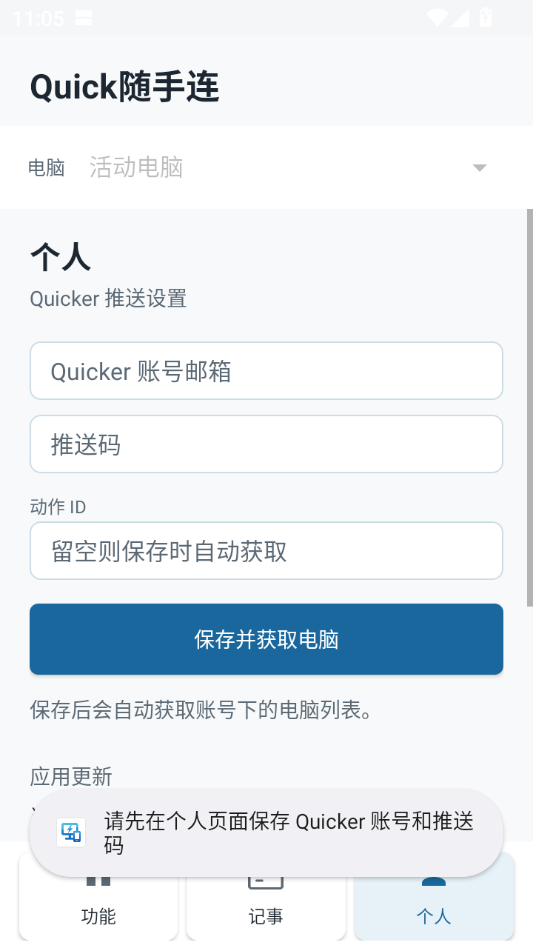
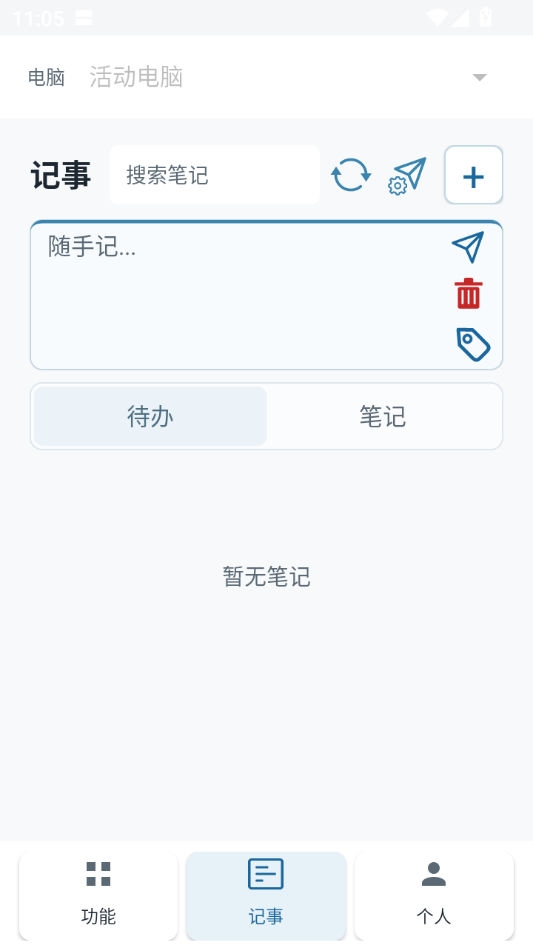
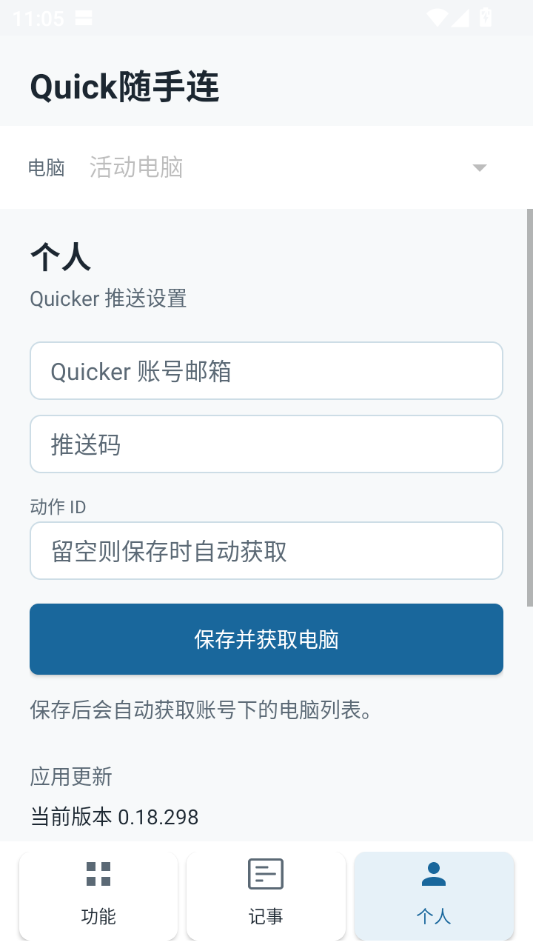
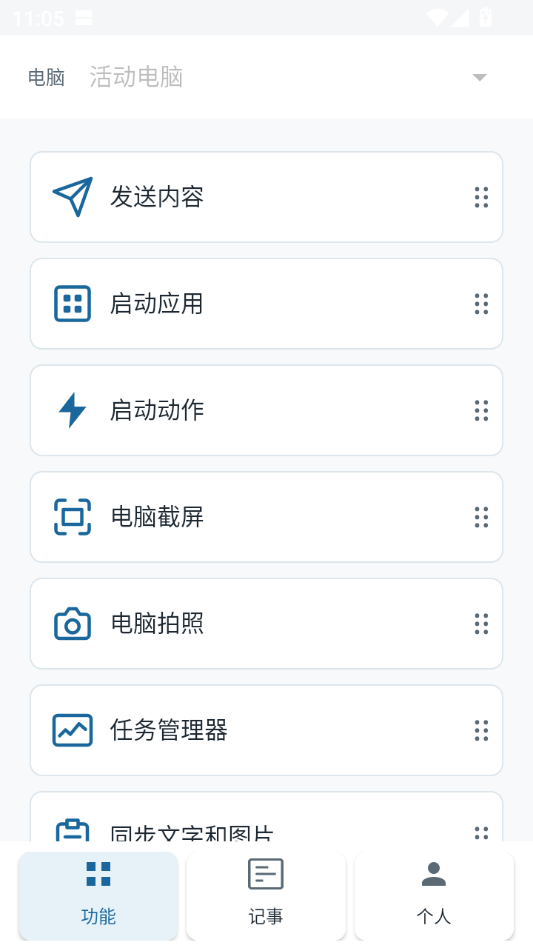
Quick随手连是一款主打轻量、快捷的安卓端远程协助工具,定位于帮助普通用户在手机与手机、手机与电脑之间快速建立连接,实现屏幕共享、远程操作、文件互传等实用功能。软件界面简洁直观,无需复杂的网络配置,扫码或输入连接码即可发起协助,特别适合帮助家中长辈解决手机操作难题、远程指导同事处理文档,或是跨设备快速传输照片与文件。Quick随手连在保证连接稳定性的同时,尽可能降低使用门槛,让不熟悉技术的用户也能轻松上手,是日常远程协作与设备互助的实用选择。
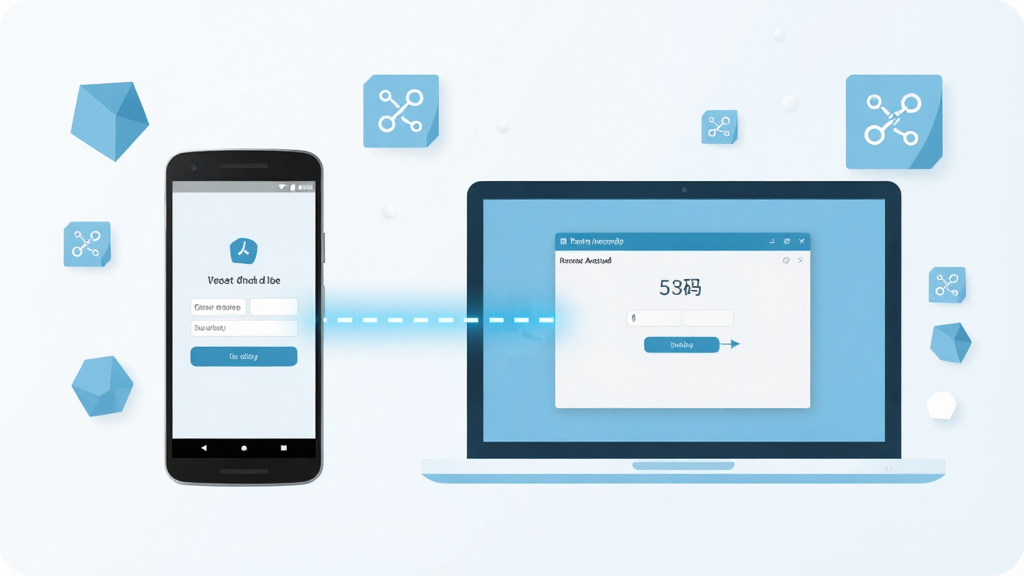
Quick随手连采用优化的连接协议,大幅缩短建立连接所需的等待时间。用户只需在接收端打开软件获取连接码,发起端输入该码即可快速配对,整个过程通常在数秒内完成,省去繁琐的账号注册与网络设置步骤,真正做到随手即连。

软件支持实时屏幕共享,发起方可以清晰看到对方设备的当前画面,并可在获得授权后直接进行点击、滑动等远程操作。这一功能在远程教学、长辈手机设置指导、故障排查等场景中尤为实用,让沟通不再依赖口头描述,直接动手解决问题。
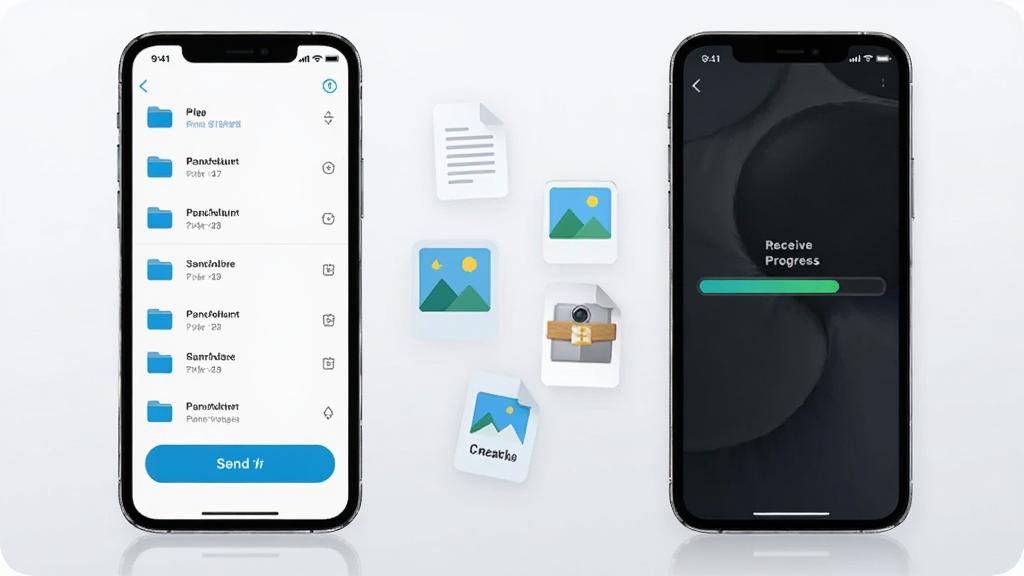
Quick随手连内置文件传输通道,在远程连接建立后,双方可以互传图片、文档、安装包等常用文件类型,传输过程加密保护,速度稳定。相比社交软件传输,省去了添加好友、上传下载的中间环节,适合临时性、跨设备的文件交换需求。
软件去除冗余功能,主界面仅保留连接码展示、连接码输入与历史记录三大模块,新用户打开即可明白如何使用。同时提供清晰的操作引导提示,降低学习成本,让不同年龄段的用户都能快速掌握远程协助的基本操作。
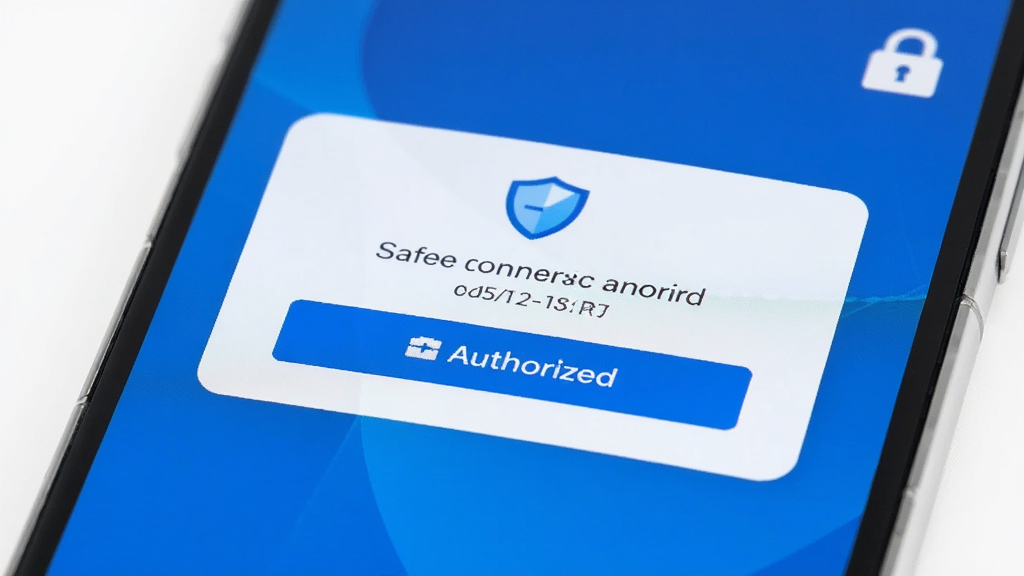
Quick随手连在连接过程中采用加密传输机制,连接码具有时效性,过期自动失效,防止未授权访问。用户还可随时手动断开连接,掌控协助过程,在便利性与安全性之间取得平衡,让用户用得放心。
| 功能模块 | 操作方式 | 适用场景 |
| 发起连接 | 打开软件后输入对方提供的连接码,点击连接按钮等待配对 | 主动请求协助他人或接受他人协助 |
| 生成连接码 | 在首页点击生成连接码,将显示的号码告知对方 | 等待他人连接自己的设备 |
| 屏幕共享 | 连接成功后自动开启,可在设置中调整画质与帧率 | 远程演示、教学指导、故障查看 |
| 远程操作 | 获得对方授权后,直接在共享画面上点击或滑动 | 帮助长辈设置手机、远程处理问题 |
| 文件传输 | 连接后进入文件面板,选择文件点击发送 | 跨设备传照片、文档、安装包 |
| 断开连接 | 点击界面上的断开按钮,或直接关闭软件 | 结束协助、保护隐私 |
初次使用Quick随手连时,建议先在两台设备上都安装好软件,并确保网络通畅,避免连接中途失败。
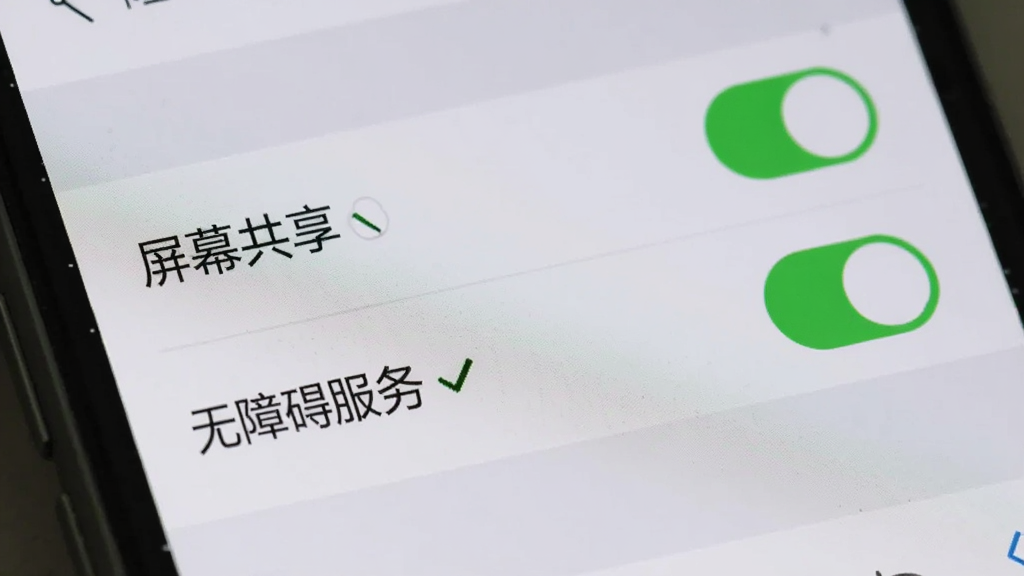
移动端使用时,首次连接会弹出屏幕共享与无障碍权限请求,必须允许相关权限才能正常进行远程操作,拒绝授权将导致只能观看无法控制。
建议在WiFi环境下使用屏幕共享与文件传输,可获得更流畅的画质与更快的传输速度。
电脑端如需与手机互联,请确认防火墙未拦截软件通信端口,若连接失败可尝试暂时关闭安全软件后重试。
连接码具有时效性,请在生成后尽快使用,过期后重新生成即可。
遇到闪退或卡顿问题时,可先清理后台应用释放内存,或检查软件是否为最新版本;若问题依旧,可在站内搜索“Quick随手连 闪退解决办法”获取更多排查思路。
文件传输过程中请勿锁屏或切换至其他大型应用,以免传输中断。
请勿在公共网络环境下连接陌生设备,避免个人信息泄露风险。
卸载重装前建议记录重要连接信息,软件历史记录清除后无法恢复。
部分安卓机型需在系统设置中手动开启“允许安装未知来源应用”才能完成安装,安装完成后建议关闭该选项以保安全。
| 软件名称 | 功能优势 | 评分 |
| 向日葵远程控制 | 老牌远程工具,支持多平台互联 | ★★★★★ |
| ToDesk | 连接速度快,画质流畅稳定 | ★★★★☆ |
| 远程协助 | 系统级工具,操作简单直接 | ★★★★☆ |
| AnyDesk | 轻量级远程桌面,低延迟表现好 | ★★★★☆ |
| 快助手 | 专注手机互助,操作指引清晰 | ★★★☆☆ |
Quick随手连采用连接码配对机制,连接码具有时效性且每次生成不同,过期自动失效,可有效防止未授权访问。传输过程使用加密通道,文件与屏幕数据不易被窃取。只要用户不随意将连接码告知陌生人,并在协助结束后及时断开连接,日常使用是安全可靠的。建议从正规下载站获取安装包,避免使用来路不明的版本。
在两台手机上分别安装Quick随手连,被协助方打开软件点击生成连接码,将显示的号码告知协助方;协助方在输入框填入连接码后点击连接,待对方确认授权后即可建立连接。连接成功后可根据需要开启屏幕共享或使用文件传输功能,操作流程简单直观,适合各类用户快速上手。
首先确保两台设备已通过连接码成功建立远程连接,然后在软件界面中找到文件传输入口,选择需要发送的图片、文档或安装包,点击发送即可。接收方确认后文件开始传输,进度条实时显示传输状态。建议在稳定的WiFi环境下进行大文件传输,以保证速度与完整性,传输完成后可在接收记录中查看已收文件。











用户评论
热门评论
最新评论