
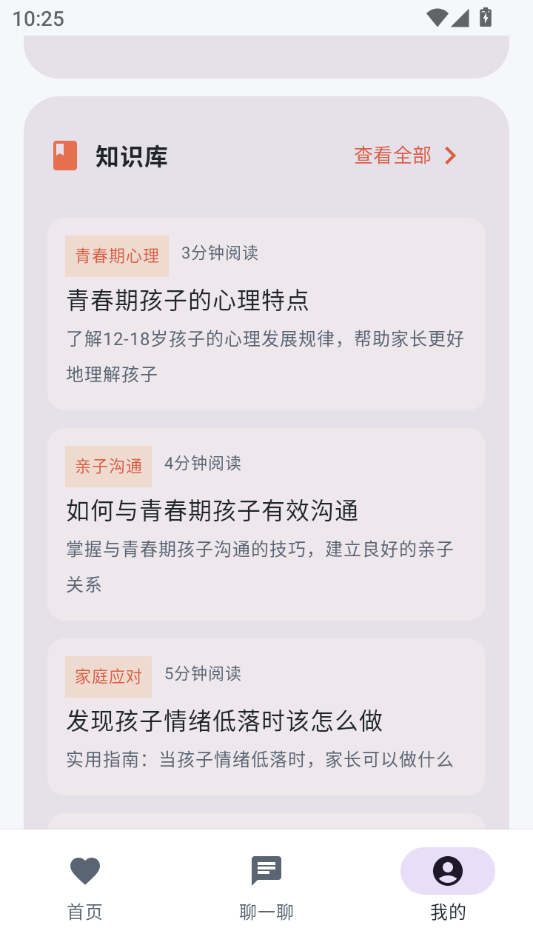
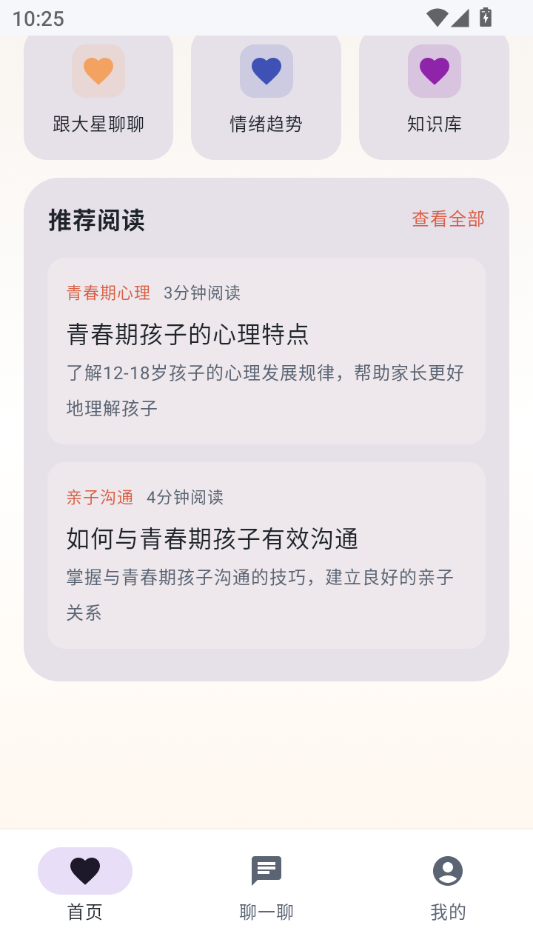
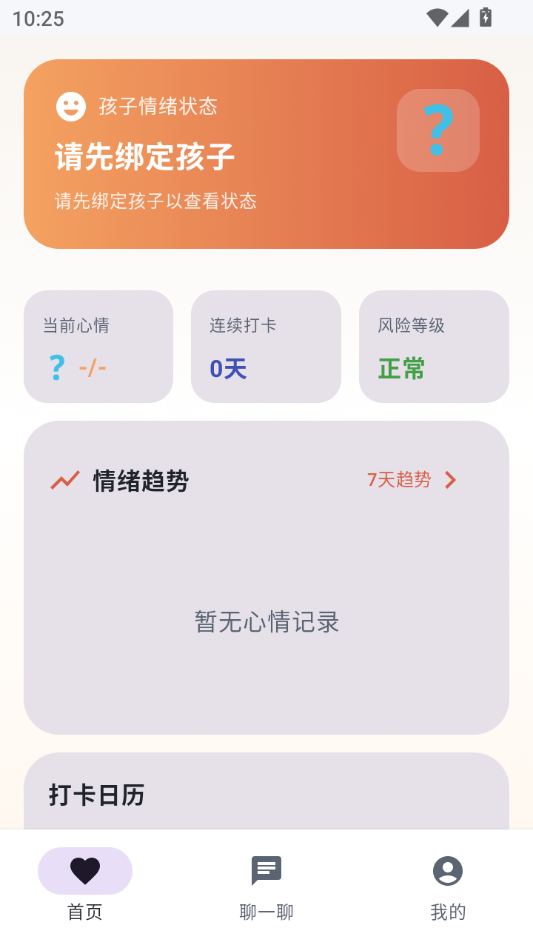
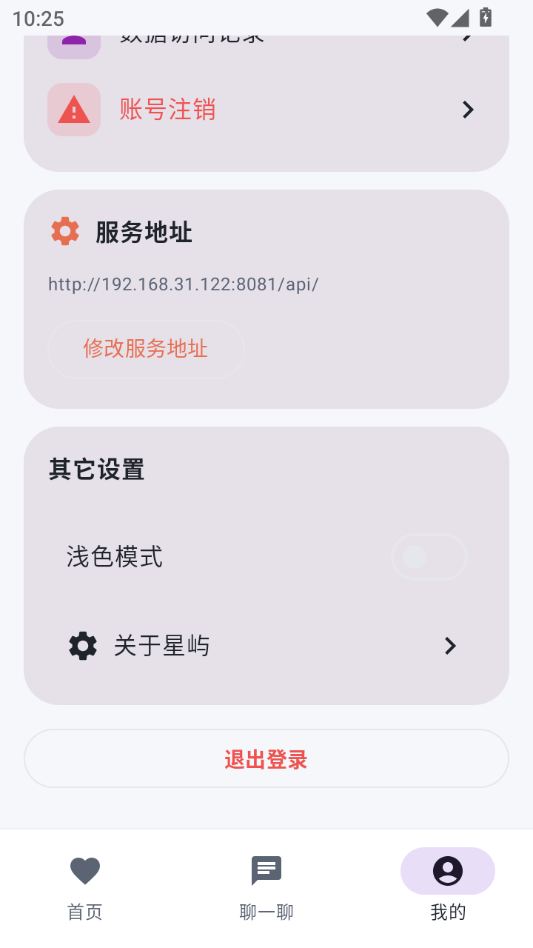
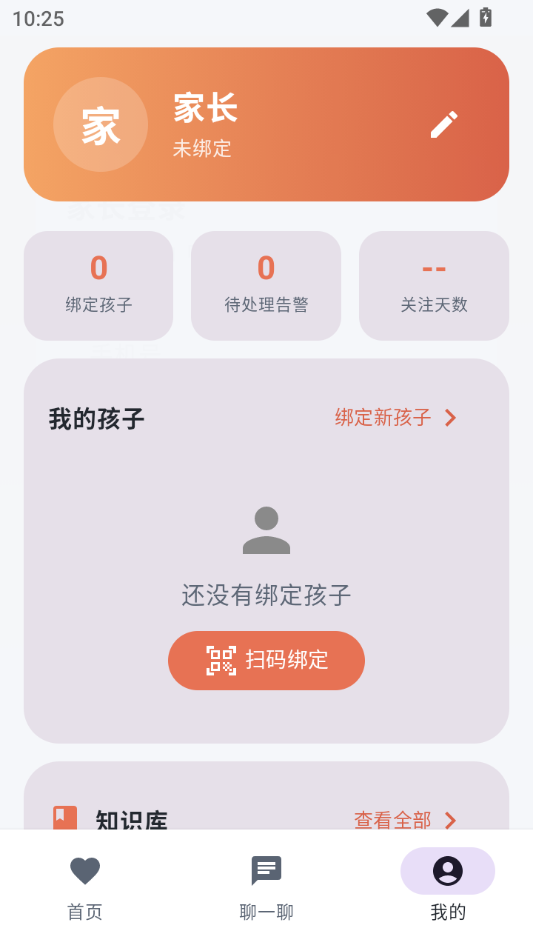
星屿-家长端是一款专为家长打造的移动端管理辅助工具,官方定位围绕亲子数字生活场景展开,帮助家长更便捷地了解和管理孩子的设备使用情况。通过简洁直观的界面设计,家长可以快速完成设备绑定、使用时段规划与基础功能设置,减少复杂操作带来的上手门槛。应用聚焦日常家庭场景中的沟通与引导需求,在保护孩子使用安全的同时,也为家长提供清晰的操作入口与状态查看方式。星屿-家长端适用于安卓系统,安装包体积轻巧,运行稳定,适合希望以更省心方式参与孩子数字生活管理的家庭用户下载使用。
星屿-家长端支持家长通过简单步骤完成与孩子设备的绑定操作,绑定后可在首页直观查看设备在线状态、剩余电量与基础使用概况。界面将关键信息以卡片形式集中呈现,减少多层跳转,让家长在碎片化时间里也能快速掌握大致情况,便于及时作出沟通与安排。
应用内提供使用时段设置功能,家长可根据家庭作息安排,为不同日期设定允许使用的起止时间。设置过程以时间轴与开关组合的方式呈现,操作路径清晰,修改后即时生效。该功能帮助家庭建立相对稳定的使用节奏,减少因时间边界模糊而产生的反复沟通。
星屿-家长端允许家长在已绑定设备上查看已安装应用列表,并对部分应用进行可用性调整。列表按类别分组展示,支持快速定位与筛选,方便家长结合孩子年龄与学习需要作出合理配置,整体操作逻辑贴近日常手机使用习惯,新手也能较快熟悉。
当设备状态发生变化或设置项被调整时,星屿-家长端可通过消息提醒方式告知家长,帮助家长及时了解动态。提醒内容以简短文字说明为主,避免信息过载,家长可在消息列表中按时间顺序回看,便于后续与孩子进行有针对性的交流。
| 项目 | 说明内容 |
| 核心用法 | 家长注册登录后,通过扫描或手动方式完成孩子设备绑定,随后在首页查看状态并按需设置使用时段与应用可用性,日常通过消息列表了解动态变化。 |
| 功能亮点 | 状态卡片集中展示,减少多层跳转;时段设置以时间轴呈现,修改即时生效;应用列表分组清晰,支持快速筛选定位。 |
| 操作门槛 | 整体交互贴近常见手机应用习惯,首次使用建议按引导逐步完成绑定,后续设置项均有文字说明,新手可在数分钟内完成基础配置。 |
| 系统说明 | 适配安卓主流版本,安装包体积轻巧,运行占用资源较低;建议在稳定网络环境下完成首次绑定与设置同步,以保证数据及时更新。 |
| 适用场景 | 适合家庭日常作息管理、学习时段安排以及家长对孩子设备使用情况的常规了解,帮助家庭建立更清晰的使用边界。 |
首次安装星屿-家长端时,建议优先通过本站提供的安装包完成下载,避免在不明来源页面获取文件,以降低安全风险。
安装前请确认手机已开启“允许安装未知来源应用”权限,安装完成后建议及时关闭该权限,减少潜在风险。
移动端与电脑端存在操作差异:电脑端如需查看安装包内容,可借助模拟器运行,但模拟器环境可能出现绑定失败或消息延迟,日常管理建议直接在手机上操作。
首次绑定设备时,请保持两台设备处于同一网络环境,并确保应用获得必要的通知权限,否则可能收不到状态提醒。
若遇到安装失败,可先检查手机剩余存储空间是否充足,建议预留安装包体积两倍以上的空间;安装过程中若提示“解析包错误”,请删除已下载文件后重新获取完整安装包,不要反复点击安装。
运行中出现闪退或卡顿,可尝试清理后台应用后重新打开,或在系统设置中检查是否限制了该应用的后台运行权限;部分机型需在电池优化列表中将该应用设为“不限制”,以保证消息提醒及时送达。
若绑定环节长时间无响应,可先退出账号重新登录,并检查网络连接是否稳定;仍无法解决时,可在站内搜索“星屿-家长端 绑定失败”查看相关说明。
使用过程中建议定期查看应用内消息列表,避免错过设备状态变化提示;请勿将账号信息随意告知他人,以保障家庭数据安全。
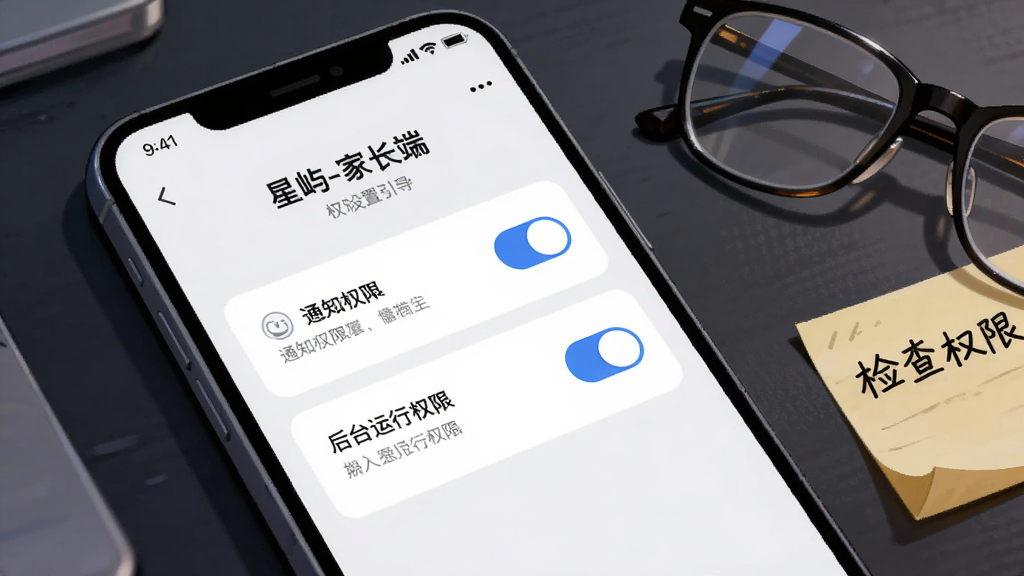
星屿-家长端作为一款家长管理辅助工具,主要功能围绕设备绑定与基础设置展开,不涉及复杂的高权限操作。从使用角度看,建议用户始终通过正规下载站获取安装包,安装后留意应用申请的权限是否与功能相关,如通知权限用于消息提醒属于合理范围。日常使用中妥善保管账号信息,不随意共享绑定关系,即可在较大程度上保障使用安全。若对权限有疑虑,可在系统设置中逐项查看并关闭非必要权限。
绑定设备是使用星屿-家长端的第一步。家长在完成注册登录后,进入首页点击添加设备入口,按页面提示选择扫描或手动输入方式完成绑定。操作时请确保两台设备网络稳定,并允许应用获取必要权限。若绑定过程中出现长时间无响应,可先退出账号重新登录再试,或检查设备是否已被其他账号绑定。绑定成功后,首页会显示设备状态卡片,后续设置项均可在对应入口完成。
在星屿-家长端中设置使用时段较为直观。家长进入已绑定设备的管理页面,找到使用时段选项,按日期选择允许使用的起止时间,确认后保存即可生效。设置时建议结合家庭作息安排,避免时段划分过于零碎。修改后可在状态卡片中查看当前是否处于允许使用区间。若设置后未按预期生效,可检查设备是否在线以及应用通知权限是否开启,必要时重新同步一次设置。










用户评论
热门评论
最新评论