
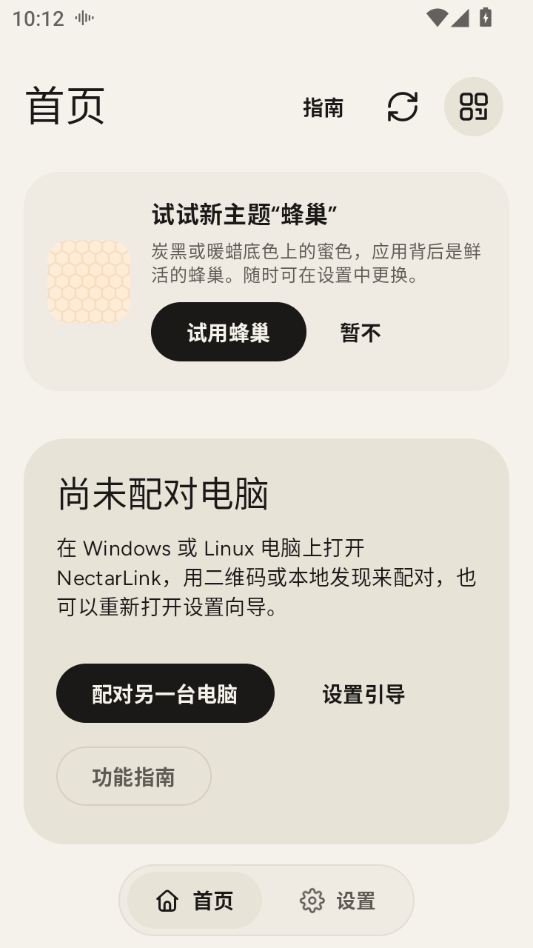
NectarLink 是一款面向多设备协同场景打造的轻量级互联工具,官方将其定位为“让设备之间像 nectar 一样自然流动”的数据桥梁。它主打手机与电脑之间的快速文件互传、屏幕镜像与剪贴板同步,安装包体积小巧,界面干净无广告,适合日常办公、学习资料搬运以及家庭多终端用户使用。与市面上动辄上百兆的同类工具相比,NectarLink 更强调“即装即用、低占用、少打扰”,在后台常驻时对内存与电量的消耗控制得较为克制。当前版本为 0.1.5,属于早期迭代版本,功能框架已经搭建成型,核心传输链路稳定,但在部分老旧机型与特殊网络环境下仍需要用户手动调整权限与网络策略。对于想要尝鲜跨屏协同、又不想被复杂设置劝退的普通用户来说,NectarLink 提供了一条相对平滑的上手路径。

NectarLink 摒弃了传统互联工具繁琐的 IP 输入与配对码核对流程,同一局域网下只需在电脑端打开网页控制台,手机端扫描二维码即可完成握手。整个配对过程通常在数秒内完成,且支持记忆常用设备,二次连接无需重复操作,对不熟悉网络配置的新手用户非常友好。
工具支持图片、视频、文档、安装包等常见格式的双向传输,传输过程中会显示实时速率与剩余时间。针对大文件场景,NectarLink 采用了分块校验机制,中断后可续传,避免因网络波动导致前功尽弃。接收到的文件默认按类型归档到对应目录,省去手动整理的麻烦。
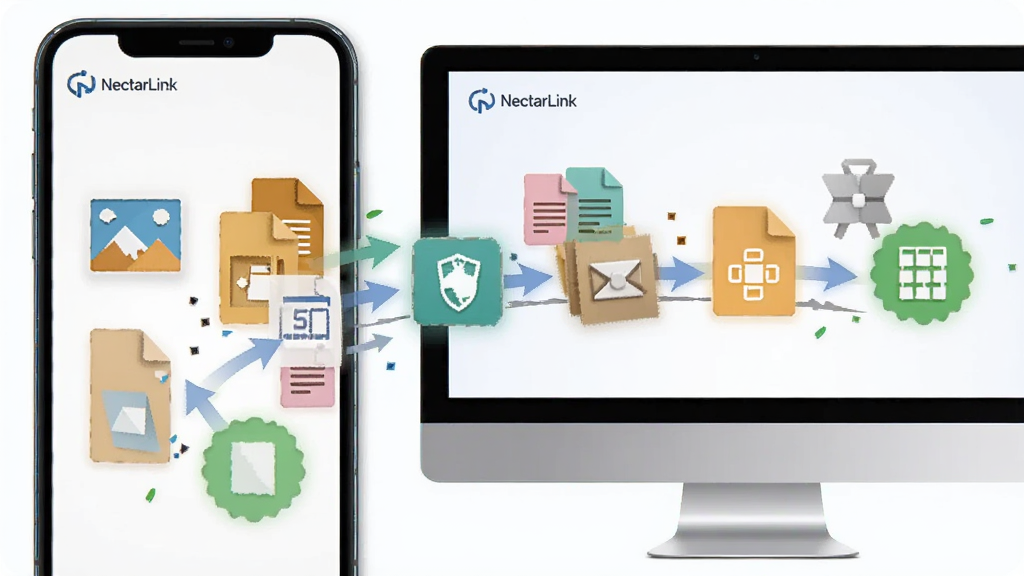
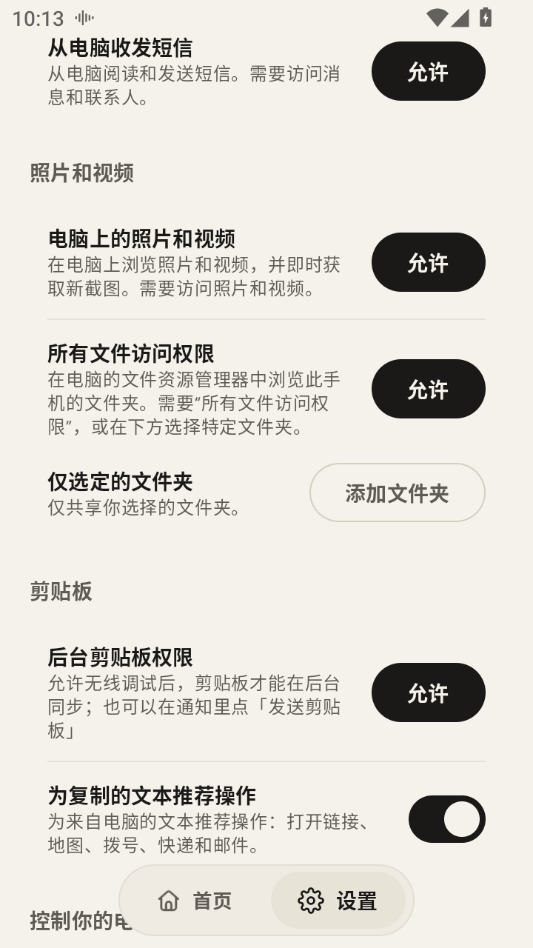
在授权前提下,手机复制的文字可自动同步到电脑剪贴板,电脑端复制的链接也能一键粘贴到手机。通知同步功能则让用户在专注电脑工作时不必频繁拿起手机查看消息,重要提醒会以轻量弹窗形式呈现,兼顾效率与隐私。
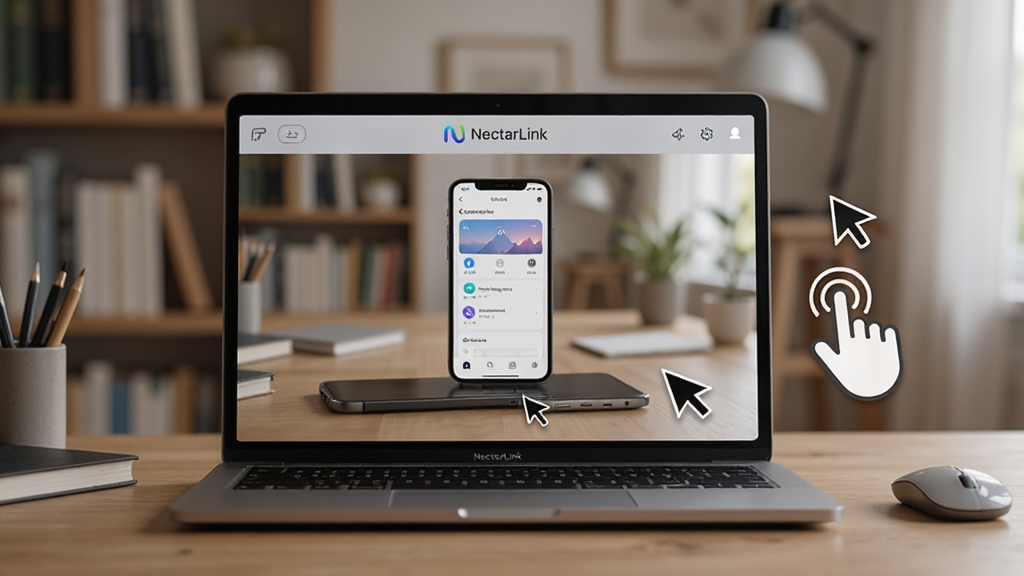
NectarLink 提供低延迟的屏幕镜像能力,手机画面可实时投射到电脑窗口,并支持鼠标反向点击操作。该功能在演示、远程协助长辈操作手机等场景下实用性较强,镜像画质可根据网络状况在流畅与清晰之间自动调节。
| 功能模块 | 操作要点 | 注意事项 |
|---|---|---|
| 设备配对 | 手机端打开 NectarLink,电脑浏览器访问控制台页面,扫描二维码确认 | 需处于同一 Wi-Fi 网络,公共网络可能限制设备发现 |
| 文件传输 | 在手机端选择文件后点击发送,电脑端确认接收目录即可 | 传输大文件时建议保持屏幕常亮,避免后台被系统冻结 |
| 剪贴板同步 | 在设置中开启剪贴板同步开关,复制内容后自动推送 | 涉及密码等敏感信息时建议临时关闭该功能 |
| 屏幕镜像 | 点击镜像按钮,电脑端窗口显示手机画面,可切换清晰度 | 镜像会增加耗电,长时间使用建议连接充电器 |
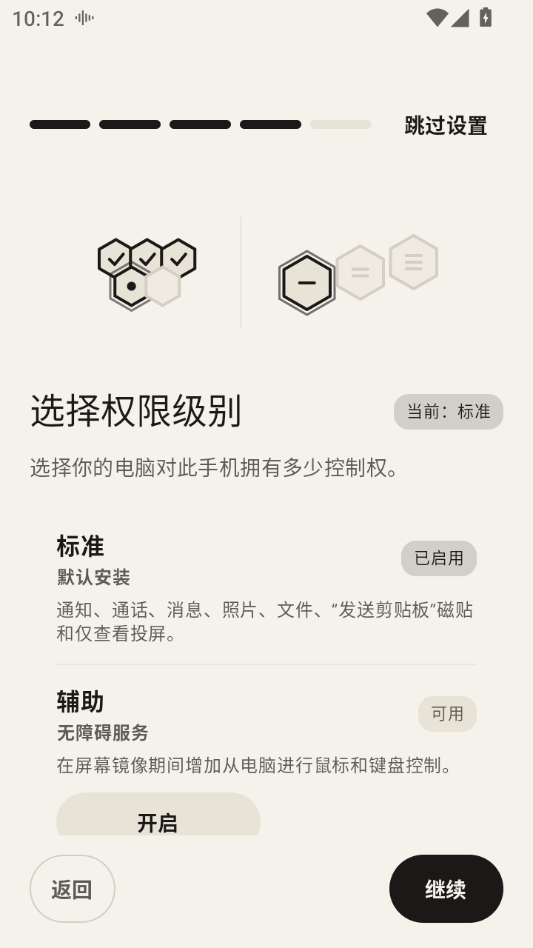
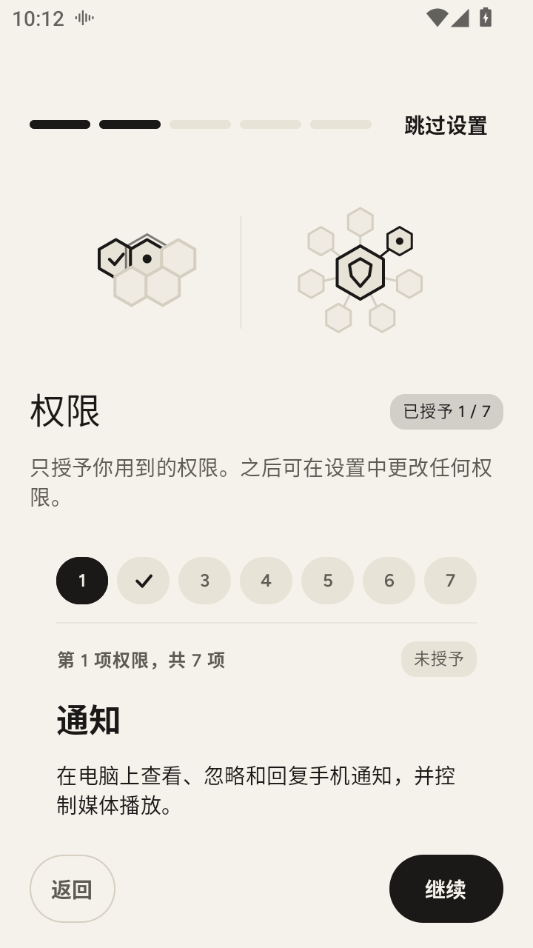
首次安装 NectarLink 后,系统会请求若干权限,其中存储权限与附近设备权限必须允许,否则文件传输与设备发现功能将无法正常工作。部分国产定制系统还会额外弹出“后台弹出界面”“自启动”等授权项,建议一并开启,避免锁屏后连接中断。
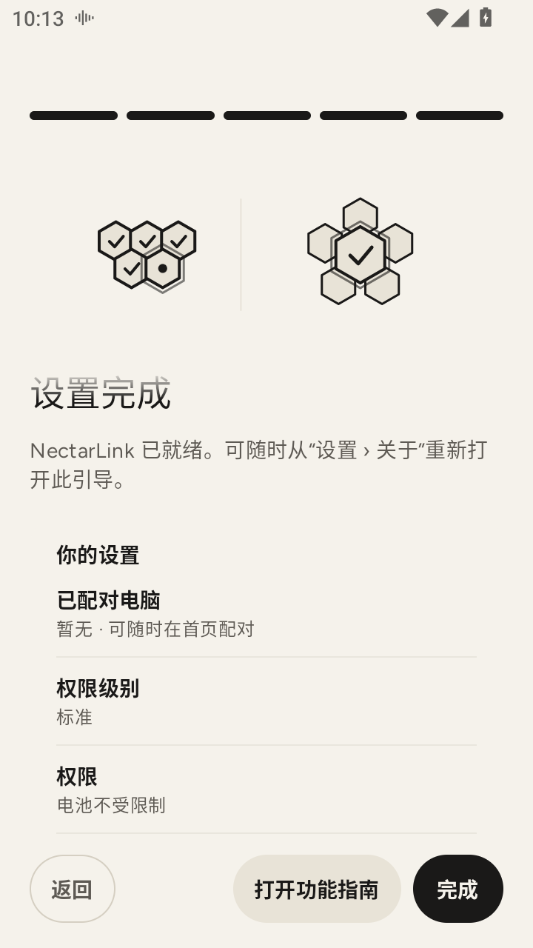
在移动端使用时,建议将 NectarLink 加入电池优化白名单,防止系统在后台将其清理导致传输失败。电脑端若使用浏览器控制台,请优先选择 Chrome 或 Edge 等现代浏览器,老旧内核浏览器可能出现二维码无法渲染的情况。
基础提示:传输前确认两台设备连接的是同一个路由器,双频路由器下尽量都连 5G 频段,速率更稳定。
遇到闪退问题时,可先尝试清除应用缓存并重启手机;若问题依旧,检查是否安装了与 NectarLink 冲突的同类互联工具,卸载后重试。黑屏或镜像无画面时,请关闭手机的“隐私保护”或“安全输入”类功能,这类功能会阻止屏幕内容被抓取。若提示缺少运行组件,可在站内搜索“运行库合集”获取对应依赖。电脑端无法发现设备时,检查防火墙是否拦截了本地网络通信,临时关闭防火墙测试即可定位问题。

从当前版本来看,NectarLink 的传输过程走的是局域网直连通道,文件不经过第三方服务器中转,理论上降低了数据外泄风险。应用本身未申请与功能无关的敏感权限,安装包也未发现捆绑推广行为。不过需要提醒的是,任何互联工具在开启剪贴板同步与通知同步后,都会接触到你复制与接收的内容,建议在公共设备或陌生网络环境下关闭这些同步开关,使用完毕及时断开配对。
确保手机与电脑连接同一 Wi-Fi,手机打开 NectarLink 并停留在主界面,电脑浏览器输入控制台地址或直接扫描手机端展示的二维码。首次连接需在手机端点击“允许”确认配对,电脑端会自动识别设备名称。若扫描后无反应,可尝试刷新电脑页面或切换手机网络后重试,仍无法连接时检查路由器是否开启了 AP 隔离功能。
先确认两台设备是否仍在同一网络下,手机是否因锁屏被系统断开 Wi-Fi。其次检查应用是否拥有存储写入权限,接收目录空间是否充足。若传输中途频繁中断,可尝试关闭手机的省电模式,并将 NectarLink 锁定在后台任务列表中。电脑端浏览器建议关闭广告拦截插件,部分插件会误拦本地通信请求。










用户评论
热门评论
最新评论