
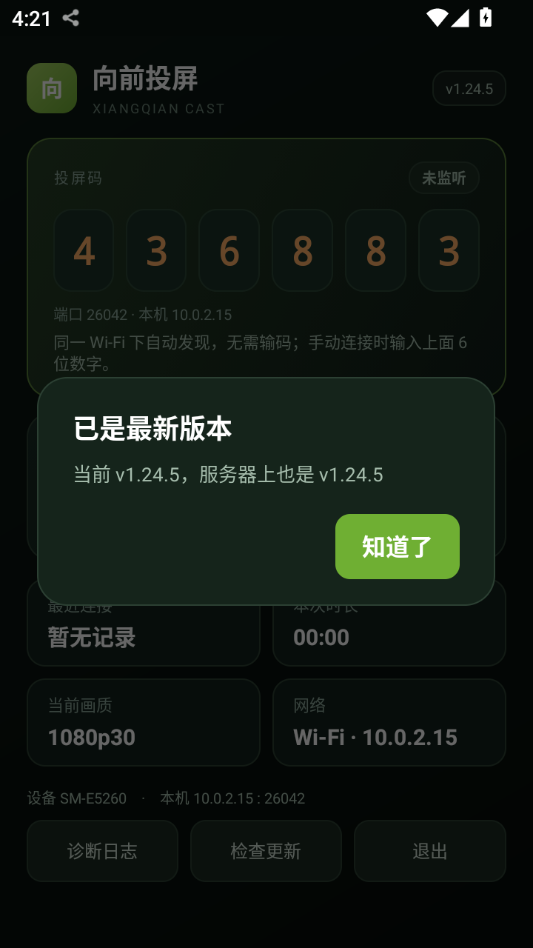
向前投屏是一款专为安卓用户打造的无线投屏工具,能够将手机画面实时同步到电视、电脑或投影仪等大屏设备上,满足家庭娱乐、办公演示、在线学习等多种场景需求。该软件依托稳定的局域网传输协议,在无需复杂布线的情况下即可实现低延迟投屏,支持视频、音乐、照片、文档以及游戏画面的高清输出。无论是追剧观影还是会议分享,向前投屏都能提供流畅清晰的视觉体验,帮助用户轻松打破小屏局限,畅享大屏互动乐趣。
向前投屏采用先进的无线传输技术,支持1080P乃至更高分辨率的内容输出,画面清晰细腻,延迟控制出色。用户只需确保手机与接收设备处于同一Wi-Fi网络下,即可一键连接,摆脱线缆束缚,享受大屏带来的沉浸式体验。
该软件不仅支持手机屏幕镜像,还能直接推送本地视频、音频、图片及办公文档至大屏端播放。用户无需转换格式,即可将手机中的多媒体文件快速分享到电视上,兼容性强,操作简单,大幅提升文件展示与分享效率。
针对手游玩家,向前投屏优化了传输算法,开启游戏模式后可显著降低画面延迟,让手机游戏画面实时同步至大屏,操作反馈更加跟手。配合大屏显示,游戏视野更开阔,细节更丰富,带来更畅快的娱乐体验。
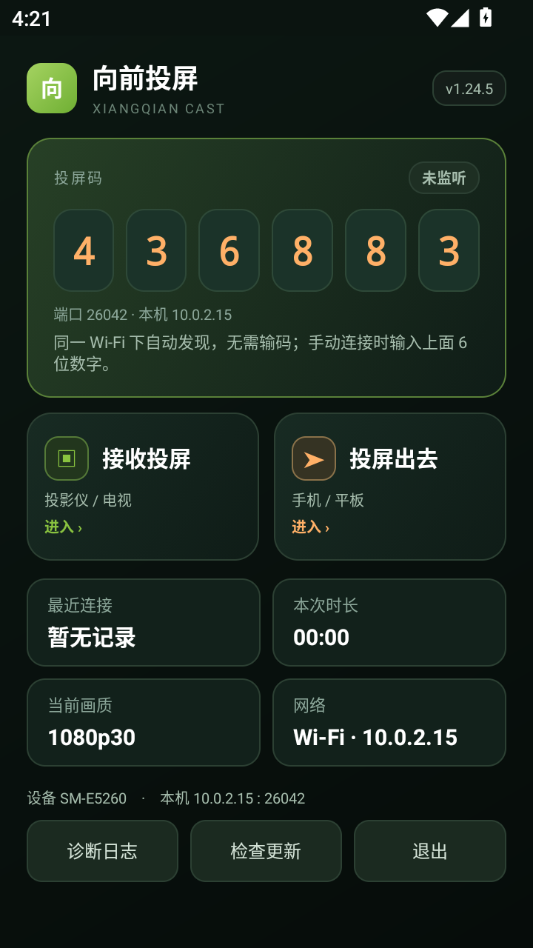
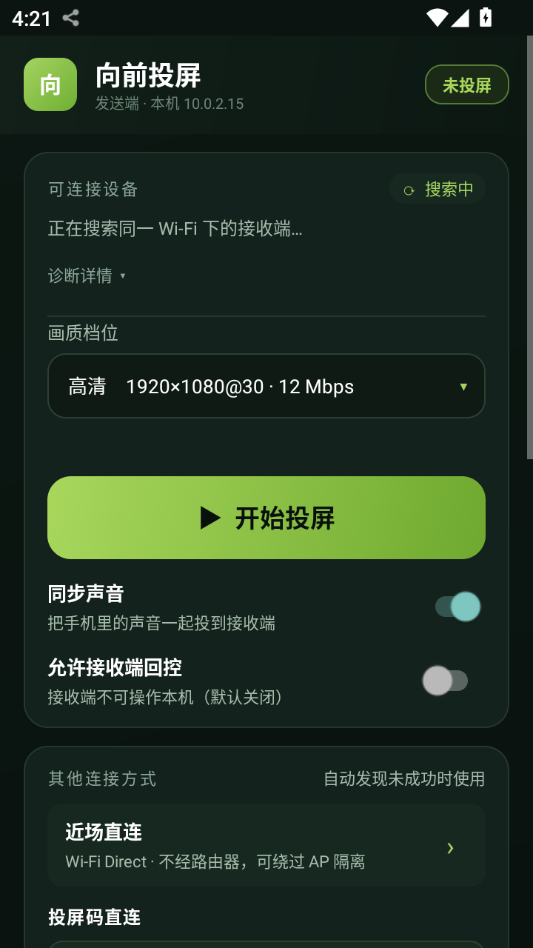
软件界面设计清爽直观,功能分区明确,连接步骤一目了然。新手用户无需教程即可快速上手,搜索设备、建立连接、开始投屏一气呵成,真正做到了零门槛使用。
| 操作环节 | 具体说明 |
|---|---|
| 设备准备 | 确保手机与电视/电脑连接同一Wi-Fi网络,接收端需支持投屏协议或安装接收软件。 |
| 启动连接 | 打开向前投屏,软件自动搜索局域网内可投屏设备,点击目标设备名称发起连接。 |
| 投屏模式选择 | 根据需求选择“屏幕镜像”或“媒体推送”,镜像模式同步手机全部画面,推送模式仅发送选定文件。 |
| 权限授予 | 首次使用需允许软件获取存储、相机及网络权限,确保投屏功能正常运行。 |
| 断开与退出 | 投屏结束后点击停止按钮即可断开连接,退出软件前建议先断开投屏以节省资源。 |
使用向前投屏时,请务必确保手机与接收设备处于同一局域网,跨网段或使用移动数据无法搜索到设备,这是新手最常遇到的问题。
若搜索不到电视,可尝试重启路由器或检查电视端投屏功能是否开启。
建议将软件加入手机后台白名单,避免锁屏后投屏中断,同时关闭省电模式以保障传输稳定性。
定期清理手机缓存有助于减少卡顿现象,若出现闪退可尝试卸载重装或检查系统版本兼容性。
部分视频APP因版权限制可能禁止投屏,此时可切换至屏幕镜像模式尝试。
投屏游戏时建议关闭其他占用网络的应用程序,优先使用5GHz频段Wi-Fi以获得更低延迟。
如遇黑屏或花屏,请检查HDCP协议兼容性,必要时更换接收设备或降低输出分辨率。
安装过程中若提示“未知来源应用”,需在手机设置中允许对应浏览器或文件管理器安装未知应用。
切勿在投屏过程中随意切换网络或关闭Wi-Fi,否则会导致连接中断需重新配对。
存储空间不足时软件可能无法正常缓存投屏数据,建议保留至少500MB可用空间。
若问题依旧,可在站内搜索投屏组件修复或安卓投屏服务获取更多解决方案。
向前投屏作为一款正规投屏工具,不包含恶意代码与广告插件,在官方渠道下载安装可放心使用。软件仅在局域网内传输数据,不会上传用户隐私内容至服务器,但建议用户从本站或官方应用商店获取安装包,避免第三方平台捆绑风险。
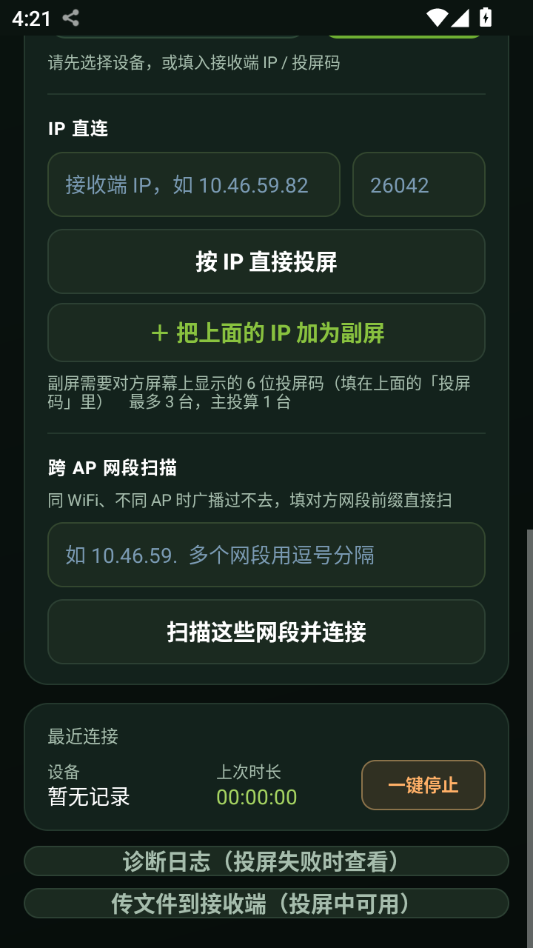
首先将手机与电视连接同一Wi-Fi,打开电视的投屏接收功能(如小米电视的“投屏”应用),然后启动向前投屏,在设备列表中点击电视名称即可完成连接。若列表未显示电视,可尝试重启软件或手动输入电视IP地址进行配对。
在向前投屏中选择“屏幕镜像”模式并连接电视,然后打开手机游戏即可将画面同步至大屏。建议开启软件内的游戏加速模式,并关闭手机省电限制,以获得更流畅的投屏体验。










用户评论
热门评论
最新评论