

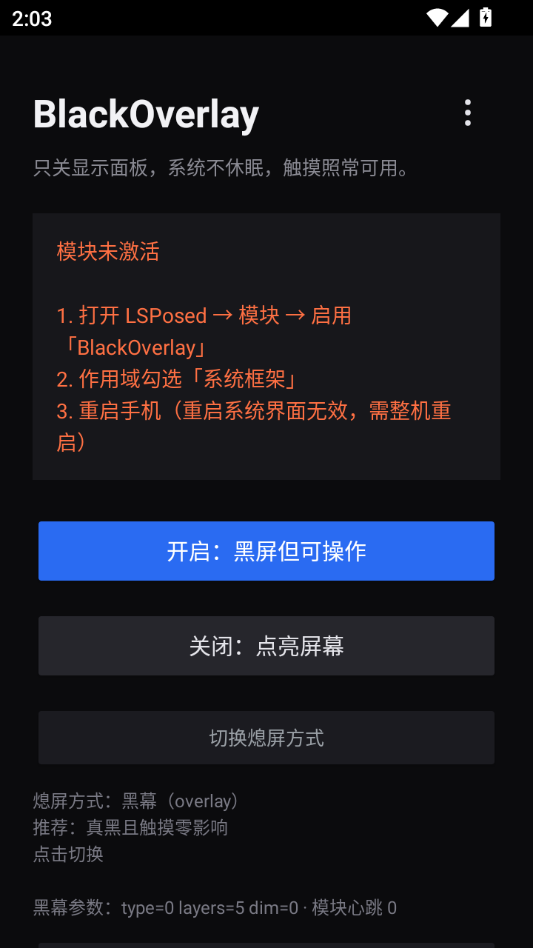
BlackOverlay是一款专注于屏幕遮罩与护眼调光的轻量级工具,能够在不影响系统正常运行的前提下,为用户提供灵活可控的屏幕变暗方案。很多用户在夜间刷手机、阅读电子书或者长时间盯着屏幕时,都会遇到屏幕亮度调到最低依然刺眼的问题,而BlackOverlay正是为解决这一痛点而生。它通过悬浮遮罩层的方式,在屏幕上方叠加一层可调节透明度的黑色蒙版,从而实现比系统最低亮度更暗的显示效果,同时不改变屏幕本身的硬件亮度设置,既保护眼睛又不影响触控操作。软件体积小巧、权限需求清晰、运行稳定,适合夜间使用手机频繁、对护眼有较高要求的用户群体。无论是躺在床上看小说、深夜浏览网页,还是在暗光环境下使用导航,BlackOverlay都能提供柔和舒适的视觉体验。

BlackOverlay的核心机制是在系统层之上创建一个可交互的悬浮遮罩窗口,用户可以通过通知栏快捷开关或悬浮按钮随时调整遮罩的不透明度,调节范围从完全透明到接近全黑,满足不同场景下的护眼需求。遮罩层不会拦截正常的触控事件,用户可以照常滑动、点击、输入文字,真正做到了遮罩与操作互不干扰。

除了单纯的黑色遮罩,BlackOverlay还内置了蓝光过滤模式,用户可以在遮罩层上叠加暖色调滤镜,进一步降低夜间屏幕蓝光对眼睛的刺激。色温调节滑块允许用户从冷白到暖黄之间自由过渡,配合遮罩透明度使用,能够模拟出类似纸张阅读的柔和光线环境,特别适合睡前阅读或长时间文字处理场景。
软件支持定时任务功能,用户可以设定在特定时间段自动开启或关闭遮罩,例如每天晚上十点自动启用护眼模式,次日清晨自动恢复。同时提供多组场景预设方案,如阅读模式、夜间模式、观影模式等,一键切换即可套用对应的透明度和色温组合,省去反复手动调节的麻烦。
BlackOverlay采用轻量级渲染方案,遮罩层的绘制开销极低,长时间开启也不会造成明显的电量消耗或设备发热。软件在后台运行时占用内存小,与主流安卓系统版本兼容良好,不会频繁被系统清理机制误杀,确保遮罩效果持续稳定。

| 功能模块 | 操作方式 | 适用场景 |
| 遮罩开关 | 点击通知栏快捷按钮或桌面悬浮球 | 随时快速启用或关闭遮罩 |
| 透明度调节 | 拖动悬浮面板上的滑块,范围0%-95% | 根据环境光线精细控制变暗程度 |
| 色温滤镜 | 在设置页开启蓝光过滤并拖动色温条 | 夜间阅读、睡前使用手机 |
| 定时任务 | 设定开始与结束时间,支持多时段 | 固定作息时间的护眼需求 |
| 场景预设 | 保存当前参数为预设方案,一键调用 | 阅读、观影、夜间等不同场景切换 |
| 悬浮球设置 | 可调整悬浮球大小、透明度与吸附边缘 | 减少遮挡、方便单手操作 |

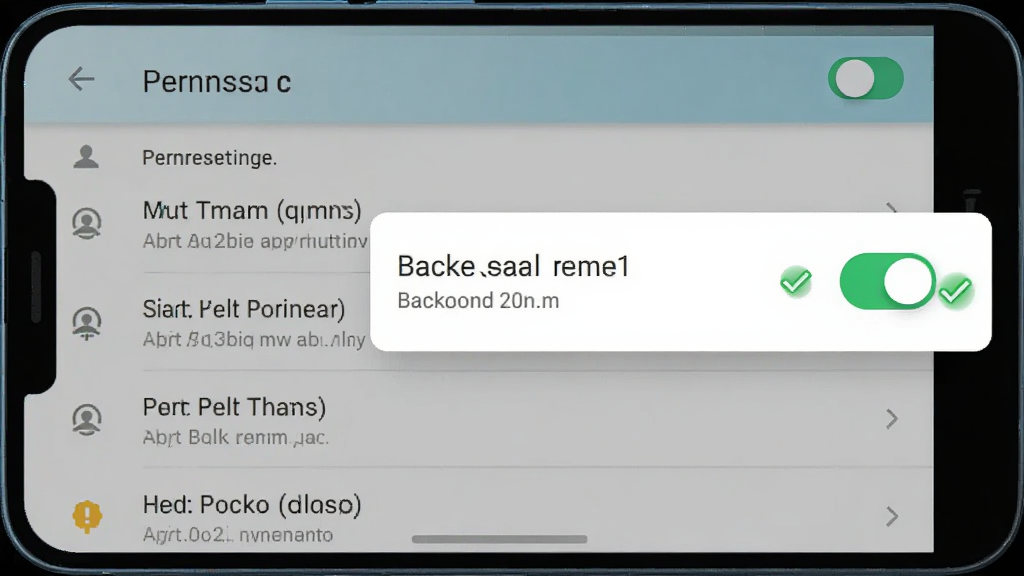
首次安装BlackOverlay后,需要授予悬浮窗权限才能正常显示遮罩层,请在系统设置中允许应用显示在其他应用上层,否则遮罩无法生效。
移动端用户注意:部分安卓定制系统(如MIUI、EMUI、ColorOS)会额外限制后台弹出界面权限,务必在权限管理中同时开启后台弹出界面和自启动权限,避免遮罩在切换应用后消失。
温馨提示:遮罩层会覆盖在屏幕最上方,首次使用时建议先将透明度调低,确认不影响正常操作后再逐步加深。
电脑端用户如果使用安卓模拟器运行本软件,需在模拟器设置中开启悬浮窗支持,并确保模拟器版本为安卓7.0以上,否则可能出现遮罩无法渲染的情况。
优化技巧:将常用透明度参数保存为场景预设,可以减少每次手动调节的时间;关闭不必要的动画效果也能进一步降低资源占用。
如果遇到遮罩开启后屏幕点击无响应,请检查是否误开了遮罩层的触摸拦截选项,关闭该选项即可恢复正常触控。
存储方面,BlackOverlay本身占用空间很小,但建议保留至少50MB可用存储空间以保证配置文件正常读写。
若出现闪退或黑屏报错,可尝试在站内搜索「安卓悬浮窗权限修复」相关工具进行排查,或重启设备后重新授予权限。
使用禁忌:不要在系统更新或恢复出厂设置过程中开启遮罩,以免与系统界面产生冲突。
| 软件名称 | 功能优势 | 评分 |
| 护眼宝 | 蓝光过滤与用眼提醒 | ★★★★☆ |
| 屏幕调光 | 亮度微调与色温控制 | ★★★★☆ |
| 深夜护眼 | 极暗模式与定时开关 | ★★★★☆ |
| 护眼大师 | 多模式滤镜与健康统计 | ★★★★☆ |
| 屏幕蒙版 | 纯色遮罩与透明度记忆 | ★★★★☆ |
BlackOverlay的功能原理是在屏幕上层绘制遮罩,不涉及读取用户隐私数据、不联网上传信息、不修改系统核心文件,从权限需求来看仅涉及悬浮窗和通知栏等基础权限,整体安全性较高。用户从正规下载站获取安装包后,建议在安装前用手机自带安全中心扫描一次,确认无异常后再授予权限使用即可。
下载APK文件后点击安装,若系统提示「未知来源应用」限制,需先在设置中允许对应浏览器或文件管理器安装未知应用。安装完成后打开软件,按照引导依次授予悬浮窗权限和通知权限,随后点击主界面的开启按钮即可看到遮罩效果。若安装过程中提示解析包错误,请检查下载文件是否完整,重新下载一次通常可以解决。
开启遮罩后,通过通知栏快捷按钮或桌面悬浮球调出控制面板,拖动透明度滑块即可实时改变遮罩深浅,数值越大屏幕越暗。如需更精细的控制,可进入设置页开启色温调节,配合蓝光过滤使用,获得更柔和的夜间显示效果。所有参数调整后会自动保存,下次开启时沿用上次的设置。









用户评论
热门评论
最新评论