
Liquid Glass Keyboard 是一款主打液态玻璃视觉风格的安卓输入法美化工具,它把原本单调的系统键盘变成通透、带折射光感的玻璃质感面板,让每一次打字都像在触摸一块会发光的玻璃。软件体积轻巧,安装后无需复杂设置即可快速启用,支持深浅色主题自动适配,在聊天、社交、办公等场景下都能保持清晰可见的按键字符与顺滑的触控反馈。对于追求手机界面个性化、又不想牺牲输入效率的用户来说,它提供了一条低门槛的换肤路径:既保留了原生输入法的词库与联想逻辑,又叠加了独特的透明玻璃外观。本次整理的是 2.0.1 版本安装包,适配主流安卓机型,下面从功能特色、实操设置到常见问题逐一说明,帮助新手一次装好、用顺。
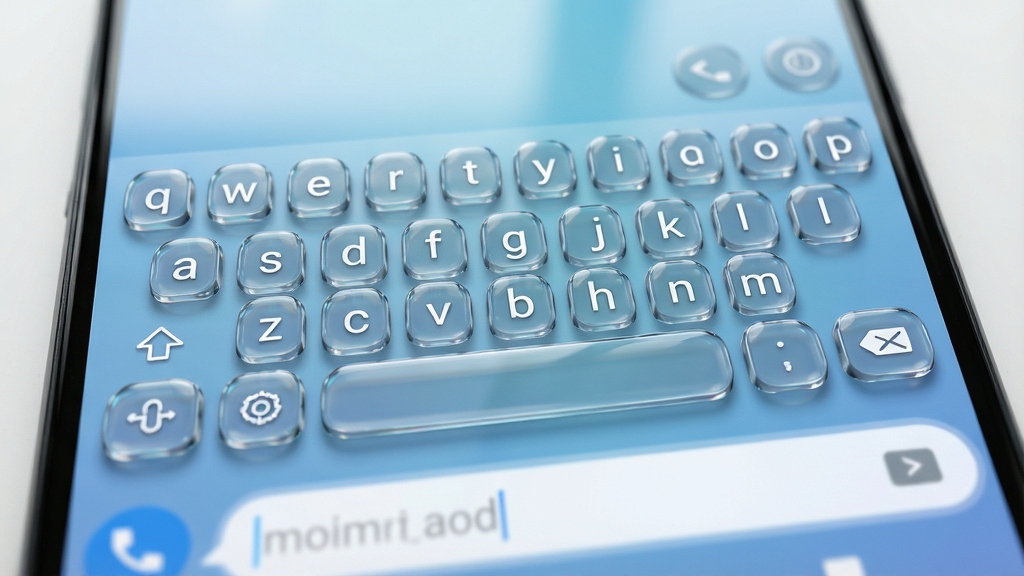
键盘整体采用半透明磨砂玻璃质感,按键之间留有细腻的光影过渡,背景壁纸会透过键盘微微显现,形成类似水滴折射的层次感。相比传统纯色键盘,它在深色模式下呈现烟灰玻璃效果,浅色模式下则接近冰晶质感,视觉上更轻盈,长时间观看不易疲劳。
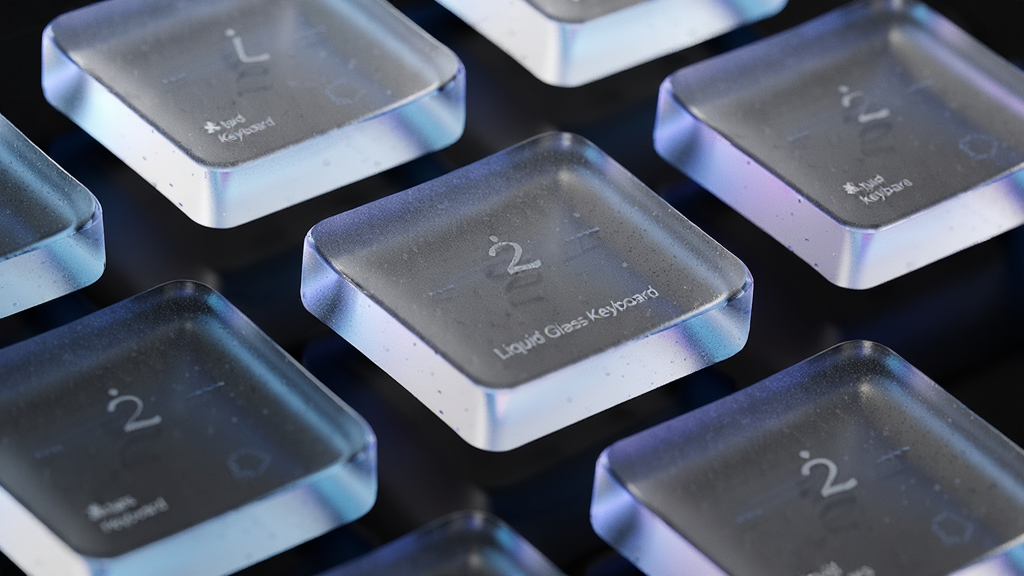
软件会根据当前手机系统主题或所在应用的背景色,自动微调键盘的透明度与字符对比度。在白色聊天背景中键盘不会“糊成一片”,在深色阅读界面里字符依然清晰锐利,减少因透明度过高导致的误触与看不清问题。
安装包体积小,常驻内存占用控制得比较克制,日常打字时不会明显拖慢手机响应。键盘动画以淡入淡出和轻微缩放为主,关闭动画后还能进一步降低性能开销,适合中低端机型使用。
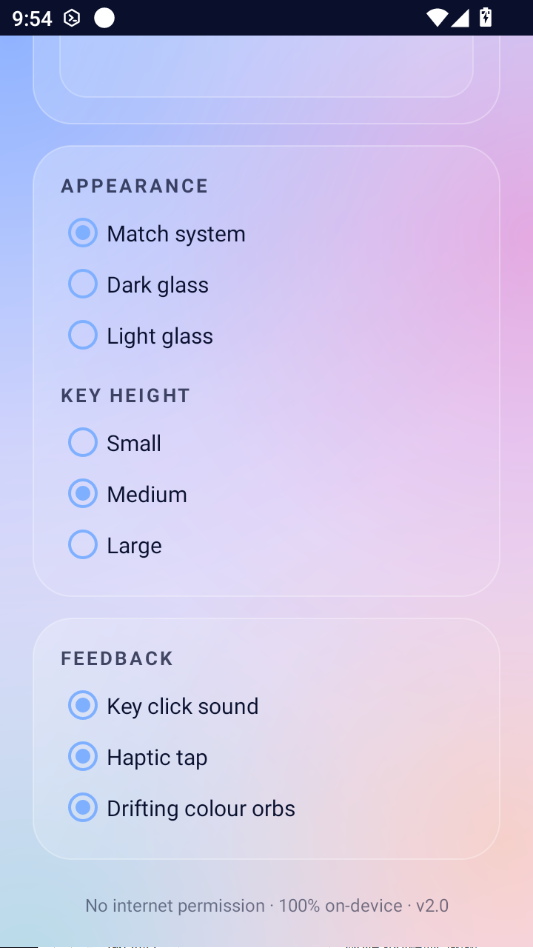
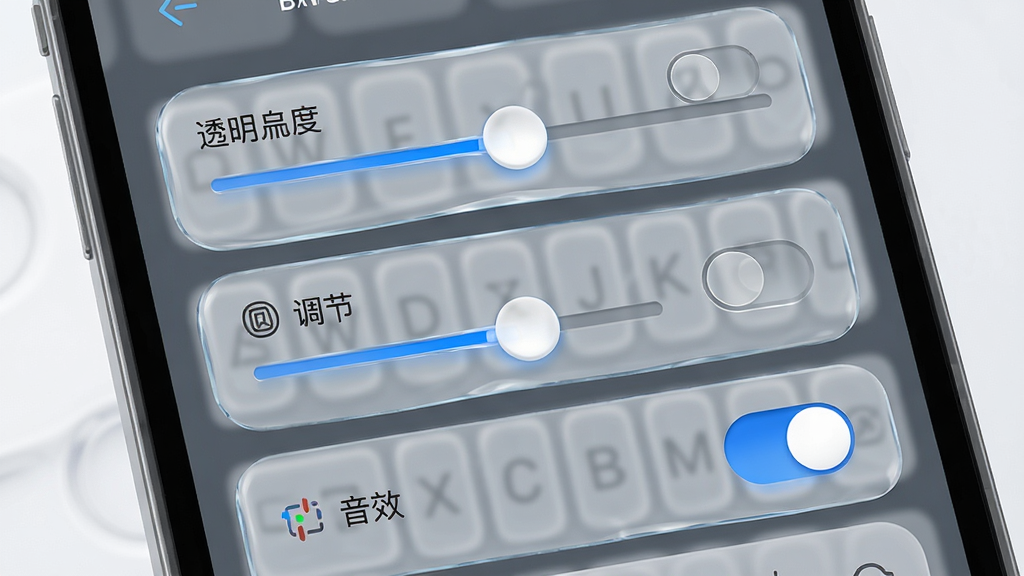
提供独立的设置面板,可一键切换透明强度、按键圆角、字符粗细与按键音效开关,调整后即时预览效果,不需要反复退出输入框查看,降低新手折腾成本。
| 操作环节 | 具体说明 | 注意事项 |
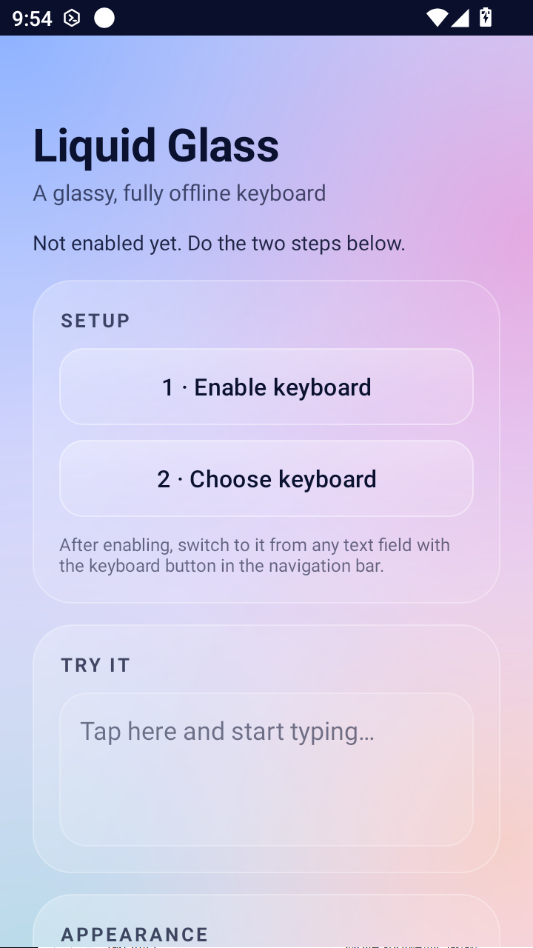
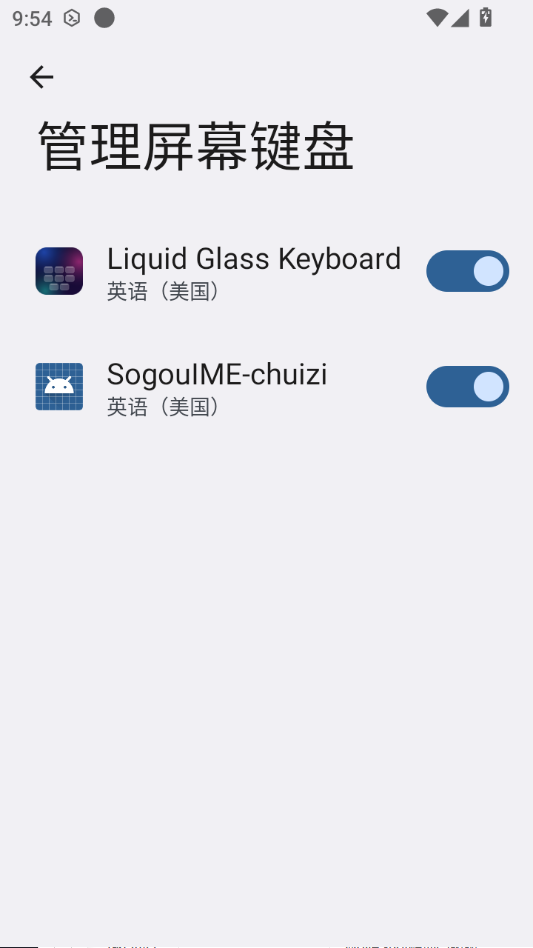
| 安装启用 | 下载APK后点击安装,进入手机“设置-系统-语言与输入法-当前输入法”,勾选Liquid Glass Keyboard并设为默认 | 部分机型需在“虚拟键盘-管理键盘”中手动开启开关 |
| 透明度调节 | 打开键盘设置面板,拖动“透明强度”滑杆,建议保持在40%-70%之间,兼顾美观与字符可读性 | 透明度过高时浅色壁纸下字符会发虚,可适当调低 |
| 按键反馈 | 在设置中开启按键震动或音效,震动强度跟随系统设置,音效可单独关闭 | 夜间使用建议关闭音效,避免打扰他人 |
| 主题切换 | 支持跟随系统深浅色自动切换,也可手动锁定浅色玻璃或深色玻璃样式 | 切换后需重新唤起键盘生效,属正常现象 |
| 性能优化 | 若感觉动画拖沓,可在设置中关闭按键动画与背景模糊,降低GPU绘制压力 | 低端机型建议关闭模糊效果,优先保证输入跟手 |
整体来看,这款键盘的亮点在于把“好看”和“能用”做了平衡:透明玻璃外观足够吸睛,但字符对比度、按键尺寸、触控区域都按常规输入习惯设计,上手几乎不需要重新适应。系统说明方面,它作为第三方输入法皮肤类应用,需要获取输入法权限才能正常弹出键盘,首次启用时系统会弹出安全提示,属于正常授权流程。若你的手机装有安全类软件,安装时可能提示“未知来源应用”,需在设置中允许本次安装。另外,键盘本身不联网上传输入内容,词库联想依赖本地与系统输入法框架,隐私顾虑相对较小。
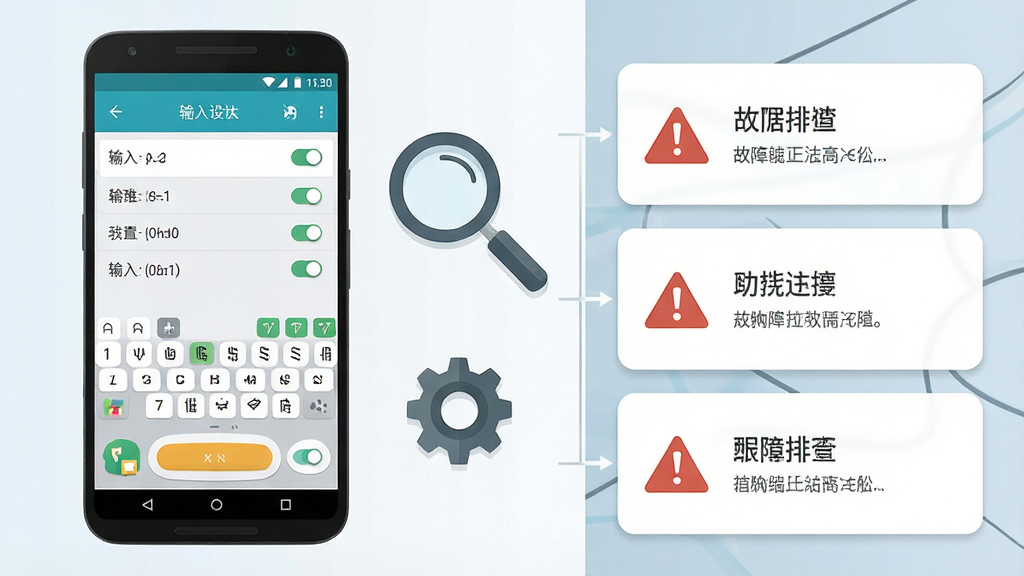
第一次安装这类透明键盘,最容易卡在“装了却弹不出来”这一步,下面几条按顺序排查基本能解决。
强制操作:安装完成后必须到系统输入法设置里手动勾选并切换为默认键盘,只装不启用是不会弹出的。
移动端与电脑端差异明显:电脑端没有同类透明键盘的即装即用体验,本教程仅针对安卓手机;平板设备上键盘布局会自适应拉伸,按键间距变大属于正常适配。
优化技巧:首次使用先在备忘录里试打几行,确认字符清晰、触控准确后再设为长期默认,避免在支付、登录等场景下误触。
权限设置方面,只需授予输入法基础权限即可,不要随意开启无障碍服务中的无关权限,减少后台耗电。
温馨提示:下载安装包建议存放在手机内部存储而非SD卡,部分机型从外置存储安装会解析失败。
常见报错处理:若出现闪退,先清理键盘应用缓存再重启手机;若键盘弹出后黑屏或白屏,多为背景模糊效果与机型GPU兼容问题,进入设置关闭“背景模糊”即可恢复;若打字卡顿,关闭按键动画并减少同时运行的后台应用。存储空间不足时安装会提示“解析包错误”,预留至少100MB空间再试。
使用禁忌方面,不建议在系统更新后立即切换第三方键盘,部分定制系统会重置默认输入法,需重新勾选。遇到依赖组件缺失提示,可在站内搜索“安卓输入法框架”相关说明对照排查。
可以关闭。如果你暂时不想用透明效果,进入手机输入法设置把默认键盘切回系统自带或其他输入法即可,Liquid Glass Keyboard 会停止弹出;也可以保留安装但不设为默认,需要时再切换回来。若只想关掉透明外观而保留输入功能,可在软件设置里把透明强度拉到最低,键盘会接近纯色样式。
正常情况下影响很小。这款键盘以轻量化为设计方向,常驻内存占用不高,日常打字不会明显拖慢系统。但在低端机型或开启背景模糊、按键动画时,可能出现轻微掉帧,此时在设置中关闭模糊与动画就能恢复跟手。若发现耗电异常,检查是否授予了不必要的后台权限,收回后观察即可。
安装后先到系统设置里启用并设为默认输入法,然后打开任意输入框唤出键盘,点击键盘工具栏的设置图标进入面板。常用设置包括透明强度、按键圆角、字符粗细、按键音效与动画开关,调整时面板会实时预览,改完退出即可生效。深浅色模式建议选“跟随系统”,省去手动切换的麻烦。











用户评论
热门评论
最新评论