
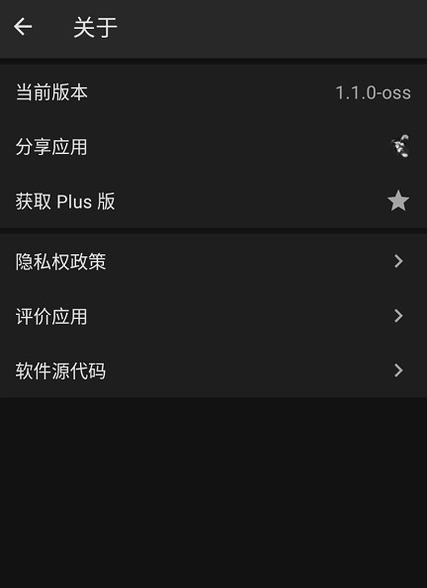
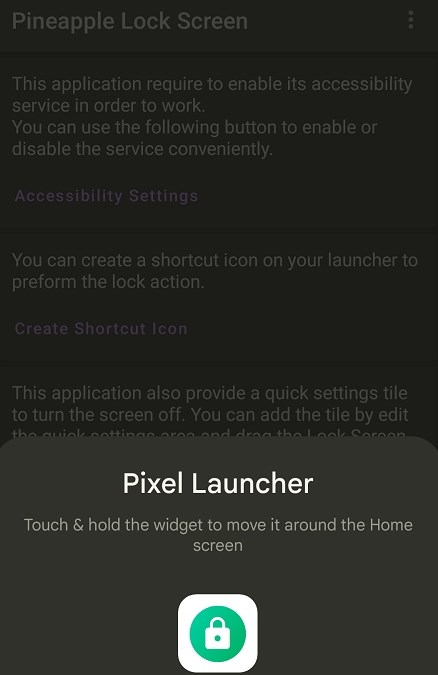
菠萝锁屏是一款主打轻量、开源、无广告的安卓一键锁屏工具,官方定位为“把锁屏这件事做到最简单”。它不追求花哨的壁纸商城,也不塞入任何弹窗推广,而是把核心精力放在“点一下就能锁屏”这件小事上。对于电源键已经不太灵敏、或者每天频繁开关屏幕的用户来说,菠萝锁屏提供了一种更省按键、更顺手的替代方案。软件体积小巧,安装后几乎不占什么空间,后台驻留也很克制,适合长期放在手机里当常驻小工具使用。本次提供的版本为开源构建版本,界面干净、权限说明清晰,普通用户也能放心安装体验。
菠萝锁屏最直接的功能就是“一键锁屏”。用户可以通过桌面图标、悬浮球或者通知栏快捷方式,轻点一下立刻关闭屏幕,省去反复按压电源键的动作。对于电源键老化、按键手感变差的手机来说,这个功能尤其实用,能在一定程度上延长实体按键的使用寿命。
该版本以开源方式发布,代码公开可查,权限申请克制,不索取与锁屏无关的通讯录、位置等敏感权限。对于注重隐私的用户而言,开源意味着可以自行核对软件行为,用起来更踏实。软件内也没有广告 SDK,不会出现锁屏后弹广告的糟心情况。
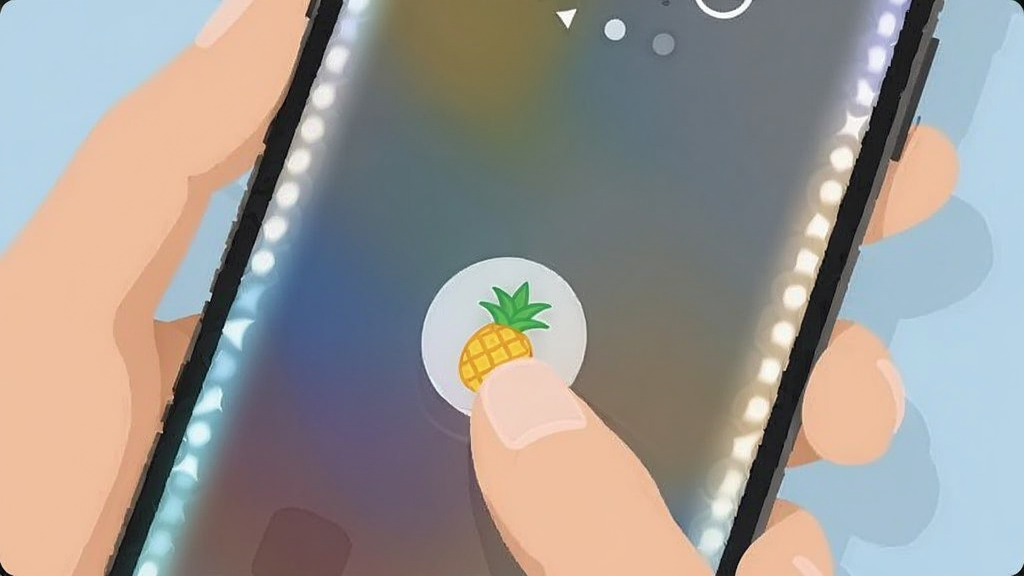
除了桌面图标,菠萝锁屏支持开启悬浮球快捷锁屏,悬浮球可拖动到屏幕边缘,不遮挡主要内容;也可以把锁屏按钮添加到下拉通知栏,随时点按。多种触发方式让不同使用习惯的用户都能找到顺手的操作路径。
软件安装包体积小,运行时不常驻高耗电后台服务,锁屏动作通过系统无障碍或设备管理接口完成,触发迅速、响应干脆。日常使用几乎感觉不到它的存在,却能在需要时随叫随到。
| 功能项 | 操作方式 | 说明 |
| 桌面一键锁屏 | 点击桌面“菠萝锁屏”图标 | 首次使用需授予无障碍权限,之后点图标即锁屏 |
| 悬浮球锁屏 | 设置中开启悬浮球,拖动到合适位置 | 悬浮球可调透明度,避免遮挡内容 |
| 通知栏快捷锁屏 | 下拉通知栏点击锁屏按钮 | 适合习惯单手操作的用户 |
| 权限管理 | 系统设置-无障碍-菠萝锁屏 | 权限关闭后锁屏功能会失效,需重新开启 |
| 开机自启 | 设置中开启自启动选项 | 部分机型需在系统管家中额外允许自启 |
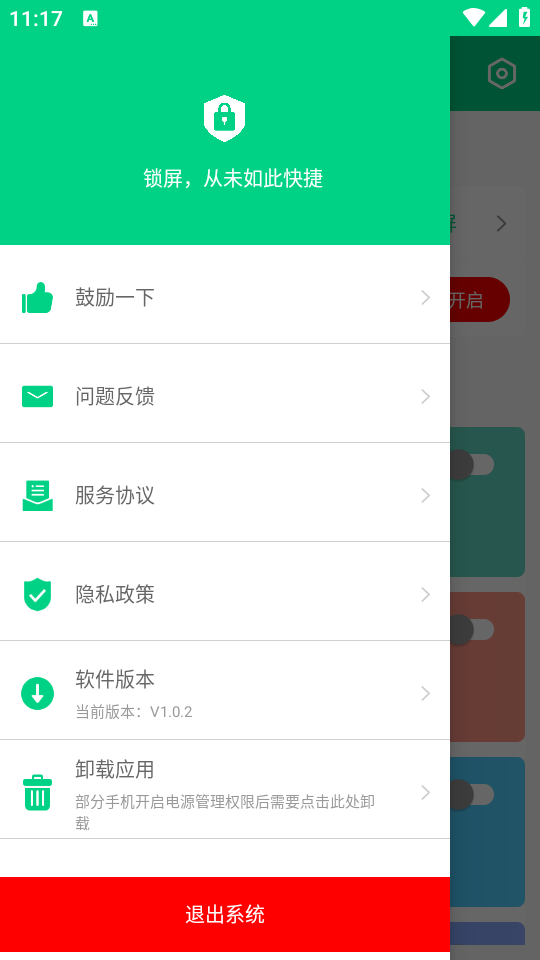
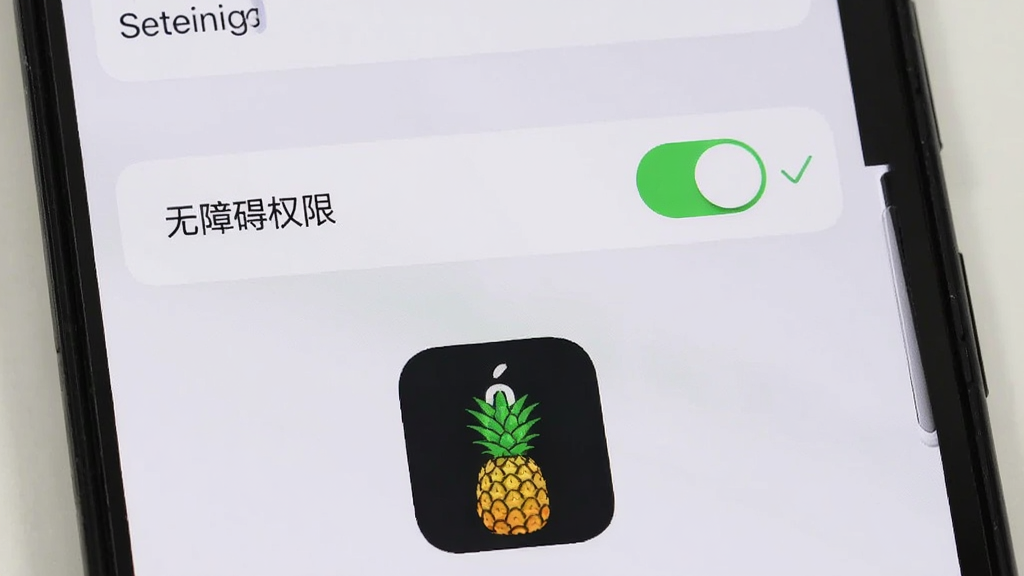
安装菠萝锁屏后,第一件事是去系统设置里开启无障碍权限,否则点击图标不会有任何反应,这是新手最容易卡住的地方。
高危提醒:安装时请认准正规下载渠道,不要从未知来源的第三方站点下载修改版,避免捆绑恶意程序。
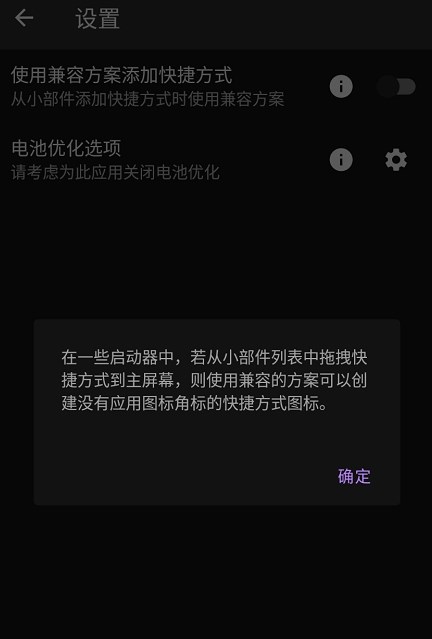
移动端使用时,部分国产系统(如MIUI、ColorOS、EMUI)会默认限制后台自启,需要进入系统管家的“自启动管理”中手动允许菠萝锁屏自启,否则重启手机后悬浮球可能消失。
优化技巧:如果觉得悬浮球碍事,可以在设置里把透明度调低,或者干脆只用桌面图标锁屏,减少视觉干扰。
电脑端无法直接运行安卓应用,若想在电脑上体验,需要借助安卓模拟器,安装 apk 后同样要授予模拟器内的无障碍权限,操作逻辑与手机一致。
温馨提示:锁屏功能依赖系统权限,卸载前建议先在设置中关闭无障碍服务,避免残留权限项。
遇到点击锁屏无反应,先检查无障碍权限是否被系统清理;遇到闪退,可尝试清除应用缓存或重新安装;若悬浮球卡顿,检查是否开启了省电模式限制了后台活动。部分机型缺少“设备管理”相关组件时,可在站内搜索“安卓无障碍权限设置”获取对应教程。
存储方面,菠萝锁屏本身占用极小,无需额外清理空间;但若手机存储紧张,建议把不常用应用移至外部存储,保证系统运行流畅。
| 软件名称 | 功能优势 | 评分 |
| 一键锁屏 | 轻量锁屏,省按键 | ★★★★☆ |
| 悬浮球助手 | 多功能悬浮快捷操作 | ★★★★☆ |
| 电源键保护 | 减少实体键按压损耗 | ★★★★ |
| 屏幕工具箱 | 锁屏截屏亮度一站式 | ★★★★ |
| 懒人助手 | 快捷手势与锁屏集合 | ★★★☆ |
从公开信息看,菠萝锁屏开源版本代码透明,权限申请集中在无障碍服务与自启动两项,不涉及通讯录、短信、位置等敏感数据,也没有集成广告推送模块。只要从正规下载站获取安装包,安装前核对包名与版本号,基本可以放心使用。需要留意的是,网上存在一些打着“菠萝锁屏”旗号的修改版,可能被植入额外插件,建议优先选择官方渠道或信誉良好的下载站。
开源版的核心区别在于代码公开、构建过程透明,通常不包含商业推广组件,界面更干净。普通版若由第三方分发,可能附带推荐应用或统计模块。对于普通用户,开源版在隐私层面更让人安心;功能上两者的一键锁屏、悬浮球等核心能力基本一致,日常使用体验差别不大,按需选择即可。
打开菠萝锁屏后进入设置页,找到“悬浮球”选项并开启,系统会提示授予悬浮窗权限,允许后屏幕上就会出现可拖动的圆形按钮。把悬浮球拖到不遮挡内容的边缘位置,点击它即可锁屏。如果悬浮球没有出现,检查是否被系统省电策略限制,在电池优化中把菠萝锁屏设为“不限制”通常能解决。











用户评论
热门评论
最新评论