
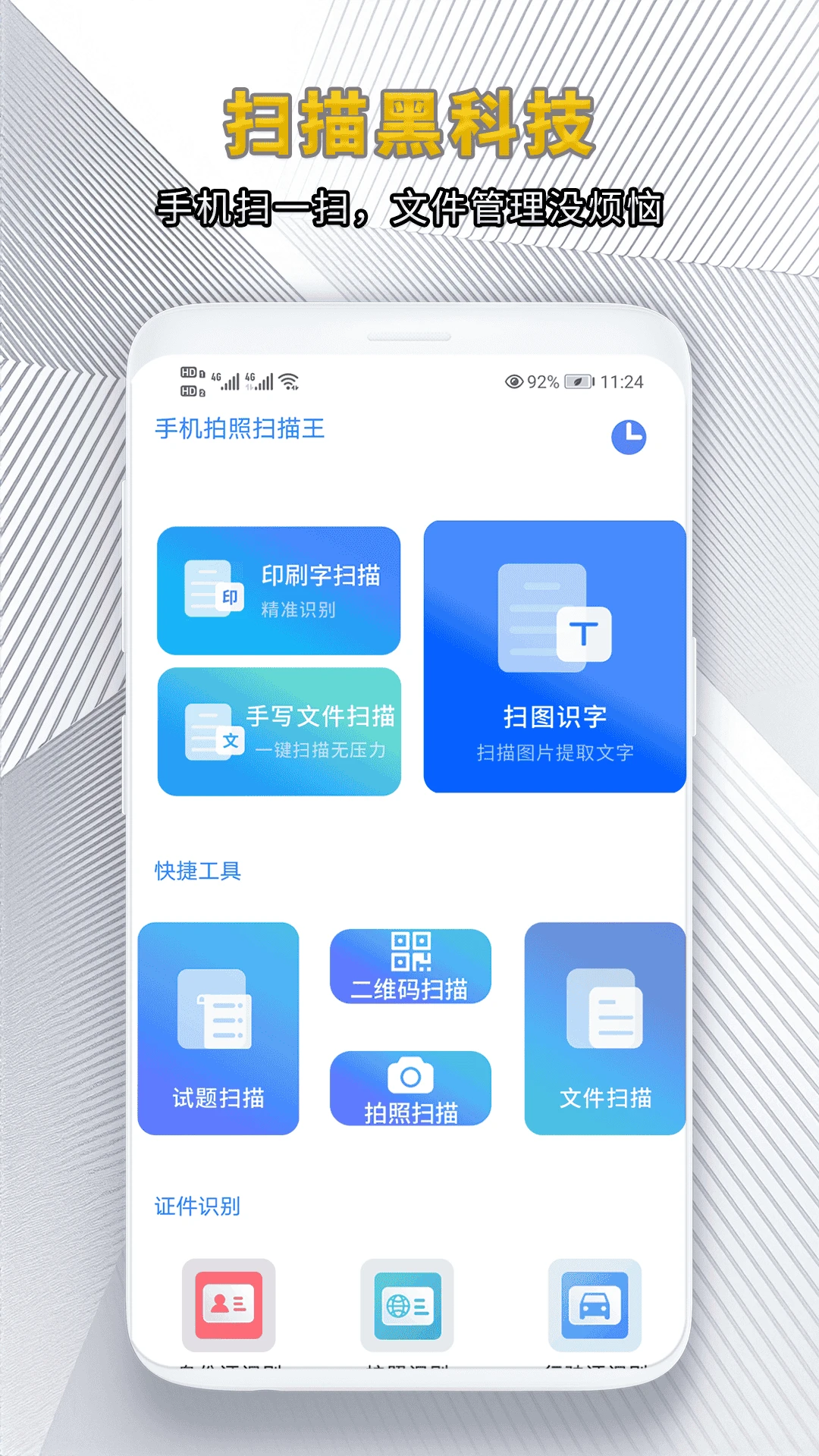
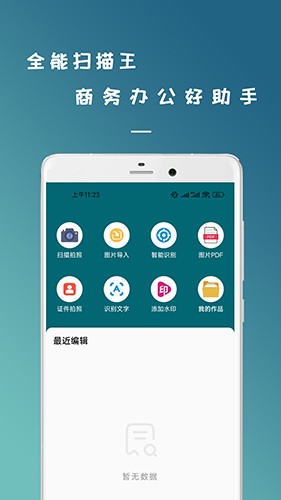
拍照扫描王是一款集文档扫描、智能计数、文字识别与PDF转换于一体的多功能手机工具。它能够将手机摄像头变成随身扫描仪,无论是合同文件、书籍页面、发票单据还是成堆的货物零件,只需轻轻一拍即可快速提取清晰扫描件并自动校正边缘。软件内置的AI计数引擎可精准识别钢筋、木材、药品等密集堆放物品的数量,大幅减少人工清点时间。同时支持拍照翻译、证件照制作、老照片修复等实用功能,界面简洁无广告干扰,运行流畅不占内存,适合办公文员、仓库管理员、学生群体及日常家庭使用,让纸质资料数字化与物品计数变得前所未有的轻松高效。
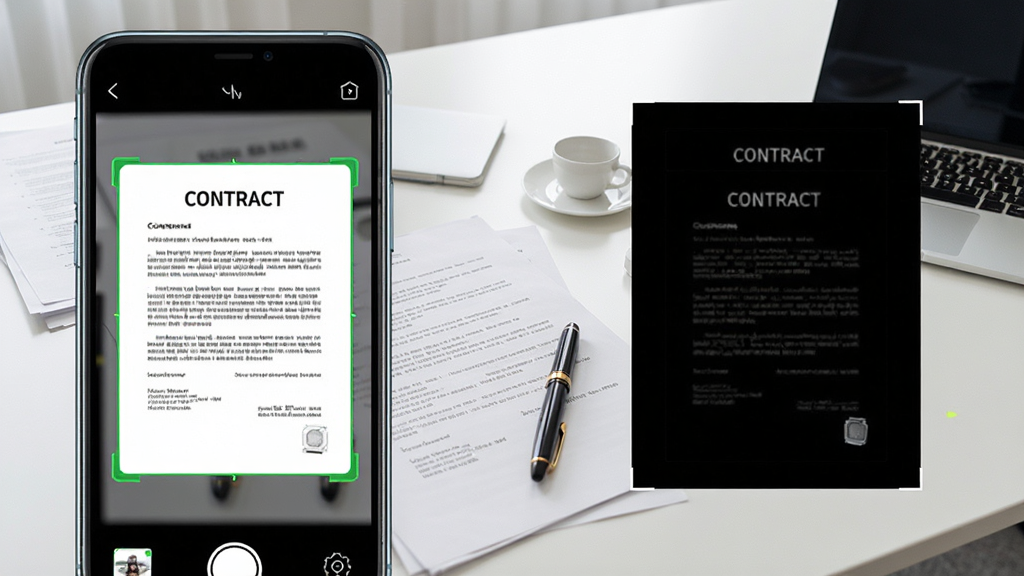
拍照扫描王搭载先进的图像处理算法,能够自动识别纸张边缘并完成梯形校正与曲面展平,即使手持拍摄角度倾斜也能输出方正平整的扫描效果。支持黑白、灰阶、彩色增强等多种滤镜模式,可一键去除阴影与手指印迹,让合同、书页、票据的电子版清晰易读,媲美专业平板扫描仪的输出品质。
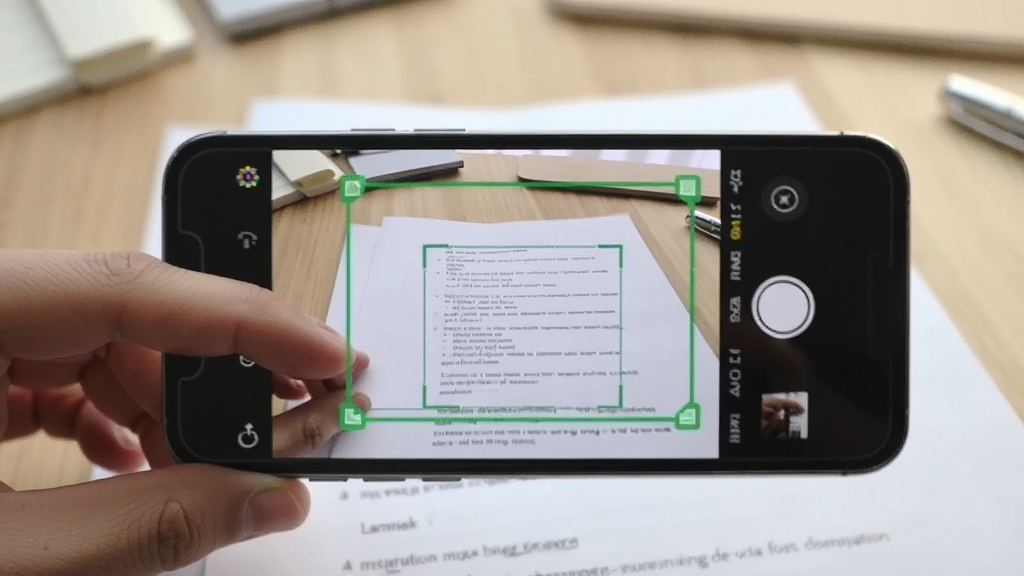
针对仓库盘点、工地材料清点等场景,拍照扫描王内置AI计数功能,拍摄堆叠的钢筋、管材、药片或零件后,软件可自动识别并标记每个独立个体,实时显示总数并支持手动增减修正。计数结果可保存为记录并导出表格,告别传统人工点数耗时费力的方式,尤其适合批量物资快速盘点,显著提升工作效率与准确率。
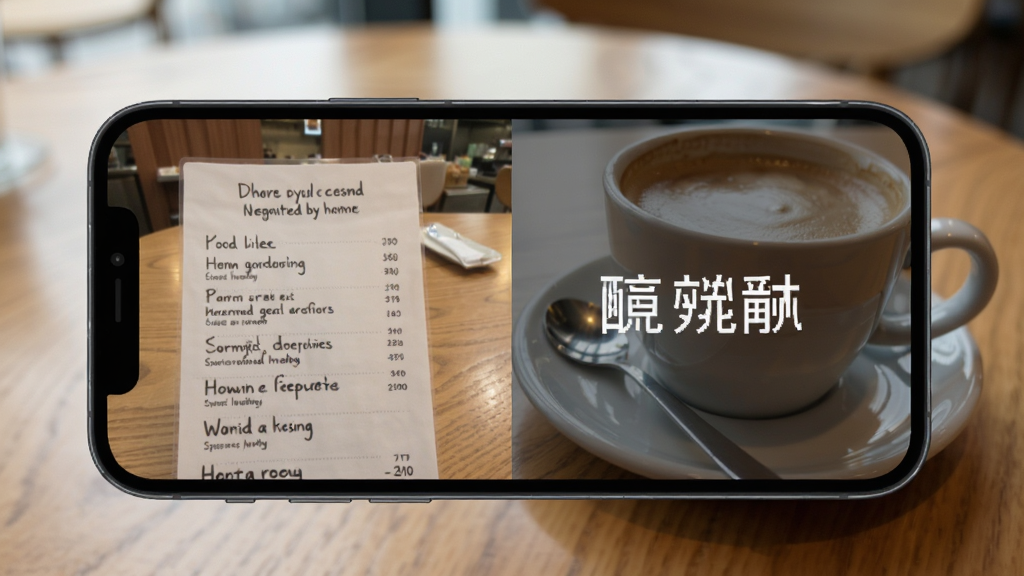
遇到外文菜单、说明书或合同条款时,拍照扫描王可即时提取图片中的文字并进行多语种翻译,支持中英日韩等常用语言互译。识别后的文字可直接复制、编辑或导出为TXT文档,配合OCR文字识别技术,对印刷体与清晰手写体均有较高识别率,方便用户快速整理资料与跨语言阅读。
扫描完成的文档可一键导出为PDF、JPG或Word格式,支持多页合并为一个PDF文件并自定义页面尺寸与压缩比例。用户还可为PDF添加水印、密码保护与电子签名,满足合同签署与文件归档需求。导出文件自动保存至本地相册或指定文件夹,也可通过微信、邮件等方式快速分享给同事与客户。
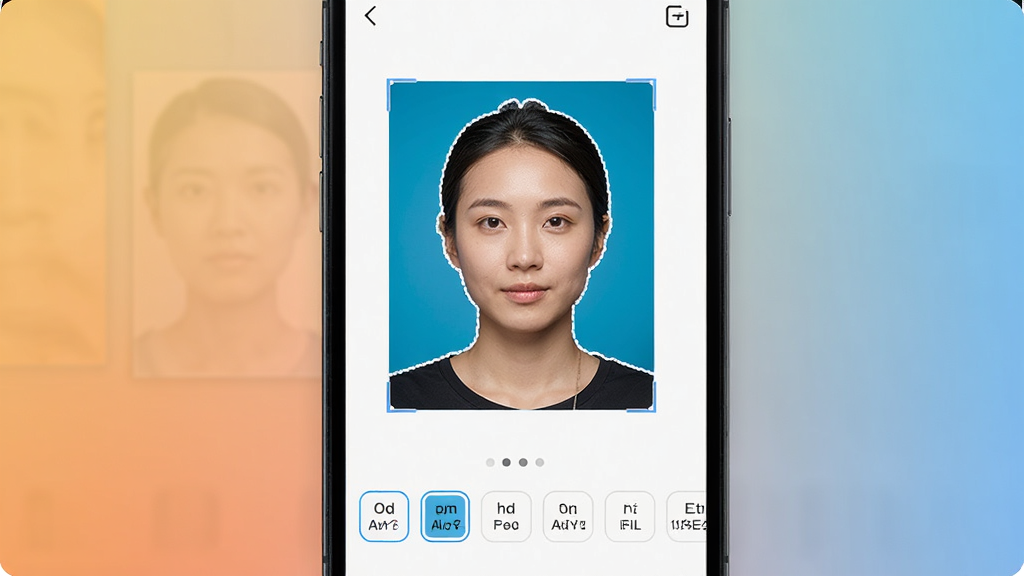
软件内置证件照模板库,覆盖一寸、二寸、签证照等常用规格,拍摄后自动抠图换底并调整尺寸,省去前往照相馆的麻烦。此外提供老照片修复与画质增强功能,对模糊泛黄的照片进行智能去噪与色彩还原,帮助用户抢救珍贵记忆,操作简单几步即可完成。
| 功能模块 | 操作步骤 | 适用场景 |
| 文档扫描 | 打开软件点击拍照扫描,对准纸质文件拍摄,软件自动框选边缘并校正,选择滤镜后保存为PDF或图片 | 合同归档、书页摘录、票据报销 |
| 智能计数 | 切换至计数模式,拍摄堆放物品,等待AI自动标记并显示数量,可手动点击增减修正后保存记录 | 仓库盘点、工地材料清点、药品计数 |
| 拍照翻译 | 选择翻译功能,拍摄或导入含文字的图片,框选需要翻译的区域,选择目标语言后查看译文 | 外文菜单、进口商品说明、外语学习 |
| 证件照制作 | 进入证件照模块,选择尺寸规格,拍摄或导入人像,软件自动抠图换底,调整后保存至相册 | 简历照片、签证申请、考试报名 |
| PDF导出 | 扫描完成后点击导出,选择PDF格式,可多页合并、设置压缩比与密码,确认后保存或分享 | 文件发送、电子存档、合同签署 |
首次安装拍照扫描王时,请务必从正规下载站获取安装包,安装前在手机设置中允许未知来源应用安装权限,安装完成后建议关闭该权限以保证系统安全。
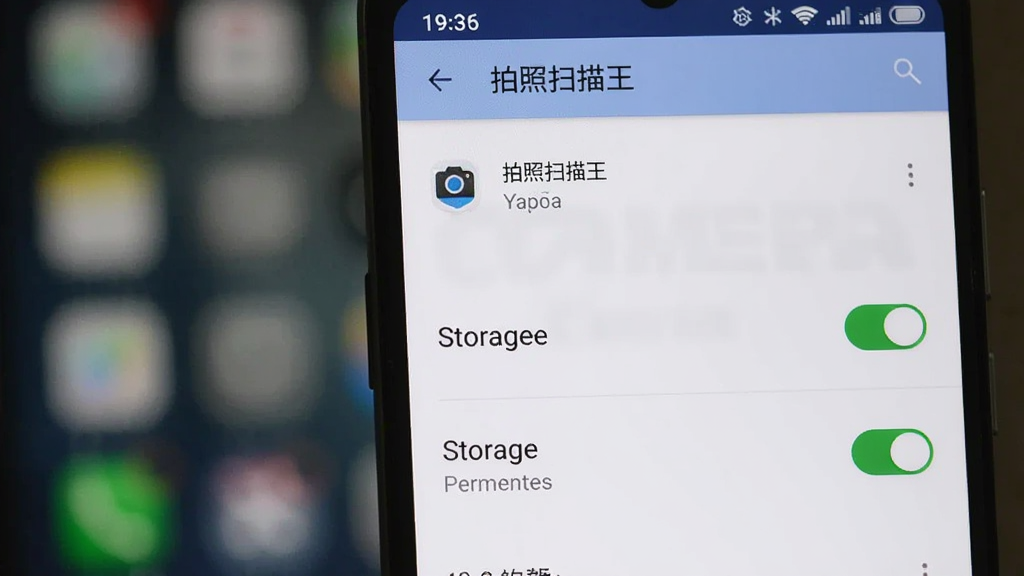
安卓用户首次启动软件需授予相机与存储权限,若拒绝授权将无法正常拍照扫描,可在系统设置的应用管理中找到拍照扫描王手动开启权限。
高危提示:扫描重要合同或证件时,请勿开启自动上传云同步功能,避免隐私文件外泄;导出PDF后建议本地留存备份,切勿随意分享至公共网络。
优化技巧:拍摄文档时尽量保持手机与纸面平行,光线均匀可显著提升边缘识别准确率;批量扫描多页文件时使用连续拍摄模式,后期合并PDF更高效。
温馨提示:软件运行中若出现闪退,可尝试清理后台应用或重启手机;存储空间不足时请及时清理缓存文件,避免扫描过程中断导致数据丢失。
电脑端用户如需在PC上查看扫描件,可将导出的PDF通过数据线或微信文件传输助手发送至电脑,使用任意PDF阅读器打开即可,无需在电脑端重复安装扫描软件。
若软件提示缺少文字识别组件或翻译引擎加载失败,可在站内搜索“OCR识别组件”或“翻译引擎插件”获取对应依赖包进行安装修复。
部分机型在拍摄计数场景下可能出现对焦缓慢,建议手动点击屏幕对焦后再触发计数,并保持拍摄距离在三十厘米左右以获得最佳识别效果。
| 软件名称 | 功能优势 | 评分 |
| 全能扫描王 | 文档扫描与OCR识别精准 | ★★★★★ |
| 白描 | 文字提取速度快准确率高 | ★★★★☆ |
| 微软镜象 | 免费无广告扫描体验流畅 | ★★★★☆ |
| 印象扫描 | PDF编辑与签名功能齐全 | ★★★★☆ |
| 量房扫描 | 测距计数一体化实用 | ★★★★☆ |
| 扫描全能王 | 多页合并与云同步便捷 | ★★★★★ |
想要获得更清晰的扫描效果,拍摄时请保持手机稳定,尽量让纸张充满取景框并避开强烈反光区域。拍照扫描王内置的增强滤镜可根据文件类型选择,文档类建议使用黑白增强模式去除底色杂色,照片类则选择彩色模式保留细节。若环境光线不足,可开启手机闪光灯或借助台灯补光,拍摄后软件会自动进行锐化与对比度优化。此外,扫描前用软布擦拭镜头、保持纸面平整无折痕,也能有效提升输出清晰度。
可以。拍照扫描王支持连续拍摄多页文档,在扫描界面选择连续拍摄模式,逐页拍摄后软件会自动将多张图片按拍摄顺序排列,导出时选择PDF格式并勾选合并选项,即可生成一个包含所有页面的PDF文件。用户还可手动拖动调整页面顺序、删除模糊页或重新拍摄替换,合并后的PDF支持自定义文件名与压缩比例,方便存档与发送。
拍照扫描王的计数功能基于AI图像识别技术,对堆放整齐、个体轮廓清晰的物品如钢筋、管材、药片等识别准确率较高,适合快速估算与辅助盘点。但若物品严重重叠、光线昏暗或形状极不规则,识别结果可能存在偏差,建议拍摄时尽量分散摆放并保证光线充足,识别后手动核对增减数量。总体而言,该功能可大幅减少人工点数时间,作为辅助工具使用靠谱实用,关键场景仍建议人工复核。











用户评论
热门评论
最新评论