


在移动办公与日常资料流转越来越频繁的今天,很多用户都遇到过这样的尴尬:手机里存着一份重要文件,想快速传到电脑或发给同事,却要经历登录账号、扫码授权、等待压缩、忍受限速等一系列繁琐流程。今天要介绍的这款名为「上传」的安卓应用,正是为解决这类痛点而生。它定位为一款轻量级文件传输与上传辅助工具,核心思路是把「传文件」这件事做得足够简单直接,减少中间环节,让用户在手机端就能完成资料的上传、暂存与分享操作。软件界面清爽,功能入口集中,适合经常需要在手机与电脑之间搬运文档、图片、安装包的用户群体。首次打开后按照引导授予基础存储权限即可开始使用,整体上手门槛较低,对不熟悉复杂网盘操作的新手也比较友好。
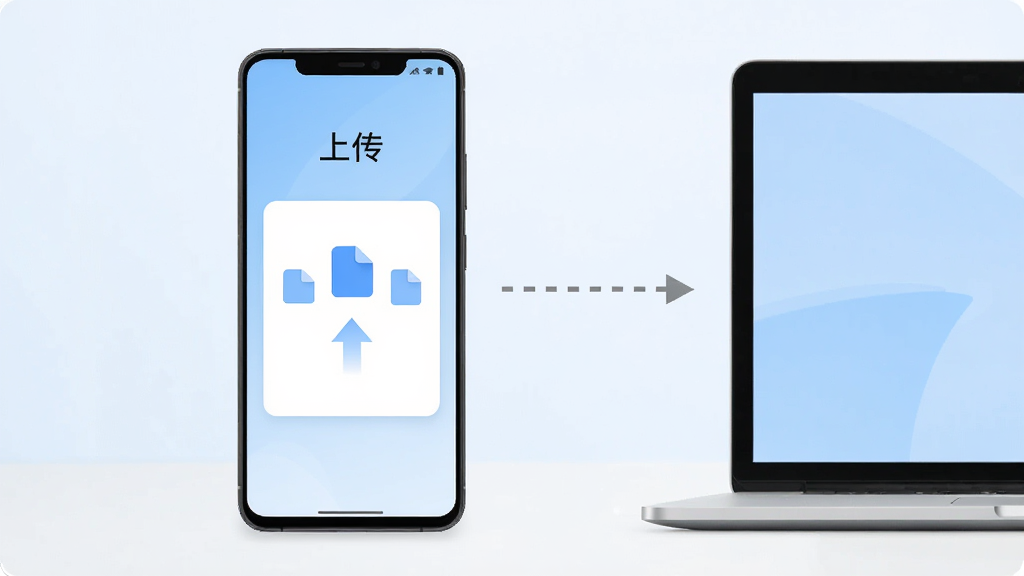
软件把上传动作压缩到最少步骤,用户选中文件后即可发起传输,省去反复跳转和多层菜单确认的麻烦。对于经常批量处理资料的用户来说,这种「选完就走」的交互逻辑能明显节省操作时间,减少误触概率。
无论是文档、图片、压缩包还是应用安装文件,「上传」都能识别并处理,不挑格式、不强制转换。用户不必担心文件类型不被支持的问题,日常办公资料和生活照片都能一并搞定。

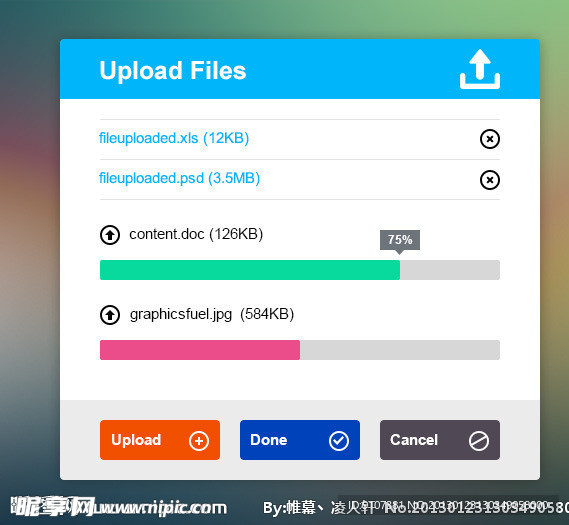
上传过程中会显示进度反馈,让用户清楚知道文件走到哪一步,避免盲目等待。对于体积较大的文件,进度条与状态提示能有效缓解焦虑感,也方便判断是否需要切换网络环境。
软件提供上传记录的查看入口,方便用户回溯近期传过的内容,减少重复操作。对于需要反复调用同一批资料的用户,这一设计能起到类似「最近使用」的快捷作用。

| 操作环节 | 具体说明 | 注意事项 |
|---|---|---|
| 安装启动 | 下载APK后点击安装,首次打开按提示授予存储权限 | 建议从本站获取安装包,避免第三方渠道捆绑 |
| 选择文件 | 进入首页点击上传入口,从本地目录勾选目标文件 | 支持多选,批量操作更省时 |
| 发起传输 | 确认文件后点击开始,等待进度完成 | 保持网络稳定,大文件建议连WiFi |
| 查看记录 | 在记录页可回看历史上传内容 | 定期清理无用记录可释放空间 |
| 权限管理 | 在系统设置中可随时调整存储与网络权限 | 关闭存储权限会导致无法读取文件 |
移动端使用时,建议优先在WiFi环境下处理大体积文件,避免消耗过多流量;安装过程中如果系统提示「未知来源应用」,需要在设置里临时允许对应来源,安装完成后可再关闭该开关。
电脑端配合使用时,注意保持两端网络在同一稳定环境,跨网络传输时速度可能受运营商影响。
高危提醒:切勿在传输过程中强制关闭应用或清理后台,否则可能导致文件中断甚至记录异常。
优化技巧:定期在设置中清理缓存记录,可让列表加载更流畅。
温馨提示:首次使用建议先传一个小文件测试流程,确认无误后再处理重要资料。
若遇到闪退或卡顿,可尝试重启应用、检查存储剩余空间,或前往本站搜索「上传 闪退」获取对应解决思路;权限被误拒时,到系统应用管理中找到「上传」,手动开启存储权限即可恢复。
后台管控方面,部分手机厂商的省电策略会限制后台运行,建议将本应用加入白名单,保证传输过程不被系统中断。

| 软件名称 | 功能优势 | 评分 |
|---|---|---|
| 微云 | 腾讯出品,多端同步稳定 | ★★★★☆ |
| 百度网盘 | 用户基数大,分享生态完善 | ★★★★☆ |
| 阿里云盘 | 上传速度表现亮眼 | ★★★★★ |
| QQ传文件 | 即时通讯场景下传文件便捷 | ★★★★☆ |
| 快传 | 局域网直传,免流量 | ★★★★☆ |
| 邮箱中转 | 适合小文件临时转存 | ★★★☆☆ |
不少用户在上传照片时会遇到平台提示「文件大小超出限制」,尤其是手机拍摄的高清原图动辄几MB甚至十几MB。遇到这种情况,最简单的办法是先用手机自带的图片编辑功能压缩尺寸,或者在相册里选择「导出为较小尺寸」再上传。如果平台明确要求2M以内,可以借助第三方压缩工具把画质适当降低,通常肉眼观感差异不大。另外,部分应用支持上传前自动压缩选项,开启后能省去手动处理的步骤。对于证件照类文件,建议保留清晰度的同时控制分辨率,避免压缩过度导致文字模糊。
上传失败往往和格式、网络、权限三方面有关。首先确认图片格式是否为常见的JPG或PNG,部分平台对特殊格式支持有限;其次检查网络是否稳定,切换WiFi与移动数据对比测试;最后确认应用已获得存储读取权限。如果上传过程中反复中断,可以尝试先重启手机再操作,或者换一个上传入口。对于需要加水印的证件类图片,建议先在本机完成水印添加再上传,避免二次处理带来的格式兼容问题。
「上传」对应的英文常用表达是「upload」,作动词时表示把本地文件发送到服务器或网络端,作名词时指上传这一动作或上传的文件内容。在软件界面中,upload按钮、upload file、uploading等表述都很常见。理解这个基础词汇,在遇到英文界面的应用时也能快速找到对应入口,减少操作障碍。











用户评论
热门评论
最新评论