

漫画书架是一款专为漫画爱好者打造的本地漫画阅读与管理工具,支持CBZ、CBR、PDF、EPUB等常见漫画压缩包格式,能够自动识别压缩包内的图片序列并生成流畅的翻页阅读体验。软件界面清爽简洁,没有冗余的社交模块与广告弹窗,核心目标就是让用户把自己收藏的漫画文件整理得井井有条,随时打开随时看。无论是从网络下载的汉化组资源,还是自己扫描整理的私人收藏,漫画书架都能通过文件夹扫描、封面自动抓取、阅读进度记忆等功能,把散落在手机存储各处的漫画文件变成一座真正属于自己的数字书架。对于喜欢离线阅读、注重隐私、不希望漫画内容上传云端的用户来说,这款工具提供了足够轻量又实用的解决方案。
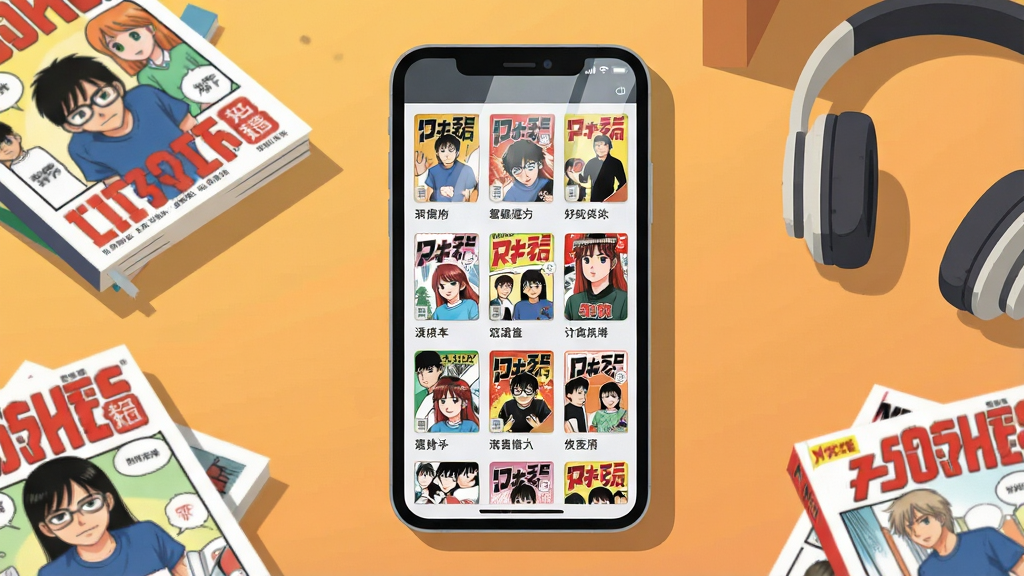
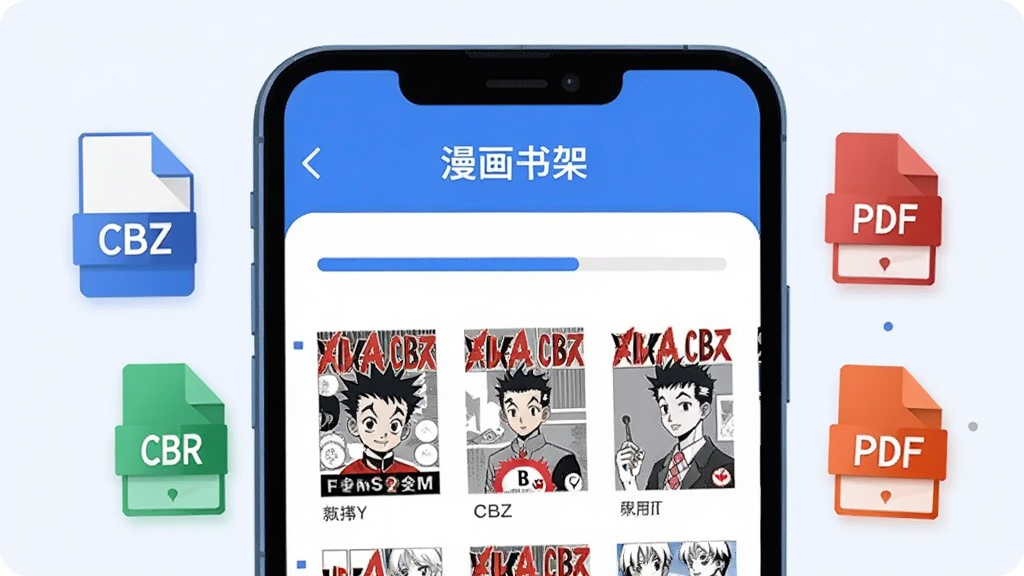
漫画书架内置了独立的压缩包解析引擎,用户无需事先解压文件,直接导入CBZ、CBR、ZIP、RAR等格式的漫画包即可开始阅读。软件会自动按照文件名中的数字顺序排列图片页,避免出现页码错乱的问题,同时支持PDF与EPUB格式的图文混排内容,覆盖了绝大多数网络流传的漫画资源形态。对于分卷存储的长篇漫画,软件还提供了合订本视图,把同一系列的多卷内容聚合在一个书架分组下,翻阅时不用反复切换文件。
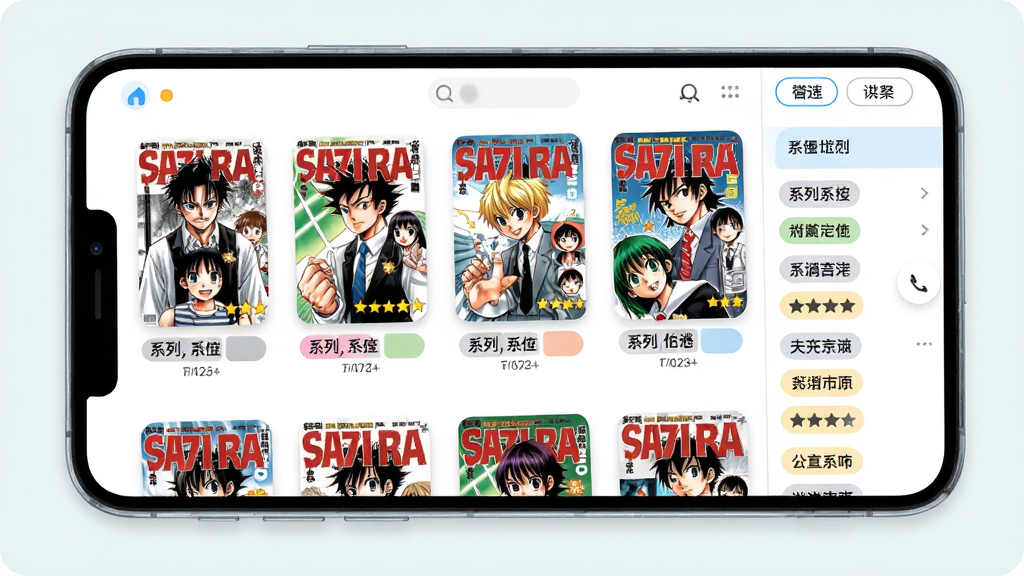
导入漫画后,漫画书架会尝试从压缩包内提取第一页图片作为默认封面,也支持用户手动从相册中指定封面图。软件能够读取文件名中的系列名、卷号、作者等信息,自动填充到书籍详情页,减少手动录入的麻烦。对于文件名规范度较高的资源库,批量导入后几乎不需要额外整理就能获得一个视觉整齐的书架。用户还可以为每本漫画添加标签和评分,方便后续按标签筛选或按评分排序。
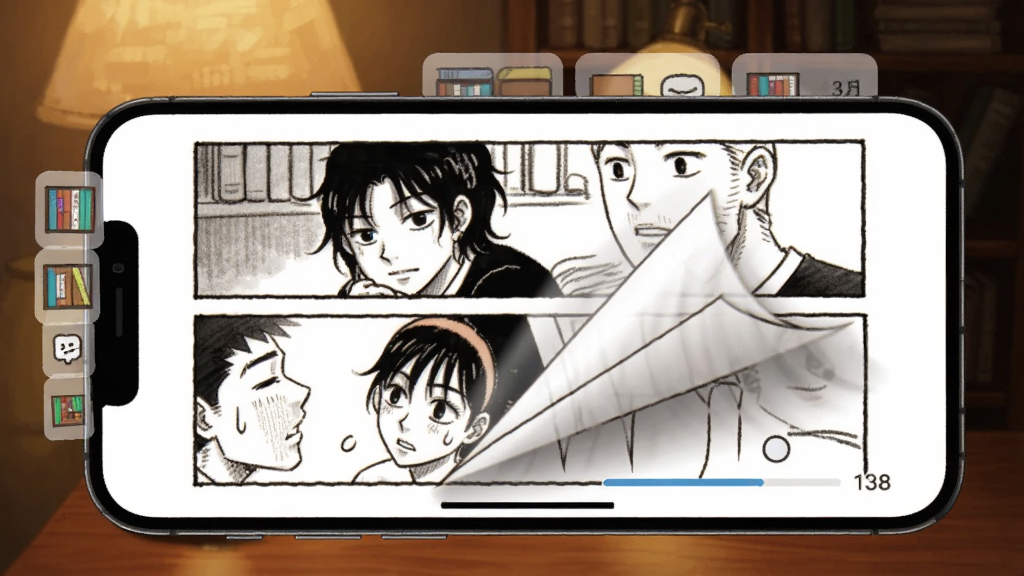
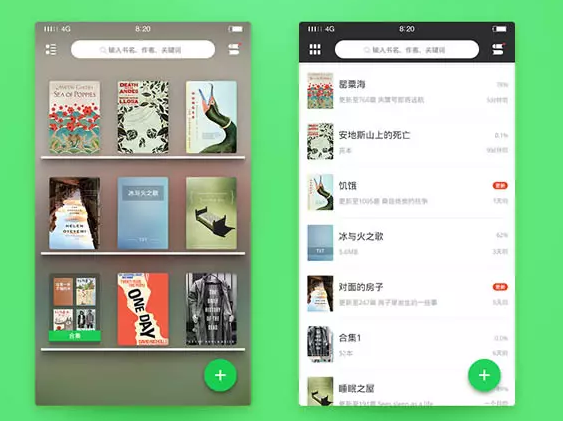
漫画书架会在本地记录每一本漫画的阅读进度,包括当前页码、阅读时间与阅读状态。关闭软件后再次打开,可以直接从上次停下的位置继续阅读,不需要手动翻找。书架支持分组管理,用户可以按照题材、作者、阅读状态创建自定义书架分组,把不同来源的漫画归类存放。所有数据均保存在设备本地,不依赖网络账户,换设备时可通过导出导入书架配置文件来迁移阅读记录。
漫画书架的所有阅读行为都在本地完成,不需要联网即可打开已导入的漫画文件,适合在地铁、飞机等无网络环境下使用。软件不要求注册账号,不上传用户的书架数据与阅读记录,从机制上避免了个人收藏被同步到云端的情况。对于注重隐私的用户,还可以为软件设置启动密码,防止他人随意翻看设备中的漫画内容。
| 操作场景 | 具体步骤 | 注意事项 |
|---|---|---|
| 导入本地漫画 | 打开软件后点击右下角"+"按钮,选择"从文件夹导入",定位到存放漫画压缩包的目录,勾选需要添加的文件后确认导入 | 建议将漫画文件集中放在同一文件夹内,便于批量导入;导入过程不会移动或修改原文件 |
| 阅读翻页操作 | 进入阅读界面后左右滑动屏幕翻页,点击屏幕中央调出工具栏,可切换日间/夜间模式、调整翻页方向、跳转指定页码 | 夜间模式下屏幕亮度会自动降低,长时间阅读建议开启以减轻眼睛疲劳 |
| 书架分组管理 | 长按书架中的漫画封面进入多选模式,点击底部"移动到分组",可新建分组或选择已有分组;分组支持重命名和删除 | 删除分组不会删除漫画文件本身,仅移除分组归类关系 |
| 阅读进度重置 | 在书籍详情页点击右上角菜单,选择"清除阅读记录",即可将该本漫画的进度归零 | 此操作不可撤销,清除后需从第一页重新开始 |
| 封面手动更换 | 进入书籍详情页,点击当前封面图,从相册中选择新图片并裁剪至合适比例后保存 | 建议使用竖版图片作为封面,显示效果更接近实体书比例 |

第一次使用漫画书架时,最容易踩的坑集中在文件导入环节。部分用户把漫画压缩包放在系统下载目录后导入失败,通常是因为安卓系统对下载目录的访问权限限制所致。建议把漫画文件统一放在手机存储根目录下自建的"Manga"文件夹中,并在首次启动时授予软件"所有文件访问权限",否则可能出现扫描不到文件的情况。如果软件提示无法读取存储,请前往系统设置中的应用权限管理,手动开启存储权限后重启软件。
在阅读体验方面,开启"预加载下一页"选项可以明显减少翻页时的白屏等待时间,尤其在阅读高分辨率图片时效果显著。如果遇到翻页卡顿,可以在阅读设置中降低图片渲染质量或关闭页面动画效果。
导入大量漫画后建议定期清理软件缓存,避免缓存文件占用过多存储空间。部分用户在系统清理后台时误杀了漫画书架进程,导致阅读进度未及时保存,建议在系统电池优化设置中将漫画书架加入白名单,防止后台被强制回收。
遇到闪退问题时,首先检查漫画压缩包是否损坏,可以尝试用其他解压工具验证文件完整性;若压缩包内图片格式为不常见的WebP或AVIF,旧版本可能存在兼容问题,可尝试将图片转换为JPG格式后重新打包。切勿在阅读过程中直接删除正在阅读的压缩包文件,否则会导致软件读取异常并可能丢失该书的阅读进度。如需清理存储空间,请先在软件内移除书籍再删除源文件。
电脑端用户如果通过模拟器使用漫画书架,需注意模拟器的文件共享设置,将漫画目录映射到模拟器可访问的路径下,否则同样会出现导入失败的问题。移动端与电脑端的书架数据不互通,跨设备迁移需手动导出导入配置文件。
| 软件名称 | 功能优势 | 评分 |
|---|---|---|
| 哔哩哔哩漫画 | 正版日漫国漫资源丰富 | ★★★★★ |
| 快看漫画 | 条漫阅读体验流畅 | ★★★★☆ |
| 腾讯漫画 | 国漫独家作品多 | ★★★★☆ |
| 漫画人 | 港漫日漫分类齐全 | ★★★★☆ |
| Perfect Viewer | 本地漫画阅读老牌工具 | ★★★★★ |
| 异次元漫画 | 支持多源聚合搜索 | ★★★★☆ |
| Tachiyomi | 开源漫画管理功能强大 | ★★★★★ |
| 漫画控 | 轻量本地阅读占用小 | ★★★☆☆ |
打开漫画书架后,在主界面右下角可以看到一个圆形加号按钮,点击后会弹出导入菜单。选择"从文件夹导入",系统会打开文件管理界面,此时需要定位到存放漫画压缩包的具体目录。如果软件首次运行时没有获得存储权限,文件管理界面可能只显示部分目录,建议先在系统设置中授予漫画书架"所有文件访问权限"再重新进入导入流程。选中目标压缩包后点击确认,软件会自动解析文件内容并生成书架条目,解析时间取决于压缩包大小与图片数量,通常单卷漫画在数秒内即可完成。若导入后书架没有出现新条目,可以下拉书架页面手动刷新,或检查压缩包是否为加密格式,加密压缩包需要先解密才能正常导入。
漫画书架的阅读进度保存在设备本地数据库中,正常关闭软件或切换后台时进度会自动写入,一般不会出现丢失情况。但如果在阅读过程中设备突然断电、系统强制重启,或者用户在系统后台清理时强制结束了漫画书架进程,最近几页的进度可能来不及保存。为了降低进度丢失的风险,建议在系统电池管理中将漫画书架设为"不受限制",避免后台被系统自动回收。另外,清除软件缓存或卸载重装会导致本地书架数据被一并删除,操作前可以通过软件内的"导出书架配置"功能备份阅读记录,需要时再导入恢复。
漫画书架目前支持CBZ、CBR、ZIP、RAR四种压缩包格式,以及PDF和EPUB两种文档格式。其中CBZ和CBR本质上是ZIP与RAR的改扩展名格式,漫画书架可以直接识别并读取其中的图片序列。对于文件夹形式的漫画资源,软件也支持直接导入整个文件夹并按文件名顺序生成阅读页。需要注意的是,加密的RAR压缩包和带有密码保护的PDF文件无法直接打开,需要先用其他工具解除加密后再导入。此外,压缩包内的图片建议使用JPG、PNG等常见格式,部分特殊格式如AVIF在旧版本中可能存在兼容问题,遇到无法显示的情况可以尝试转换图片格式后重新打包。











用户评论
热门评论
最新评论