

MateDroid是一款面向安卓用户的轻量级设备管理与跨端协同工具,官方定位为“让手机与电脑之间的连接更简单”。它通过本地网络与USB双通道建立稳定链路,帮助用户在电脑端完成文件互传、屏幕镜像、通知同步、应用管理等日常操作,无需复杂配置即可快速上手。对于经常在手机与电脑之间切换的用户来说,MateDroid提供了一种低门槛、低资源占用的解决方案,既不需要Root权限,也不依赖云端中转,数据全程在局域网内流转,兼顾了效率与隐私。当前版本在连接稳定性与传输速度上做了进一步优化,适配主流安卓机型与Windows系统,适合办公、学习、家庭等多种场景使用。
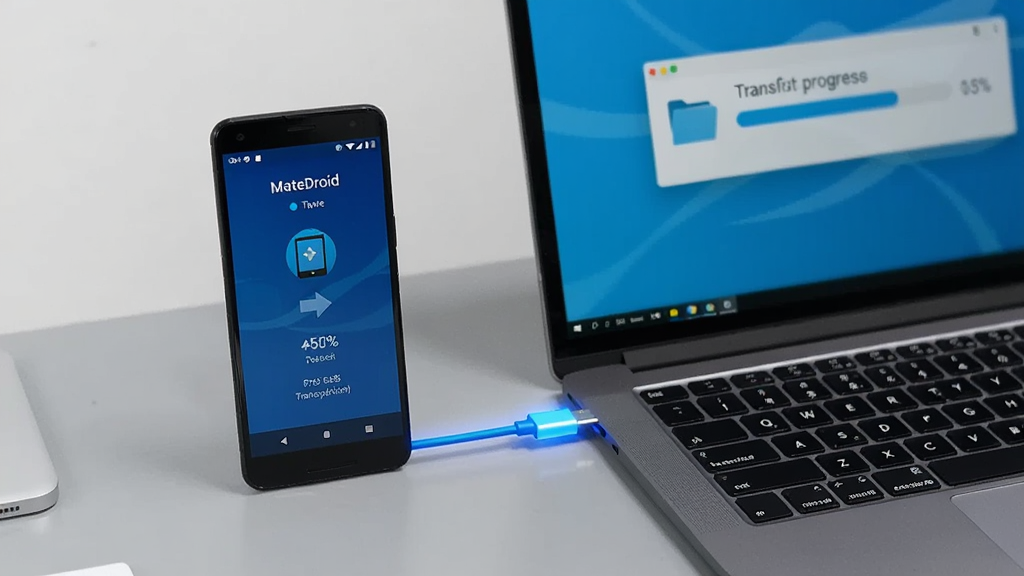
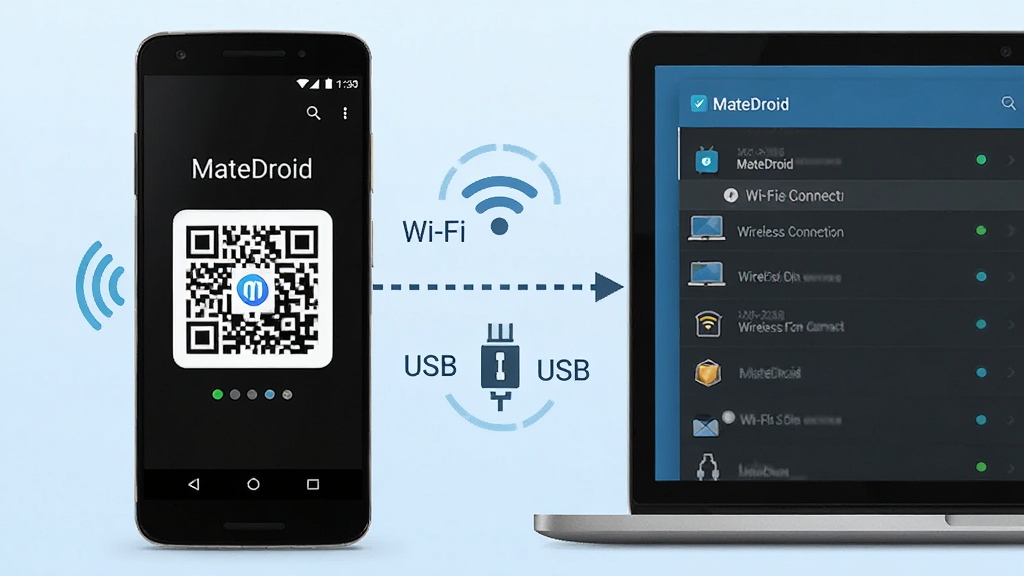
MateDroid同时支持Wi-Fi局域网与USB数据线两种连接方式,用户可根据当前网络环境自由切换。无线模式下自动发现同一网络内的设备,扫码或输入配对码即可建立连接;有线模式下传输速率更稳定,适合大文件批量操作。连接过程无需登录账号,也不经过第三方服务器,有效降低延迟与隐私泄露风险。
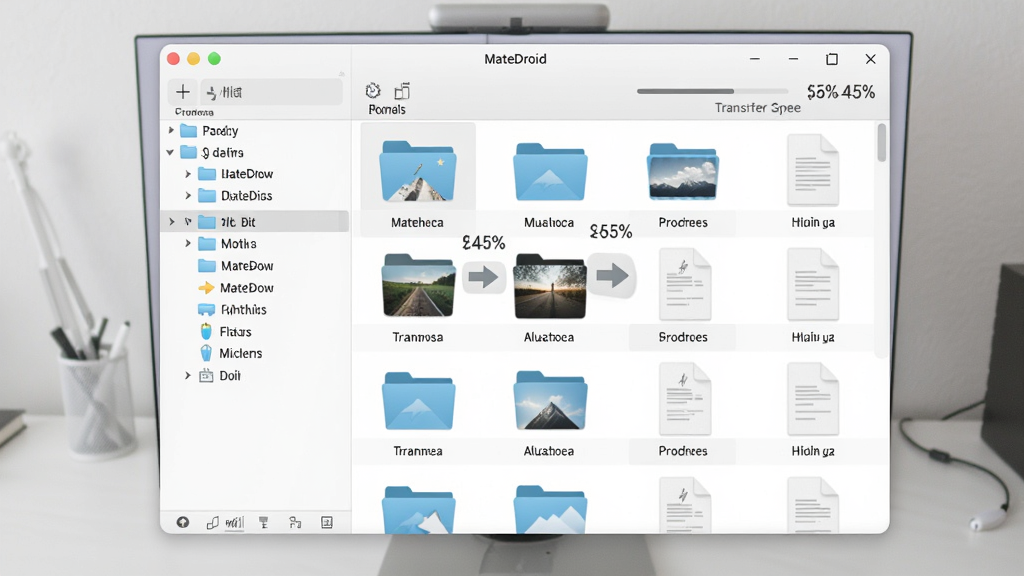
支持在电脑端直接浏览手机中的照片、视频、文档、安装包等各类文件,拖拽即可完成双向传输。传输过程显示实时速度与剩余时间,支持断点续传与多任务并行处理。用户还可以在电脑端对手机文件进行重命名、删除、新建文件夹等操作,免去反复在手机小屏幕上操作的麻烦,提升日常整理效率。
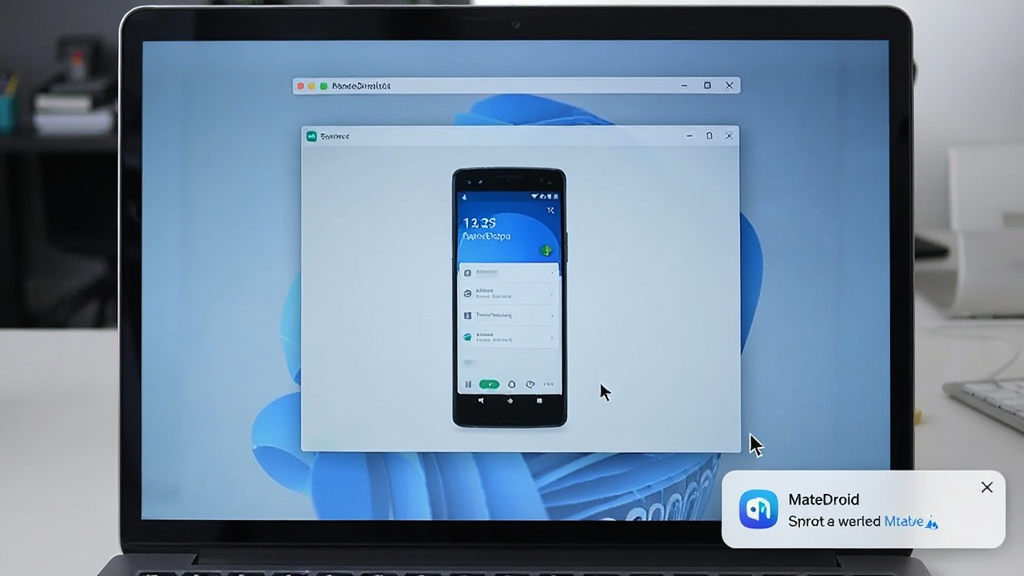
将手机屏幕实时投射到电脑显示器上,画面延迟控制在较低水平,适合演示操作或观看手机内容。同时支持将手机通知同步至电脑端弹窗提醒,重要消息不错过。镜像过程中可在电脑端直接操作手机界面,鼠标点击与键盘输入均可映射,方便在办公场景下减少设备切换频率。
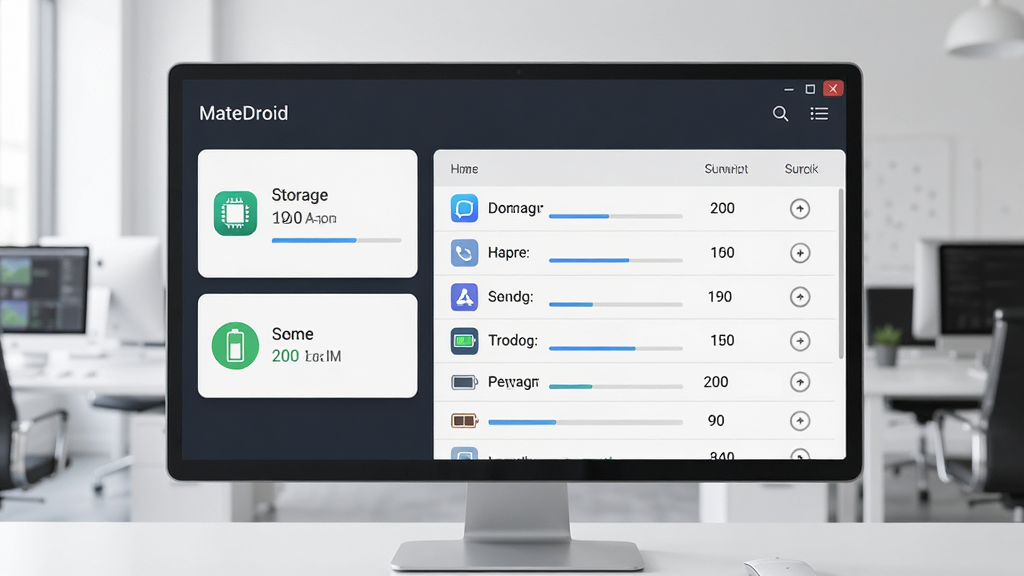
在电脑端即可查看手机已安装应用的列表、版本号与占用空间,支持批量卸载与安装包导出。同时提供设备硬件信息概览,包括存储使用情况、电池状态、系统版本等,方便用户快速了解设备健康状况。所有操作均在本地完成,不收集任何个人数据。
| 场景 | 操作要点 | 注意事项 |
|---|---|---|
| 首次安装 | 下载APK后允许“未知来源”安装,完成安装后打开应用授予存储与网络权限 | 务必从正规渠道获取安装包,避免捆绑恶意程序 |
| 无线连接 | 确保手机与电脑处于同一Wi-Fi网络,在电脑端输入手机显示的配对码 | 部分路由器开启AP隔离会导致无法发现设备,需在路由器后台关闭该功能 |
| USB连接 | 使用数据线连接后,在手机端选择“文件传输”模式,电脑端自动识别 | 若电脑无法识别,可尝试更换数据线或安装对应驱动 |
| 大文件传输 | 优先使用USB通道,单文件超过4GB时确认手机存储格式支持 | 传输过程中保持屏幕常亮可避免后台被杀导致中断 |
| 闪退或卡顿 | 清理后台应用,检查系统版本是否满足最低要求,尝试重启设备 | 若频繁闪退,请卸载后重新安装最新版本,并确认存储空间充足 |
| 权限设置 | 在系统设置中为MateDroid开启存储、相机(扫码用)、通知等权限 | 部分定制系统需在“特殊权限”中额外允许后台弹出界面 |
移动端与电脑端的操作存在一定差异:手机端主要负责发起连接与权限确认,电脑端则承担文件管理与镜像显示的主要操作。建议首次使用时先在手机端完成权限授予,再在电脑端安装配套客户端或访问网页端界面。若遇到连接失败,可先检查防火墙是否拦截了相关端口,或在站内搜索“MateDroid 连接失败”获取更多排查步骤。对于需要长期使用的用户,建议将应用加入电池优化白名单,避免后台被系统清理导致连接断开。存储选择方面,传输大文件前预留至少两倍于文件体积的可用空间,防止写入失败。
| 软件名称 | 功能优势 | 评分 |
|---|---|---|
| 魔珐手机助手 | 支持跨端文件管理与屏幕投射 | ★★★★ |
| AirDroid | 远程控制与通知同步功能全面 | ★★★★★ |
| 手机助手 | 应用管理与数据备份便捷 | ★★★★ |
| Scrcpy | 开源投屏工具延迟低 | ★★★★ |
| 镜像投屏 | 无线投屏操作简单 | ★★★ |
MateDroid的所有数据传输均在本地局域网内完成,不经过外部服务器中转,也不要求用户注册账号或上传个人信息。应用仅申请实现功能所必需的权限,如存储权限用于文件传输、相机权限用于扫码配对。从正规下载站获取安装包并核对文件信息后安装,安全性是有保障的。建议用户避免从不明来源下载,以防遭遇篡改版本。
首先确保手机与电脑连接同一Wi-Fi网络,在手机端打开MateDroid并选择“无线连接”,电脑端启动配套程序或访问网页端,输入手机屏幕上显示的配对码即可建立连接。若使用USB方式,则用数据线连接后,在手机通知栏选择“文件传输”模式,电脑端会自动识别设备。连接成功后即可在电脑端管理文件或开启屏幕镜像。
MateDroid主要适配安卓手机与平板设备,电脑端支持Windows 7及以上系统,部分功能在macOS与Linux上可通过网页端使用。对于系统版本,建议安卓7.0及以上以获得完整功能体验。老旧机型在连接稳定性和传输速度上可能略有差异,但基础文件互传功能仍可正常使用。










用户评论
热门评论
最新评论